
Levo comparado · Alternativas
Alternativas a iStat Menus: monitores de la barra de menús para Mac
iStat Menus muestra casi todo sobre tu Mac en la barra de menús. Se buscan alternativas cuando se quiere algo gratuito, cuando solo hacen falta unos pocos indicadores o cuando se quiere un monitor que además haga algo con lo que ve. Esta página compara las opciones.
Veredicto rápido
- Mejor por la mayor variedad de indicadores: iStat Menus.
- Mejor monitor gratuito de la barra de menús: Stats.
- Mejor cuando quieres que el monitor explique y actúe sobre el disco, la memoria, la CPU y la GPU: Levo.
- Mejor vista integrada: el Monitor de Actividad.
- Mejor panel en el terminal:
mo statusde Mole.
Lo que iStat Menus hace bien
De Bjango. iStat Menus pone en tu barra de menús la CPU, la GPU, la memoria, los discos, la red, los sensores, la batería y el tiempo, con menús detallados detrás de cada elemento. La versión 7.5 requiere macOS 13.5 o posterior. Es un monitor: no limpia nada.
- Precio: una app de pago con licencias individual y familiar, y disponible también en Setapp por unos 9,99 US$ al mes (nov. 2026). El precio actual de la licencia está en su sitio.
- Bueno en: la mayor variedad de indicadores y personalizar exactamente lo que se muestra.
Detalles de iStat Menus, consultados el 1 de noviembre de 2026.
Mide y muestra. La pregunta «¿y qué hago con esto?» te la deja a ti.
Tabla comparativa
«No se indica» significa que la página del fabricante no lo menciona, no que falte.
| App | Precio | Vigila | Dónde se usa | Limpia espacio en disco |
|---|---|---|---|---|
| iStat Menus | De pago; consulta su sitio | Sí: CPU, GPU, memoria, discos, red, sensores, batería, tiempo | Elementos de la barra de menús | No |
| Levo | Dos limpiezas gratis y luego una licencia de por vida para 2 Mac | Sí: disco, memoria, CPU y GPU frente a tus límites | App de la barra de menús y una ventana de Ajustes | Sí, desde ⌘K, a la Papelera |
| Stats | Gratis | Sí: un monitor del sistema en tu barra de menús | Elementos de la barra de menús | No |
| Monitor de Actividad | Gratis, integrado | Mientras está abierto | Una app en Utilidades | No |
| Mole | Gratis | Bajo demanda (mo status) | Línea de comandos (mo); su página menciona también apps nativas para Mac y Windows | Sí (mo uninstall) |
1. Levo: límites que fijas, con la causa y un botón Quit
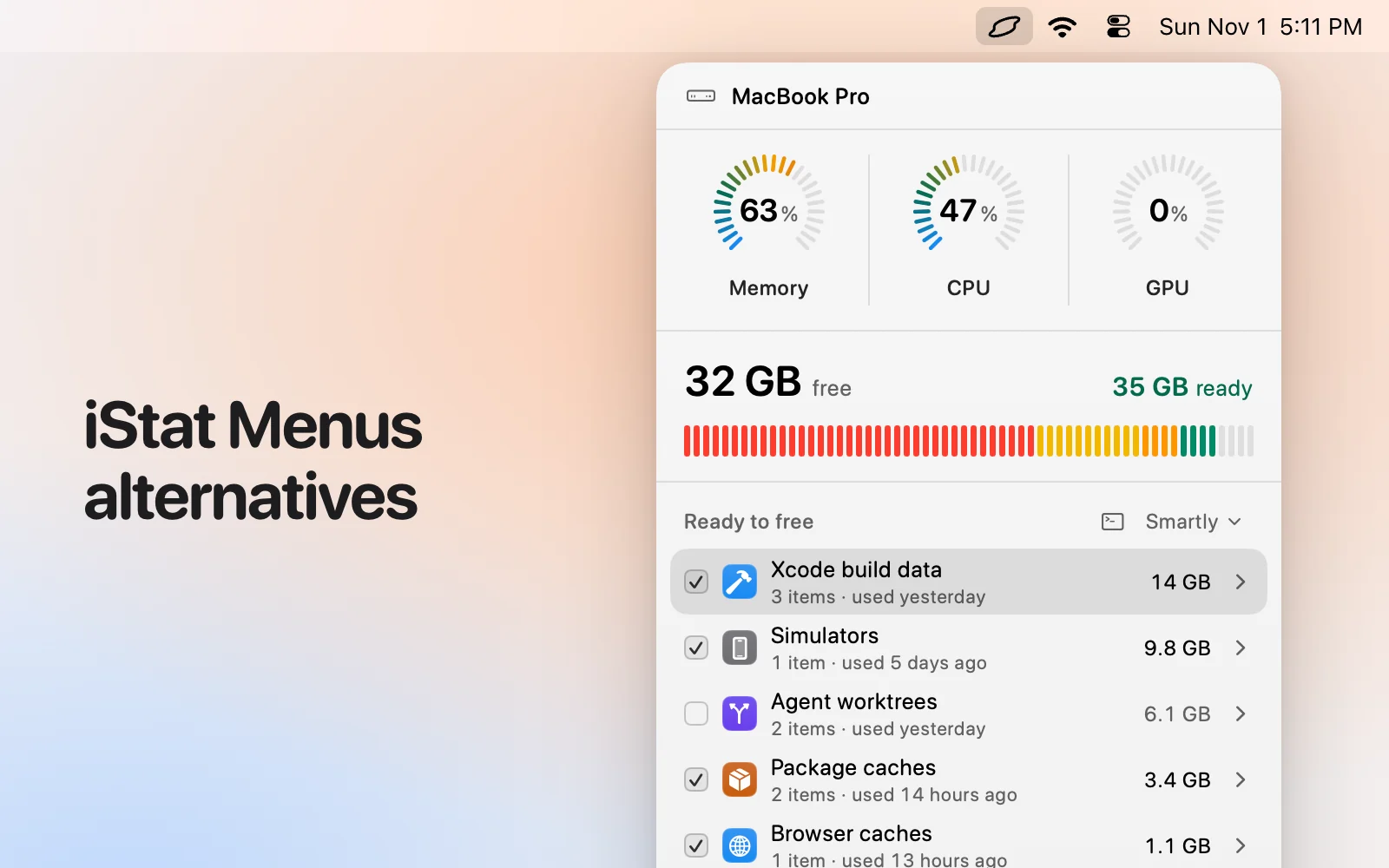
Levo es una app de la barra de menús que vigila el disco, la memoria, la CPU y la GPU frente a los límites que fijas, y te avisa solo cuando se cruza uno, con la respuesta lista: tu propio agente de IA ya ha mirado qué lo está usando. Muestra los procesos principales por CPU, GPU y memoria, dice cuáles están inactivos y se pueden cerrar sin riesgo, y los cierra con un clic. No cubre velocidades de red, sensores, batería ni tiempo.
- Precio: gratis para vigilar, preguntar y cerrar; limpiar espacio en disco requiere una licencia después de dos limpiezas gratis (de por vida, 2 Mac).
- Ligera: alrededor de un 0,2 % de CPU y un 0,1 % de memoria de media durante 30 minutos en un Mac mini.
Descártala si tienes un Mac anterior a macOS 26, o quieres una lista ya hecha sin ningún agente.
2. Stats
De Serhiy Mytrovtsiy. Stats es un monitor del sistema gratuito y de código abierto para tu barra de menús (licencia MIT), que se instala desde una descarga o con Homebrew. Monitoriza; no limpia.
Detalles de Stats, consultados el 1 de noviembre de 2026.
- Precio: gratis.
- Bueno en: una alternativa ligera y gratuita para los indicadores de CPU, memoria, disco y red.
Elígela si: quieres un monitor gratuito y no necesitas limpiar.
3. Activity Monitor
De Apple. El Monitor de Actividad está integrado y muestra el uso de CPU, memoria, energía, disco y red por proceso, y te deja cerrar uno.
- Precio: gratis, integrado.
- Bueno en: una vista exacta y fiable de lo que se está ejecutando ahora mismo.
Elígelo si: quieres cifras exactas bajo demanda y sabes juzgar tú mismo cada proceso.
4. Mole
De tw93 y colaboradores. Mole es una herramienta gratuita y de código abierto que se ejecuta en Terminal como mo: mo clean, mo uninstall, mo optimize, mo analyze (un explorador de disco en el terminal), mo status (una vista en vivo del estado), mo purge (artefactos de compilación) y mo installer. La mayoría de los comandos admiten --dry-run. Su página menciona también apps nativas para Mac y Windows.
Detalles de Mole, consultados el 1 de noviembre de 2026.
- Precio: gratis.
- Bueno en: rapidez, scripts y hacerlo todo desde una sola línea de comandos, con una vista previa antes de quitar nada.
Elígela si: vives en el terminal, la quieres gratuita y de código abierto, y no te importa leer una simulación como texto.
Cómo elegimos
- Punto de partida: las herramientas que la gente nombra más a menudo cuando busca este tipo de app para Mac, más lo que macOS y un agente de IA pueden hacer por sí solos.
- Se quedaron: las herramientas que siguen mantenidas y se diferencian en precio, en dónde se usan o en quién decide qué es seguro.
- Fuentes: el sitio web de cada fabricante, consultado el 1 de noviembre de 2026 y, para Levo, la propia app. Sin colocaciones de pago, y ninguno de estos fabricantes revisó esta página.
¿Cuál deberías elegir?
- iStat Menus: quieres todos los indicadores, siempre visibles.
- Stats: quieres un monitor gratuito.
- Levo: quieres avisos en tus límites con la causa, y una forma de liberar memoria o disco.
- Monitor de Actividad: quieres cifras exactas bajo demanda.
- Mole: quieres un panel en el terminal.
Preguntas
¿Hay una alternativa gratuita a iStat Menus?
Stats es gratuita y de código abierto (MIT). El Monitor de Actividad viene integrado.
¿Muestra Levo la red o la temperatura?
No. Levo cubre el disco, la memoria, la CPU y la GPU. Si quieres red, sensores, batería o tiempo, usa iStat Menus o Stats a su lado.
¿Puedo usar Levo e iStat Menus a la vez?
Sí. Levo se mantiene en silencio hasta que se cruza un límite.
¿Hará Levo más lento mi Mac?
Alrededor de un 0,2 % de CPU y un 0,1 % de memoria en un Mac mini, de media durante 30 minutos.
Comparado el 1 de noviembre de 2026, a partir del sitio web de cada app. Nosotros hacemos Levo.