
比較 · アプリなしで
AI エージェントだけの場合と Levo の比較
Claude Code や Codex など、どのコーディングエージェントにも「容量を空けて」と頼めます。たいていはそれなりにうまくやってくれます。それでも Levo があるのは、次のコマンドが何かを削除するとき、「たいてい」では足りないからです。
結論
- よく知っているプロジェクトで1回だけ済ませるなら、エージェントだけに頼みます。たとえばそのプロジェクトの build フォルダを削除する場合です。
- Mac のそれ以外の部分と、あなたが見ていないときは、Levo を使います。すべてが見え、エージェントが判断し、削除はガードの後ろで Levo が行います。
AI エージェントだけの場合のあらまし
- 頭の良さ:コーディングエージェントはディスクを読み、
duとfindを実行して、フォルダが何かを推論し、削除するコマンドを書けます。 - あなたに必要なこと:頼むことを自分で思い出し、実行前にその計画を読む必要があります。
- 費用:スキャンのたびのトークン。あなたのプランや API キーで消費されます。
- ないもの:ディスクのリアルタイムのインデックス、上限を超えたときのアラート、チェックを入れる一覧、削除する瞬間のチェック。
Levo のあらまし
- 何か:あなたが決めた上限に対して、ディスク、メモリ、CPU、GPU を見守るメニューバーアプリ。macOS 26 以降が必要です。
- 誰が判断するか:あなた自身の AI エージェント(Claude Code、Codex など)が、Levo が見つけたものを調べて、何が安全かを伝えます。読み取り専用で、サンドボックス内で動きます。エージェントがなければ、Levo は既知のツールについての独自のルールを使います。
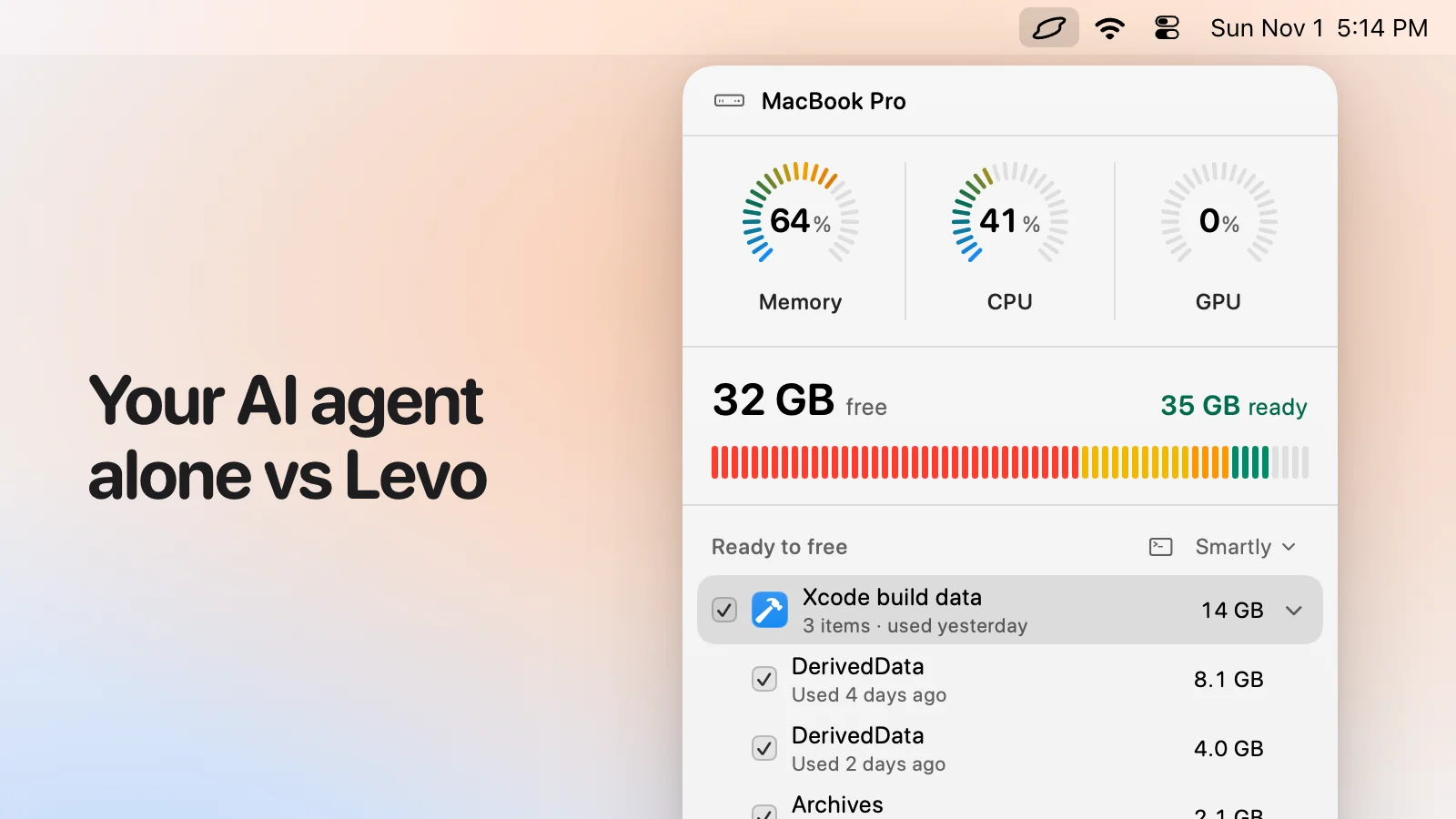
- 見えるもの:すべての項目が、サイズと安全な理由つきでグループ分けして表示され、安全なものには、選んだクリーンアップレベル(Careful、Balanced、Aggressive)でチェックが入ります。何かが削除される前に、チェックを入れたり外したりできます。
- 誰が削除するか:Levo が行います。エージェントは決して削除しません。削除の直前に、ガードがすべての項目をもう一度確認します。開いているファイル、実行中のアプリ、保存していない git の作業、動作中のエージェントのセッション、最近の変更、保護したフォルダが対象です。
- ディスク以外:メモリ、CPU、GPU の裏にあるプロセスを表示し、エージェントが待機中と判断したものを終了します。アプリを残りファイルごとアンインストールし、Auto mode で自動的にクリーンアップすることもできます。
- アカウントと価格:アカウントは不要です。見守り、提案、最初の2回のクリーンアップは無料で、その後は2台の Mac で使える買い切りのライセンスです。価格は Levo のページにあります。
並べて比較
| AI エージェントだけ | Levo | |
|---|---|---|
| フォルダが何かを知っている | はい。推論して判断します | はい。エージェントが判断し、Levo の既知のツールのリストが出発点になります |
| 大きなものを見つける | 頼むたびにスキャンする | ファイルの変化に合わせて更新されるリアルタイムのインデックス |
| ディスクの残りが少ないときに知らせる | いいえ。自分で頼む必要があります | はい。答えを用意して知らせます |
| 最初に見えるもの | 計画を説明するメッセージ | サイズと理由つきの行。チェックを入れたり外したりします |
| 誰が削除するか | エージェントが、コマンドで削除します | Levo が削除します。エージェントは削除しません |
| 削除する瞬間のチェック | それ以前に行ったチェックのみ | ガードが、削除の直前にすべての項目を再チェックします |
| 触れない場所 | 指示したものだけ | 写真、メール、メッセージ、キーと認証情報、そして自分で保護したフォルダは常に対象外です |
| 作業中のものを守る | 気づいた場合のみ | 開いているもの、使用中のもの、git に未コミットの変更があるもの、動作中のエージェントのセッションが使っているものをロックします |
| メモリ、CPU、GPU | 頼んだ場合のみ | その裏にあるプロセスを、エージェントのアドバイスつきで表示します |
| 費用 | 毎回、あなたのトークンを使います | キャッシュのおかげで、あなたのトークンを使う頻度はより少なくなります。Levo には無料枠とライセンスがあります |
価格
エージェントはあなたのプランや API キーで動くので、スキャンのたびにその一部を消費します。Levo は、1日あたりの実行回数、1回あたりの時間、1回あたりのステップ数に設定で上限を設け、判定を記憶しておくので、時間とともに尋ねる回数が減ります。
Levo の見守り、提案、最初の2回のクリーンアップは無料で、その後は2台の Mac で使える買い切りのライセンスです。Levo のページをご覧ください。
どちらを選ぶべきか
AI エージェントだけが向いているのは次のような場合です
- よく知っているものを1つだけ削除したい。
- 自分が管理しているプロジェクトで、作業を見ながら進められる。
- これ以上アプリを増やしたくない。
Levo が向いているのは次のような場合です
- Mac 全体をカバーし、毎回のチェックも任せたい。
- エージェントには読み取りだけをさせて削除はさせたくない。指示の読み違いや細工されたファイル名で、違うものが削除されないようにするためです。
- ディスクやメモリの使用率が高くなったら Levo に知らせてほしい。
よくある質問
それでもエージェントは必要ですか?
はい。Levo はエージェントをバックグラウンドのサンドボックスで、読み取り専用のツールを通して動かし、その答えを使います。
ターミナルでエージェントにディスクについて聞けますか?
はい。設定 › Agent で Levo の読み取り専用ツールをエージェントに追加できるので、ディスクを圧迫しているものを聞くと、リアルタイムのインデックスからすぐに答えが返ります。これらのツールは読み取りだけで、削除はできません。
なぜエージェントに削除させないのですか?
エージェントのチェックは、ある時点での判断にすぎないからです。1分後に始まるビルドや、何かを削除するよう指示するファイル名によって、削除されるものが変わってはいけません。
2026 年 11 月 1 日時点で、各アプリの公式サイトをもとに比較。Levo は私たちが作っています。