
Levo 비교 · 대안 앱
OmniDiskSweeper 대안 Mac 앱
OmniDiskSweeper는 파일을 큰 순서대로 무료로 나열해 주고, 그것만으로 충분한 경우도 많아요. 대안을 찾는 건 그림이 필요할 때, 큰 항목이 무엇인지 설명이 필요할 때, 디스크가 가득 차기 전에 경고를 받고 싶을 때예요.
한눈에 보는 결론
- 안전하게 지울 수 있는 걸 알고 싶다면: Levo.
- 가장 좋은 맵: DaisyDisk.
- 가장 좋은 무료 맵: GrandPerspective.
- 오래된 트리맵 중 최고: Disk Inventory X.
- 터미널이라면: Mole의
mo analyze.
OmniDiskSweeper의 장점
The Omni Group에서 만들었어요. 크기순으로 정렬한 파일과 폴더의 단순한 무료 목록이고, 삭제 기능이 내장돼 있어요. 이해하기 빠르고 가벼워요. 무엇이 무엇인지는 알려 주지 않고, 열었을 때만 동작해요.
비교표
| 앱 | 가격 | 디스크를 보여 주는 방식 | 안전한지 알려 줌 | 백그라운드 감시 |
|---|---|---|---|---|
| Levo | 정리 두 번은 무료, 그다음은 평생 라이선스 | 용량과 이유가 있는 목록 | 내 AI 에이전트가 Levo의 가드로 확인 | 네(내가 정한 한도에서) |
| OmniDiskSweeper | 무료 | 큰 순서대로 목록 | 직접 판단 | 아니요 |
| DaisyDisk | 한 번 결제로 약 US$10 | 파고들 수 있는 링 차트 | 직접 판단 | 아니요 |
| GrandPerspective | 무료(유료 App Store 버전도 있음) | 트리맵 | 직접 판단 | 아니요 |
| Disk Inventory X | 무료 | 트리맵과 파일 목록 | 직접 판단 | 아니요 |
| Mole | 무료, 오픈 소스 | 터미널에서 | 도구에 내장된 규칙 | 필요할 때 실행 |
1. Levo
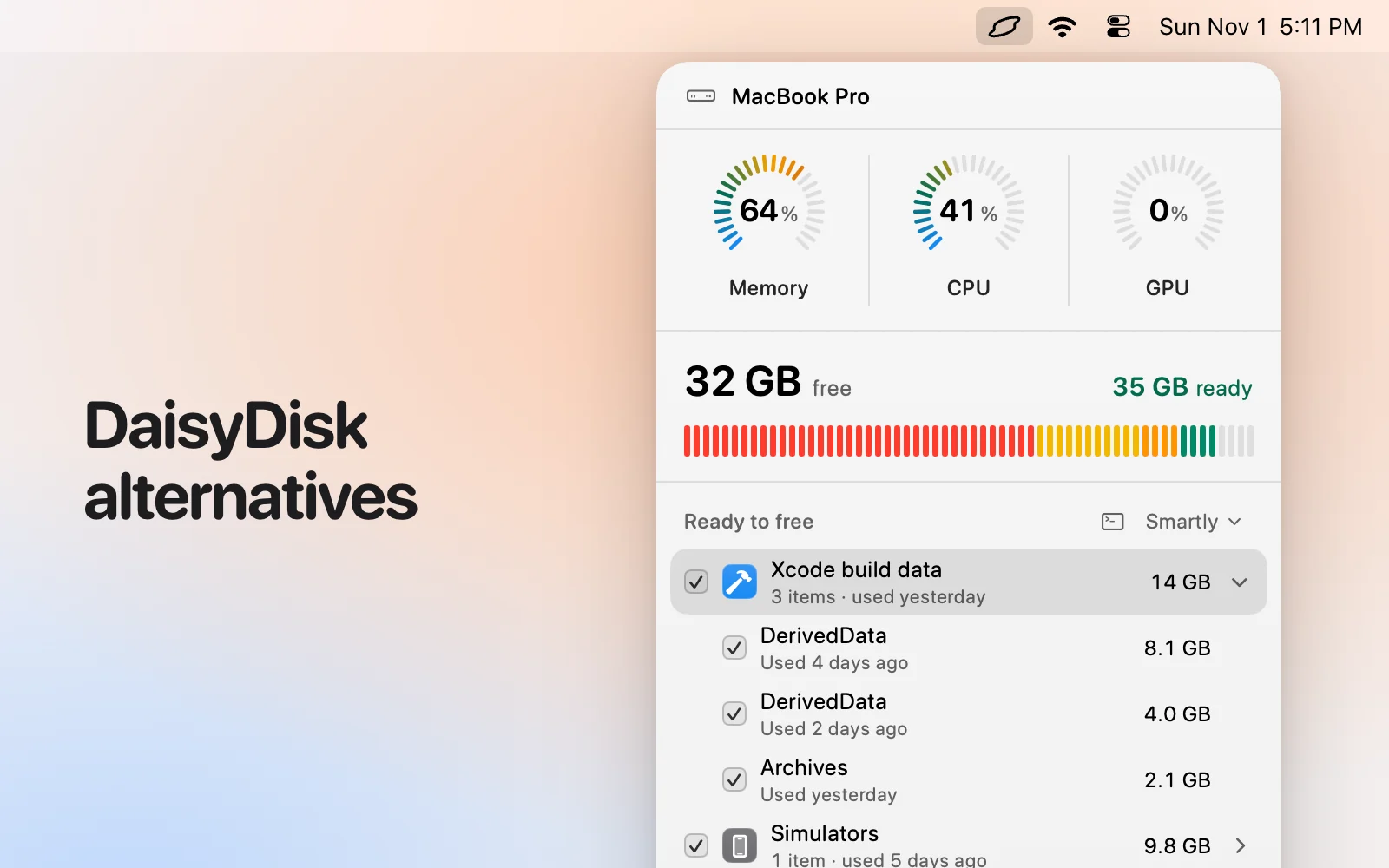
macOS 26 이상용 메뉴 막대 앱으로, 디스크를 채우는 것을 실시간으로 색인해서 종류별로 묶은 목록으로 보여 주고, 각 항목에 용량과 이유를 붙여요. 내 AI 에이전트가 읽기 전용으로 무엇이 안전한지 판단하고, Levo가 직접 삭제하며 그 전에 한 번 더 확인해요. 여유 공간이 설정한 한도 아래로 내려가면 목록을 준비해서 알려 줘요.
- 잘하는 것: "이건 크다"에서 "이건 지워도 안전하고, 이유는 이래요"까지 이어 주기.
이런 분께: 정렬 목록으로는 부족해져서 조언이 필요한 분.
2. DaisyDisk
Software Ambience에서 만들었어요. 디스크를 인터랙티브한 링으로 보여 주고, 폴더는 클릭 한 번이면 열려요.
- 가격: 한 번 결제로 약 US$10, 무료 체험 있음(2026년 11월).
- 잘하는 것: 가득 찬 디스크를 한눈에 이해하게 해 주기.
이런 분께: 가장 좋은 맵을 원하는 분.
3. GrandPerspective
파일 크기에 비례하는 사각형으로 보여 주는 무료 트리맵이에요.
- 가격: 무료. Mac App Store에는 유료 버전이 있어요.
- 잘하는 것: 거대한 파일을 빠르게 찾기.
이런 분께: 무료 맵을 원하는 분.
4. Disk Inventory X
파일 목록이 있는 무료 트리맵으로, 파일 종류별로 색이 달라요. 업데이트가 드물기 때문에 사용 중인 macOS 버전에서 잘 돌아가는지 확인하세요.
- 가격: 무료.
- 잘하는 것: 고전적인 트리맵 보기.
이런 분께: 오래되고 익숙한 도구를 좋아하는 분.
5. Mole
무료 오픈 소스 터미널 도구로, mo analyze는 대화형 탐색기예요. 명령어 대부분이 --dry-run를 받아요.
- 가격: 무료.
- 잘하는 것: 스크립트 작성과 속도.
이런 분께: 터미널이 일상인 분.
정렬 목록으로 부족해지는 이유
가장 큰 파일의 목록은 가장 큰 항목이 모르는 폴더가 되기 전까지는 훌륭해요. 그때부터는 트리가 어떻게 나뉘는지 보여 주는 그림이나, 무엇을 보고 있는지 알려 주는 설명이 필요해요. 첫 번째에는 맵이, 두 번째에는 에이전트가 뒷받침하는 Levo의 이유가 답해 줘요.
둘 다 쓰는 경우
아무 폴더나 드라이브를 빠르게 훑어보는 용도로 OmniDiskSweeper(또는 맵)를 곁에 두고, 평소 쓰는 Mac에는 Levo를 더하세요. 색인을 최신으로 유지하고, 공간이 바닥나기 전에 경고하고, 각 항목을 설명해 줘요. 서로 겹치지 않고, 어느 쪽도 상대가 필요하지 않아요.
갈아타면 달라지는 것
맥락이 생기고, 때로는 자동화도 생겨요. 기본 능력은 잃는 게 없어요. 위의 모든 도구가 큰 폴더를 볼 수 있어요. Levo는 macOS 26 이상이 필요해서, 오래된 Mac에서는 맵이나 OmniDiskSweeper 자체가 현실적인 선택이에요.
선정 기준
- 출발점: 이 용도로 사람들이 가장 자주 꼽는 도구와 macOS 자체 기능.
- 남긴 것: 지금도 유지 관리되고, 방식, 가격, 안전 여부를 누가 판단하는지가 서로 다른 도구.
- 출처: 각 개발사의 설명과, Levo는 앱 자체. 가격은 반올림한 값이에요. 유료 노출은 없고, 이 개발사들이 이 페이지를 검토하지도 않았어요.
어떤 걸 고를까요?
- Levo: 안전한 게 무엇인지 알고 싶고, 제때 경고도 받고 싶은 분.
- DaisyDisk: 가장 좋은 맵을 원하는 분.
- GrandPerspective: 무료 맵을 원하는 분.
- Disk Inventory X: 목록이 있는 무료 트리맵을 원하는 분.
- Mole: 터미널이 편한 분.
자주 묻는 질문
OmniDiskSweeper 같은데 맵이 있는 앱이 있나요?
GrandPerspective는 무료이고, DaisyDisk는 유료 기준 앱이에요.
Levo가 OmniDiskSweeper를 대체할 수 있나요?
정리할 걸 찾는 용도라면 대체로 가능해요. 아무 폴더나 크기순으로 둘러보는 용도에는 정렬 목록이나 맵이 더 알맞은 도구이고, Levo는 그런 도구가 되려고 하지 않아요.
Levo의 목록에 에이전트가 필요한가요?
아니요. 색인과 알려진 도구에 대한 규칙은 에이전트 없이도 동작해요. 나머지는 에이전트가 설명해 줘요.
이 앱들에 전체 디스크 접근 권한이 필요한가요?
모든 걸 보려면 필요해요. 시스템 설정 › 개인정보 보호 및 보안에서 허용하세요.
OmniDiskSweeper와 가장 비슷한 대안은 무엇인가요?
무료 목록이나 트리라면 Mole의 분석 도구나 Disk Inventory X예요. 돈을 내고 더 좋은 맵을 원한다면 DaisyDisk예요.
Levo는 아무 macOS에서나 동작하나요?
macOS 26 이상이 필요해요.
2026년 11월 3일 기준 비교예요. 다른 앱의 가격은 어림값이고 바뀔 수 있으니 개발사 사이트에서 확인하세요.