
Levo 가이드 · 디스크 공간
Mac에서 큰 파일 찾는 방법
기본 기능 중 가장 빠른 건 Finder예요. ⌘F를 누르고 이 Mac을 선택한 다음, 파일 크기가 다음보다 큼 1GB 조건을 추가하고 결과를 크기순으로 정렬하세요. 파일 하나가 아니라 폴더를 찾으려면 터미널의 du가 좋고, 디스크 맵은 모든 걸 한 번에 보여 줘요.
| 방법 | 찾는 것 | 주의할 점 |
|---|---|---|
| Finder 검색 | 일정 크기를 넘는 개별 파일 | 기본적으로 라이브러리와 숨김 폴더를 건너뛰어요 |
| 저장 공간 설정 | 큰 앱, 문서, iOS 파일 | 폴더는 안 나오고, 시스템 데이터는 빈칸이에요 |
du | 가장 큰 폴더를 한 단계씩 | 터미널이 필요하고, 아주 큰 폴더에선 느려요 |
find | 읽을 수 있는 모든 곳의 일정 크기를 넘는 파일 | 터미널이 필요하고, 목록이 길어요 |
| 디스크 맵 | 모든 것을 블록이나 원형 차트로 | 앱과 전체 디스크 접근 권한이 필요해요 |
Finder 검색
- Finder를 열고 ⌘F를 누르세요.
- 검색 필드 아래에서 현재 폴더가 아니라 이 Mac을 클릭하세요.
- 저장 옆의 +를 클릭하고, 첫 번째 메뉴를 파일 크기, 두 번째를 다음보다 큼으로 설정한 다음 1GB를 입력하세요.
- 보기 › 목록으로를 선택하고 크기 열을 클릭하세요. 열이 없으면 ⌘J를 누르고 크기를 체크하세요.
검색은 시스템 파일과, 기본적으로 라이브러리를 숨겨요. 포함하려면 기타…로 조건을 추가하고 파일 가시성을 체크한 다음 보이거나 보이지 않음을 선택하세요. Spotlight는 접근 권한을 주지 않은 폴더를 볼 수 없어서 그래도 일부를 놓칠 수 있어요.
저장 공간 설정
시스템 설정 › 일반 › 저장 공간을 열고 문서, 응용 프로그램, iOS 파일 옆의 ⓘ를 클릭하세요. 가장 큰 항목들이 삭제 버튼과 함께 나와요. 오래된 영화와 잊어버린 앱에는 좋지만, 시스템 데이터에는 쓸모가 없어요. 카테고리가 뜻하는 건 Mac 저장 공간 확인 방법을 보세요.
터미널: du와 find
홈 폴더의 최상위 폴더 중 어떤 게 가장 큰지 보려면:
du -h -d 1 ~ 2>/dev/null | sort -h | tail -15그다음 숫자가 큰 폴더로 한 단계 더 들어가세요. 예를 들어 ~/Library:
du -h -d 1 ~/Library 2>/dev/null | sort -h | tail -15홈 폴더에서 500MB가 넘는 파일을 크기와 함께 보려면:
find ~ -type f -size +500M -exec ls -lh {} + 2>/dev/null | awk '{print $5, $9, $10, $11}'macOS의 du는 디스크 블록을 세기 때문에, 가상 머신 디스크나 Docker 이미지 같은 스파스 파일은 실제 사용량보다 커 보일 수 있어요. 숫자가 이상하면 ls -ls로 확인하세요.
디스크 맵
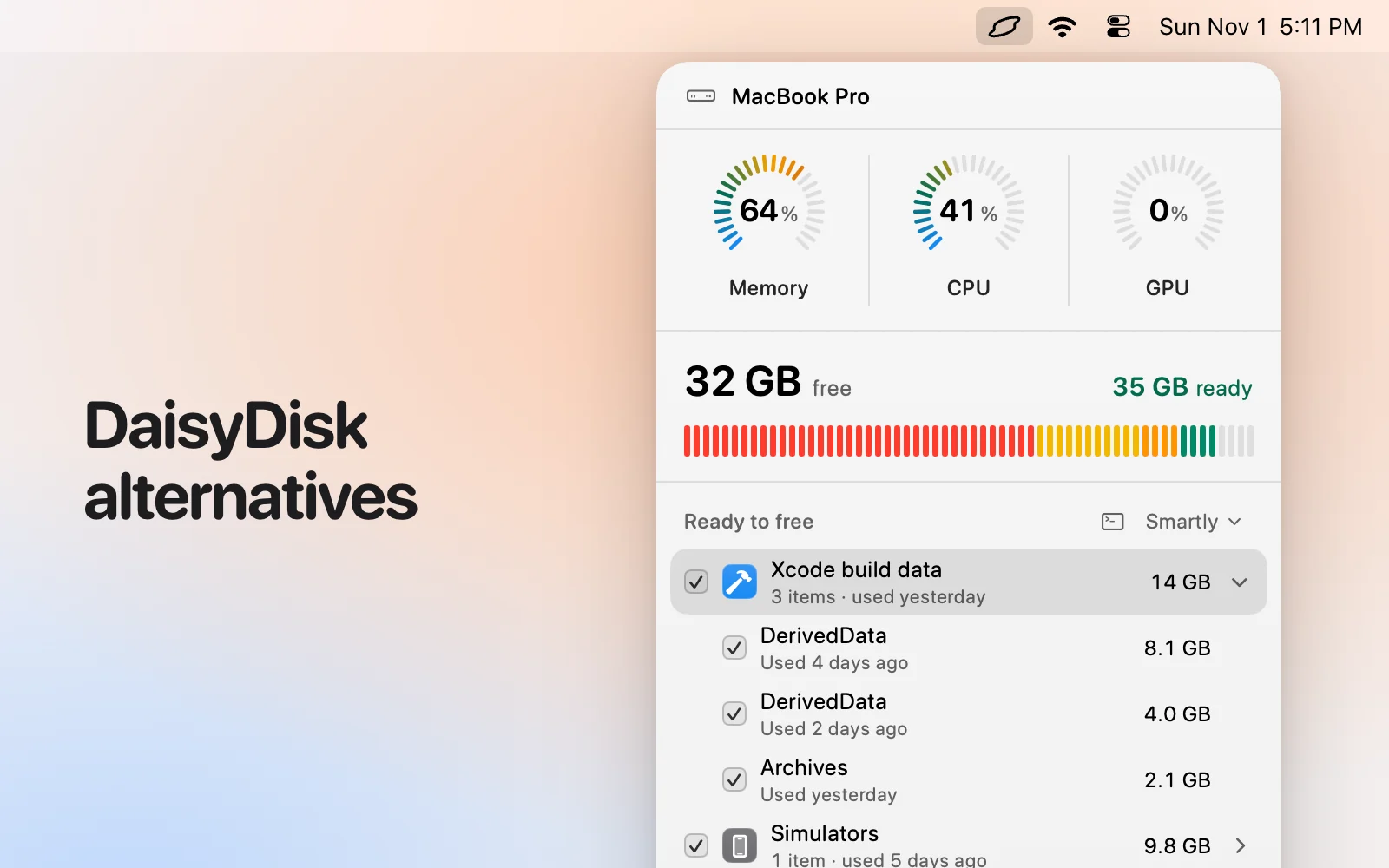
디스크 맵은 모든 폴더를 내용에 따라 크기가 정해진 블록으로 그려서, 한눈에 문제를 찾을 수 있어요. GrandPerspective와 OmniDiskSweeper 같은 무료 앱이 있고, 인기 있는 유료 앱은 DaisyDisk예요. 보호된 폴더를 읽으려면 전체 디스크 접근 권한이 필요해요. 비교는 DaisyDisk 대안에 있어요.
흔히 나오는 것
- 동영상 폴더나 데스크탑의 화면 기록과 내보낸 동영상.
- 다운로드의 디스크 이미지와 설치 파일.
~/Library/Application Support/MobileSync의 iPhone 백업.- 가상 머신 디스크, Docker 디스크 이미지, 시뮬레이터.
~/.ollama, LM Studio, Hugging Face 캐시의 AI 모델.- 게임 라이브러리, 그리고 지우려고 했던 오래된 사진 보관함.
큰 파일이 남는 파일은 아니에요. 지우기 전에 무엇으로 여는지, 다시 내려받거나 다시 만들 수 있는지 생각해 보세요. 둘 다 아니라면 지우지 말고 외장 드라이브로 옮기세요.
Levo는 이렇게 해요
Levo는 이미 크기를 알고 있어요. 실시간 인덱스가 라이브러리와 숨김 폴더까지 포함해 홈 폴더를 추적하기 때문에, 검색하지 않아도 큰 파일이 Ready to free에 나와요. 항목마다 크기와 마지막 사용 시점이 보이고, 묶음을 보면 무엇인지 알 수 있어요. 디스크 이미지, 백업, 모델, 가상 머신 같은 거요.
큰 파일, 백업, 가상 머신, 모델은 목록에 보이지만 필요한지는 나만 알기 때문에 자동으로 체크되지 않아요. 그래도 내 AI 에이전트가 살펴보고 무엇인지 알려 줄 수 있어요. Levo는 디스크 맵이 아니라서 디스크 전체를 그리지는 않지만, 손댈 수 있는 걸 짚어 줘요. Levo와 디스크 맵 비교를 보세요.
무언가를 정리하려면 체크하고 Clean up을 누르세요. Levo가 먼저 한 번 더 확인하고, Move to Trash를 켜 두면 Put back으로 되돌릴 수 있어요.
자주 묻는 질문
Mac에서 1GB가 넘는 파일은 어떻게 찾아요?
Finder에서 Command-F를 누르고 이 Mac을 선택한 다음, 파일 크기가 1GB보다 큰 조건을 추가하고 크기 열로 정렬하세요. 숨김 폴더는 터미널의 du나 find를 쓰세요.
Finder 검색으로 라이브러리의 큰 파일이 왜 안 찾아져요?
Finder는 기본적으로 라이브러리와 보이지 않는 파일을 검색에서 빼요. 파일 가시성을 보이거나 보이지 않음으로 설정한 조건을 추가하거나, 터미널에서 찾아보세요.
큰 파일을 지워도 안전해요?
무엇인지 알 때만요. 오래된 다운로드와 내보낸 파일은 보통 괜찮아요. 백업, 가상 머신, 모델에는 필요한 게 들어 있을 수 있으니, 확실하지 않으면 외장 드라이브로 옮기세요.
Mac에서 큰 파일을 찾는 데 가장 좋은 앱은 뭐예요?
GrandPerspective, OmniDiskSweeper, DaisyDisk 같은 디스크 맵은 모든 걸 한 번에 보여 줘요. 기본 도구로는 Finder 검색과 터미널 du면 충분해요.