
对比 · 磁盘地图和监控工具
DaisyDisk 与 Levo 对比
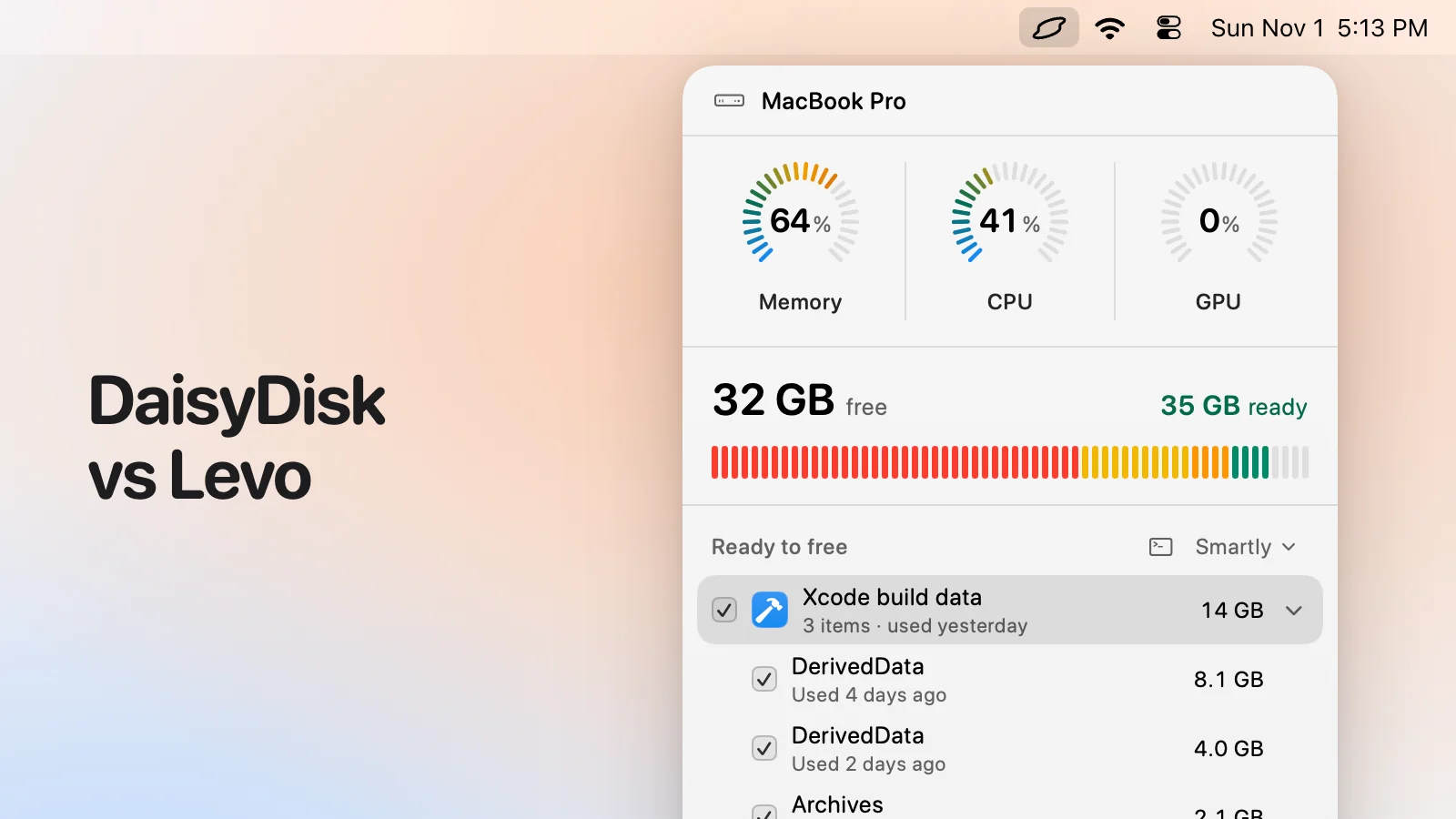
DaisyDisk 把你的磁盘画成一张地图,让你一眼看出空间去了哪里。Levo 把同样的空间显示为列表,并说明每一部分是什么、能不能放心删除。
快速结论
- 选 DaisyDisk:如果你想直观地探索磁盘或驱动器,并自己决定删除什么。
- 选 Levo:如果你想要答案而不是地图:每一项是什么、会不会长回来,以及在删除前检查它的防护机制。
DaisyDisk 概览
- 它是什么:一款磁盘空间可视化工具。其页面称它能显示是什么在占用磁盘空间,以管理员身份扫描,显示“其他”和“系统数据”,管理 macOS 快照,扫描云盘(Dropbox、Google Drive、OneDrive、Box),并可用空格键预览文件。
- 删除:可以。其页面称只有你自己决定删除什么,系统文件受到保护,删除的文件会被永久移除。
- 要求:macOS 10.13 或更高版本,支持 Apple 芯片和 Intel。
- 试用:可免费下载;页面没有说明时长或限制。
Levo 概览
- 它是什么:一款菜单栏 App,按你设定的阈值监控磁盘、内存、CPU 和 GPU。需要 macOS 26 或更高版本。
- 谁来判断:你自己的 AI 智能体(Claude Code、Codex 等)查看 Levo 找到的内容,并说明什么是安全的,全程只读并在沙盒中运行。没有智能体时,Levo 对已知工具使用自己的规则。
- 你会看到什么:每一项都带有大小和它安全的理由,按组显示,按你选择的清理级别(Careful、Balanced 或 Aggressive)勾选安全的项目。删除之前,你可以随意勾选和取消勾选。
- 谁来删除:由 Levo 删除,绝不是智能体,防护机制会在每一项被删除前再检查一遍:打开的文件、正在运行的 App、未保存的 git 工作、活跃的智能体会话、最近的改动、你保护的文件夹。
- 磁盘之外:显示占用内存、CPU 和 GPU 的进程,并退出你的智能体判断为空闲的进程,卸载 App 并清除残留文件,还能用 Auto mode 自动清理。
- 账户与价格:无需账户。监控、建议和前两次清理免费,之后是可用于 2 台 Mac 的终身许可证。价格显示在 Levo 页面上。
并排对比
| DaisyDisk | Levo | |
|---|---|---|
| 用途 | 查看空间去了哪里 | 安全地释放空间,并监控你的 Mac |
| 如何显示磁盘 | 交互式地图 | 带大小的分组和项目列表,外加一条磁盘条 |
| 哪些部分是垃圾 | 由你判断 | 你的智能体说明每一项是什么、是否安全、以及怎样长回来 |
| 任意文件夹或驱动器 | 能,你指向哪里都行 | 你的个人文件夹和你添加的驱动器 |
| 等待扫描 | 打开时扫描 | 实时索引,随文件变化保持最新 |
| 提醒 | 没有 | 达到你设定的阈值时提醒,列表已准备好 |
| 安全检查 | 由你选择;系统文件受到保护 | 防护机制会在每一项被删除前再检查一遍 |
| 删除 | 据其页面,永久删除 | 永久删除,开启后则移到废纸篓 |
| 内存、CPU 和 GPU | 不支持 | 支持 |
| 最低 macOS 版本 | macOS 10.13 | macOS 26 |
价格
据其页面,DaisyDisk 是一次性购买,约 9.99 美元(2026 年 11 月),包含小版本更新。
Levo 的监控、建议和前两次清理免费,之后是可用于 2 台 Mac 的终身许可证。当前价格显示在 Levo 页面上。
谁该选哪个
DaisyDisk 适合你,如果
- 你想直观地了解文件夹树或外接驱动器。
- 你更愿意自己决定每一次删除。
- 你需要查看一台低于 macOS 26 的 Mac。
Levo 适合你,如果
- 你希望在磁盘写满之前就收到提醒,而不是之后。
- 你想不用自己研究,就知道那个 40 GB 的大块是什么。
- 你希望 Levo 避开正在使用的东西,并在有官方清理命令时使用它。
常见问题
我需要两个都用吗?
它们搭配得很好:用 DaisyDisk 探索,用 Levo 清理已知安全的内容。
Levo 会画地图吗?
不会。它显示磁盘条和列表。探索时地图才是合适的工具,Levo 也不打算做地图。
哪个找到的更多?
两者都能看到任何大文件夹。区别在于接下来发生什么:DaisyDisk 把决定留给你,而 Levo 会给出它的智能体对每一项的判断理由。
对比日期为 2026 年 11 月 1 日,依据各 App 自己的网站。Levo 是我们做的。