
Levo 帮助 · 从这里开始
连接你的 AI 智能体
Levo 自己没有大脑。它把找到的内容交给你已在使用的智能体命令行工具,由它判断什么可以安全清理或退出。连接一个只需一分钟。
哪些智能体可用
Claude Code、Codex、Gemini CLI、Antigravity CLI、Cursor CLI、GitHub Copilot CLI、opencode、Qwen Code、Kimi CLI 和 Grok CLI。也可以是任何其他命令,由你自己输入。智能体不需要保持打开:Levo 会在需要时于后台启动它,并使用你自己的套餐或 API 密钥运行。
连接一个
- 安装你的智能体,并像平时一样在终端里登录一次。
- 打开 Levo 的 Settings › Agent。Levo 会列出它找到的智能体,选你用的那个。
- 也可以选择 Model 和 Effort。Default 表示沿用智能体自己的选择。
- 点击 Test。Levo 会给智能体一个很小的任务,检查它能否与 Levo 配合使用。
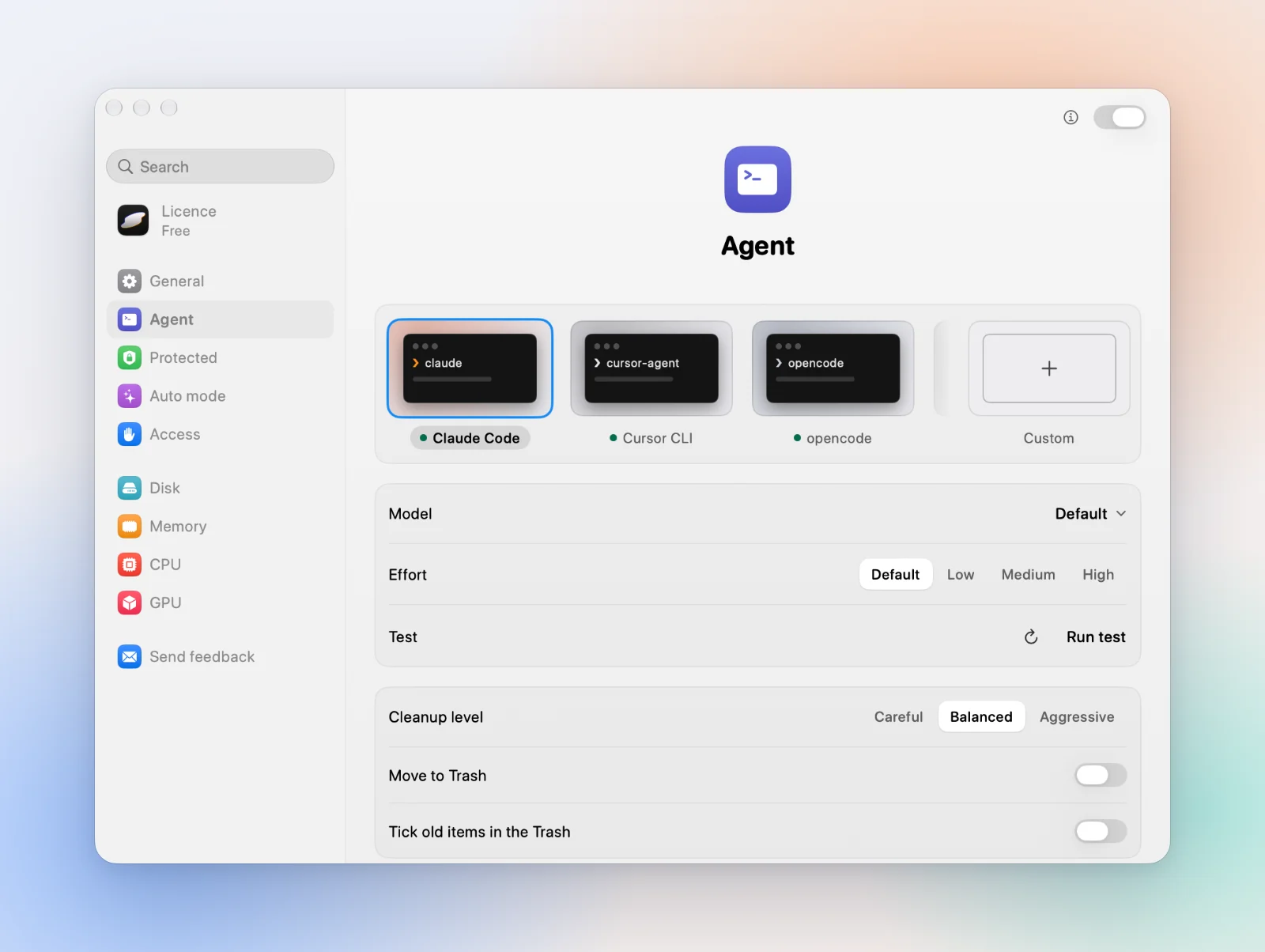
如果你的智能体不在列表中,点击 Test 旁边的箭头重新查找。对于不是预设的智能体,选择 Custom… 并输入它的命令,用 {prompt_file} 表示任务所在的位置,用 {mcp_config} 表示 Levo 只读工具所在的位置。
只有 Claude 桌面 App?
Claude 桌面 App 里的 Claude Code 只能在那个 App 里使用。Levo 需要的是终端里的 Claude Code。打开终端,粘贴下面这一行并按 Return:
curl -fsSL https://claude.ai/install.sh | bash然后输入 claude,用同一个 Claude 账号登录,并在 Levo 的 Settings › Agent 中选择 Claude Code。
把每次运行限制在范围内
| Time per run | 单次运行允许的最长时间。超过后 Levo 会停止智能体。 |
|---|---|
| Steps per run | 智能体在一次运行中最多可以执行的步数。 |
| Runs per day | Levo 一天内最多启动你的智能体的次数。达到后会等到明天。 |
| Pause on battery | Mac 使用电池且电量低于此值时,暂停运行。 |
智能体能做什么,不能做什么
它只能读取。每次运行都在 macOS 沙盒中进行,沙盒会阻止写入,你的受保护文件夹它碰不到,而且它只通过只读工具与 Levo 通信。它的回答被当作数据,绝不当作指令。智能体读取的内容会发送给它自己的服务商,使用的是你在那里的账号。参见隐私。
出了问题
Test 会用几个字说明原因。Not signed in:在终端里打开智能体并登录。Out of usage:等它重置或充值。Timed out:调大 Time per run。如果仍然失败,参见智能体测试失败。