
Guies de Levo · Models d'IA i agents de programació
Models de LM Studio: on són i com eliminar-los
LM Studio desa els models a ~/.lmstudio/models, en carpetes amb el nom de l’editor i del model. La manera més neta d’eliminar-ne un és la pestanya My Models de l’app. També pots esborrar la carpeta al Finder, i moure tota la carpeta de models a un disc extern.
| Què | On | Es pot esborrar? |
|---|---|---|
| Models | ~/.lmstudio/models/<publisher>/<model> | Sí, els tornes a baixar |
| Ubicació antiga | ~/.cache/lm-studio/models | Sí, si encara existeix |
| Xats | ~/.lmstudio/conversations | Només si no vols l’historial |
| Entorns d’execució i extensions | ~/.lmstudio/extensions | Deixa-ho, LM Studio ho gestiona |
| Memòria cau de l’app | ~/Library/Caches/LM Studio | Sí |
Com fer-ho tu mateix
- Obre LM Studio i ves a la pestanya My Models. Cada model mostra la seva mida.
- Tria el model, després la icona d’esborrar (la paperera) i confirma. Això elimina el fitxer del disc.
- O fes-ho al Finder o al Terminal. Cada model és una carpeta amb un o més fitxers
.gguf, o un conjunt de fitxers MLX:
du -sh ~/.lmstudio/models/*/* | sort -h
rm -rf ~/.lmstudio/models/lmstudio-community/Meta-Llama-3.1-8B-Instruct-GGUF
Les variants quantitzades del mateix model són fitxers separats, així que un model pot fer 5 GB en la versió de 4 bits i 15 GB en la de 8 bits. Conserva la que fas servir i esborra la resta.
Moure els models a un altre disc. A My Models, obre l’ajust del directori de models i apunta’l a una carpeta d’un disc extern o secundari. Abans mou-hi les carpetes que ja tens, mantenint la mateixa estructura d’editor i model, perquè LM Studio les trobi. Un disc extern lent fa que els models triguin més a carregar-se.
LM Studio té la seva pròpia còpia de cada model. Els models que has baixat amb Ollama o amb les eines de Hugging Face són independents i ocupen espai dues vegades. Comprova els tres abans de decidir on ha anat l’espai.
Mira el desordre de la IA en un Mac per veure tots els llocs on acaben els fitxers d’IA.
Triar què conservar
La pestanya My Models llista la quantització i la mida de cada fitxer, cosa que facilita comparar. Un model anomenat Q4_K_M és el compromís habitual; Q8_0 fa gairebé el doble per una petita millora de qualitat. Si tens tots dos, rarament els necessites tots dos.
Els models MLX, fets per a Apple silicon, apareixen a la mateixa carpeta i s’executen amb un motor diferent. Una versió GGUF i una de MLX del mateix model són baixades separades, així que tria la que funcioni millor al teu Mac i esborra l’altra.
Per últim, busca baixades parcials. Si una baixada es va interrompre, pot quedar a la carpeta un fitxer a mig fer, que LM Studio mostra com a no disponible o incomplet. Aquests sempre es poden esborrar. I l’app de LM Studio en si és petita: si deixes de fer-la servir, esborra-la i després la carpeta ~/.lmstudio, que és on són els gigabytes.
Com ho fa Levo
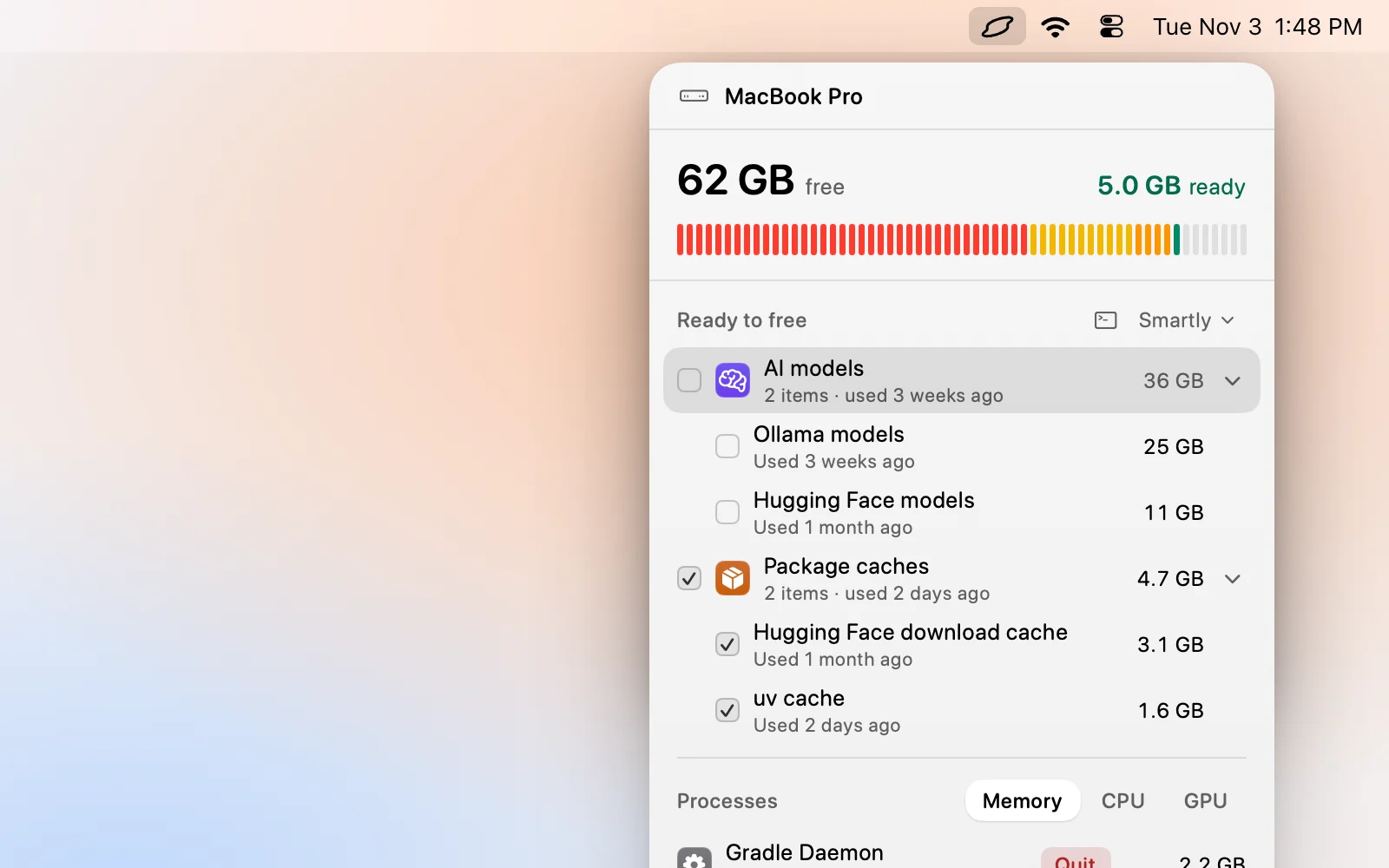
Levo llista els models de LM Studio al grup de models d’IA, cadascun amb la seva mida i la data de l’últim ús. Mai no se’n marca cap per tu: tries tu els que vols eliminar, i el teu agent et pot dir quins fa temps que no carregues.
Els models oberts a LM Studio queden bloquejats fins que el tanquis. Mira Levo per a la feina amb IA i ML.
Preguntes freqüents
On desa LM Studio els models al Mac?
A ~/.lmstudio/models, dins de carpetes amb el nom de l’editor i del model. Les versions antigues feien servir ~/.cache/lm-studio/models.
Com esborro un model a LM Studio?
Obre la pestanya My Models, selecciona el model i fes clic a la icona d’esborrar. També pots esborrar-ne la carpeta al Finder.
Puc moure els models de LM Studio a un disc extern?
Sí. Canvia el directori de models a My Models per una carpeta del disc, i mou-hi les carpetes de models que ja tens amb la mateixa estructura.
Per què tinc el mateix model dues vegades al disc?
LM Studio, Ollama i les eines de Hugging Face conserven cadascun la seva còpia, i les diferents versions quantitzades són fitxers separats.