
Levo 指南 · AI 模型和编程智能体
LM Studio 模型:存放位置和删除方法
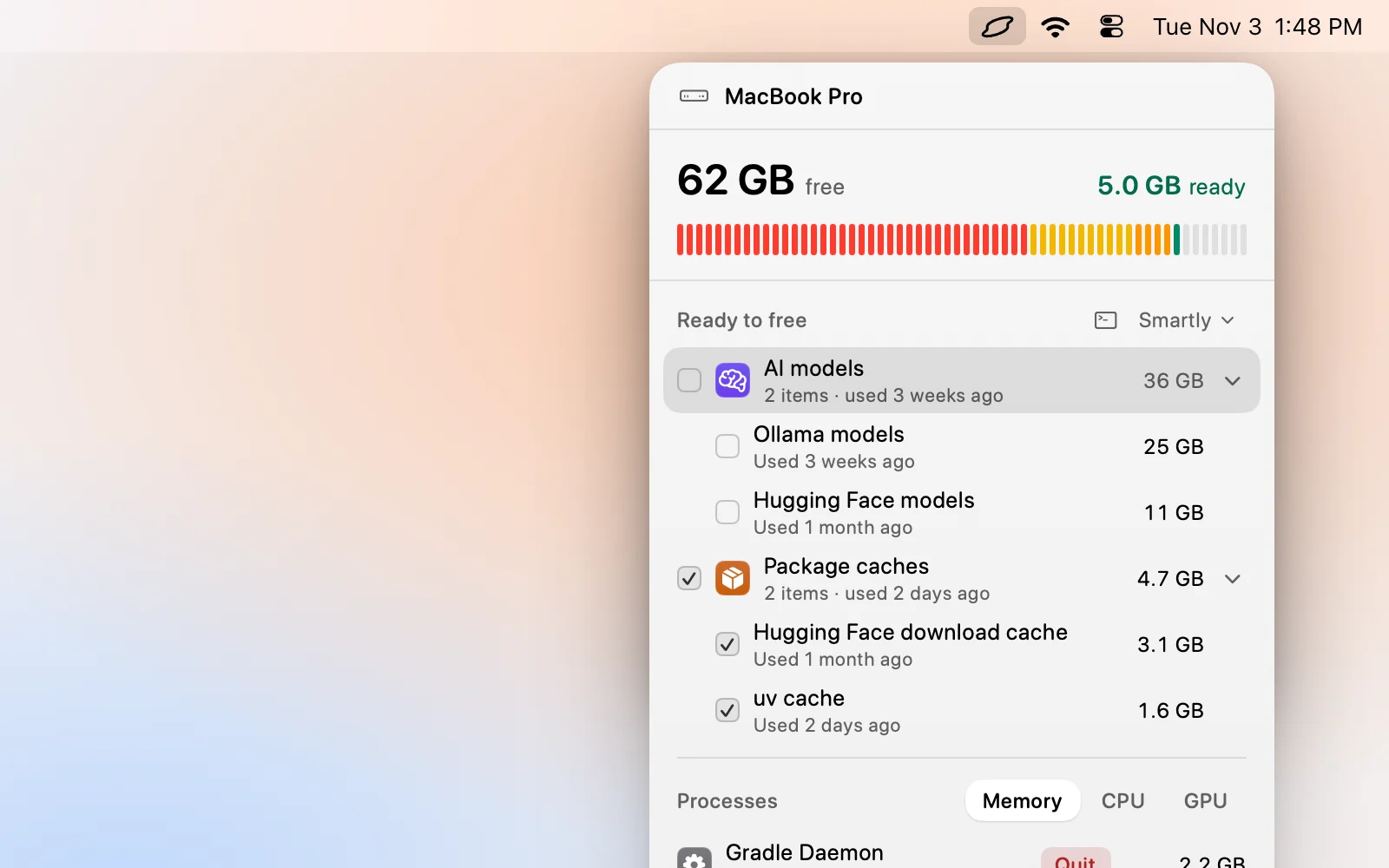
LM Studio 把模型存放在 ~/.lmstudio/models,文件夹以发布者和模型名命名。最干净的删除方式是在 App 的 My Models 标签页中操作。你也可以在访达中删除文件夹,或把整个模型文件夹移到外置硬盘。
| 内容 | 位置 | 能安全删除吗? |
|---|---|---|
| 模型 | ~/.lmstudio/models/<publisher>/<model> | 能,之后可重新下载 |
| 旧位置 | ~/.cache/lm-studio/models | 能,如果它还存在 |
| 聊天记录 | ~/.lmstudio/conversations | 只有在你不需要历史记录时 |
| 运行时和扩展 | ~/.lmstudio/extensions | 别动,由 LM Studio 管理 |
| App 缓存 | ~/Library/Caches/LM Studio | 能 |
自己动手清理
- 打开 LM Studio,进入 My Models 标签页。每个模型都显示其大小。
- 选择模型,点击删除(垃圾桶)图标并确认。这样会从磁盘上移除该文件。
- 或者在访达或终端中操作。每个模型是一个文件夹,里面有一个或多个
.gguf文件,或一组 MLX 文件:
du -sh ~/.lmstudio/models/*/* | sort -h
rm -rf ~/.lmstudio/models/lmstudio-community/Meta-Llama-3.1-8B-Instruct-GGUF
同一模型的不同量化版本是各自独立的文件,所以一个模型的 4 位版本可能是 5 GB,8 位版本则是 15 GB。保留你在用的那个,删掉其余的。
把模型移到其他硬盘。在 My Models 中打开模型目录设置,把它指向外置硬盘或副硬盘上的文件夹。先把现有文件夹移过去,并保持相同的发布者和模型目录结构,这样 LM Studio 才能找到它们。外置硬盘速度慢的话,模型加载会更久。
LM Studio 对每个模型都有自己的副本。你用 Ollama 或 Hugging Face 工具拉取的模型是独立的,会重复占用空间。在判断空间去哪了之前,请把这三处都查一遍。
AI 文件会落在哪些位置,请参见Mac 上的 AI 杂物。
挑选要保留的
My Models 标签页列出每个文件的量化方式和大小,方便比较。名为 Q4_K_M 的模型是常见的折中选择;Q8_0 的体积接近两倍,画质提升却很小。如果两个都有,通常没必要都留。
专为 Apple 芯片打造的 MLX 模型出现在同一个文件夹里,由另一个引擎运行。同一模型的 GGUF 和 MLX 版本是各自独立的下载,所以选择在你的 Mac 上运行更好的那个,删掉另一个。
最后,检查有没有未下载完的文件。如果下载被中断,文件夹里可能留下只有一半大小的文件,LM Studio 会将其显示为不可用或不完整。这些随时都可以删除。而且 LM Studio 这个 App 本身很小:如果你不再使用它,先删除 App,再删除 ~/.lmstudio 文件夹,那里才是占用几十 GB 的地方。
Levo 怎么做
Levo 在 AI 模型分组中列出 LM Studio 的模型,每个都有大小和上次使用日期。它绝不会替你勾选模型:由你挑选要删除的,智能体可以告诉你哪些模型已经很久没加载过。
在 LM Studio 中打开的模型会被锁定,直到你退出它。参见Levo 用于 AI 和机器学习工作。
常见问题
LM Studio 在 Mac 上把模型存放在哪里?
在 ~/.lmstudio/models 中,文件夹以发布者和模型名命名。旧版本使用 ~/.cache/lm-studio/models。
如何在 LM Studio 中删除模型?
打开 My Models 标签页,选择模型并点击删除图标。你也可以在访达中删除它的文件夹。
可以把 LM Studio 模型移到外置硬盘吗?
可以。在 My Models 中把模型目录改为硬盘上的某个文件夹,并把现有的模型文件夹以相同结构移到那里。
为什么同一个模型在我的磁盘上有两份?
LM Studio、Ollama 和 Hugging Face 工具各自保留一份副本,而不同的量化版本也是独立的文件。