
Levo comparado · Alternativas
Alternativas a DaisyDisk: mapas de disco y limpiadores para Mac
DaisyDisk es la referencia para ver adónde se fue el espacio de tu disco. Se buscan alternativas cuando se quiere que el mapa diga también qué se puede quitar sin riesgo, cuando se quiere una opción gratuita o cuando se prefiere algo que avise antes de que se acabe el espacio. Esta página compara lo que hay.
Veredicto rápido
- Mejor mapa para explorar un disco tú mismo: DaisyDisk.
- Mejor si quieres que la lista diga qué es seguro y que te avise a tiempo: Levo.
- Mejor lista gratuita de los archivos más grandes: OmniDiskSweeper.
- Mejor explorador gratuito en el terminal:
mo analyzede Mole. - Mejor punto de partida integrado: los ajustes de Almacenamiento de macOS.
- Mejor limpiador todo en uno: CleanMyMac.
Lo que DaisyDisk hace bien
De Software Ambience. DaisyDisk analiza un disco y lo dibuja como anillos de colores, para que entres en las carpetas y veas qué ocupa espacio. Su web dice que solo tú decides qué se borra, y también puede mostrar el almacenamiento en la nube conectado.
- Precio: unos 9,99 US$, una sola vez, una licencia de por vida con actualizaciones menores (nov. 2026), y una prueba gratuita.
- Bueno en: hacer comprensible de un vistazo un disco lleno, en cualquier carpeta o unidad.
Detalles de DaisyDisk, consultados el 1 de noviembre de 2026.
Un mapa te lo muestra todo y deja la decisión en tus manos. Es la herramienta adecuada cuando exploras una unidad. Ayuda menos cuando no sabes qué es una carpeta de 40 GB con el nombre del bundle id de una app, si vuelve a crearse o si algo la está usando ahora mismo.
Tabla comparativa
«No se indica» significa que la página del fabricante no lo menciona, no que falte.
| App | Precio | Cómo muestra tu disco | Dice qué es seguro | Vigila en segundo plano |
|---|---|---|---|---|
| DaisyDisk | Unos 9,99 US$ una vez (nov. 2026) | Sí: un mapa de anillos | Tú | No |
| Levo | Dos limpiezas gratis y luego una licencia de por vida para 2 Mac | Sí: una lista con tamaños y motivos | Tu propio agente de IA, comprobado por la protección de Levo | Sí: disco, memoria, CPU y GPU frente a tus límites |
| OmniDiskSweeper | Gratis | Una lista, de mayor a menor | Tú | No |
| Mole | Gratis | En el terminal | Reglas integradas en la herramienta | Bajo demanda (mo status) |
| Ajustes de Almacenamiento de macOS | Gratis, integrados | Sí: una barra de categorías | Sugerencias para unos pocos tipos de archivo | No |
| CleanMyMac | Desde unos 3,33 US$ al mes (nov. 2026) | Sí | Una lista fija de lo que conoce | No se indica |
1. Levo: la lista, con motivos y un aviso a tiempo
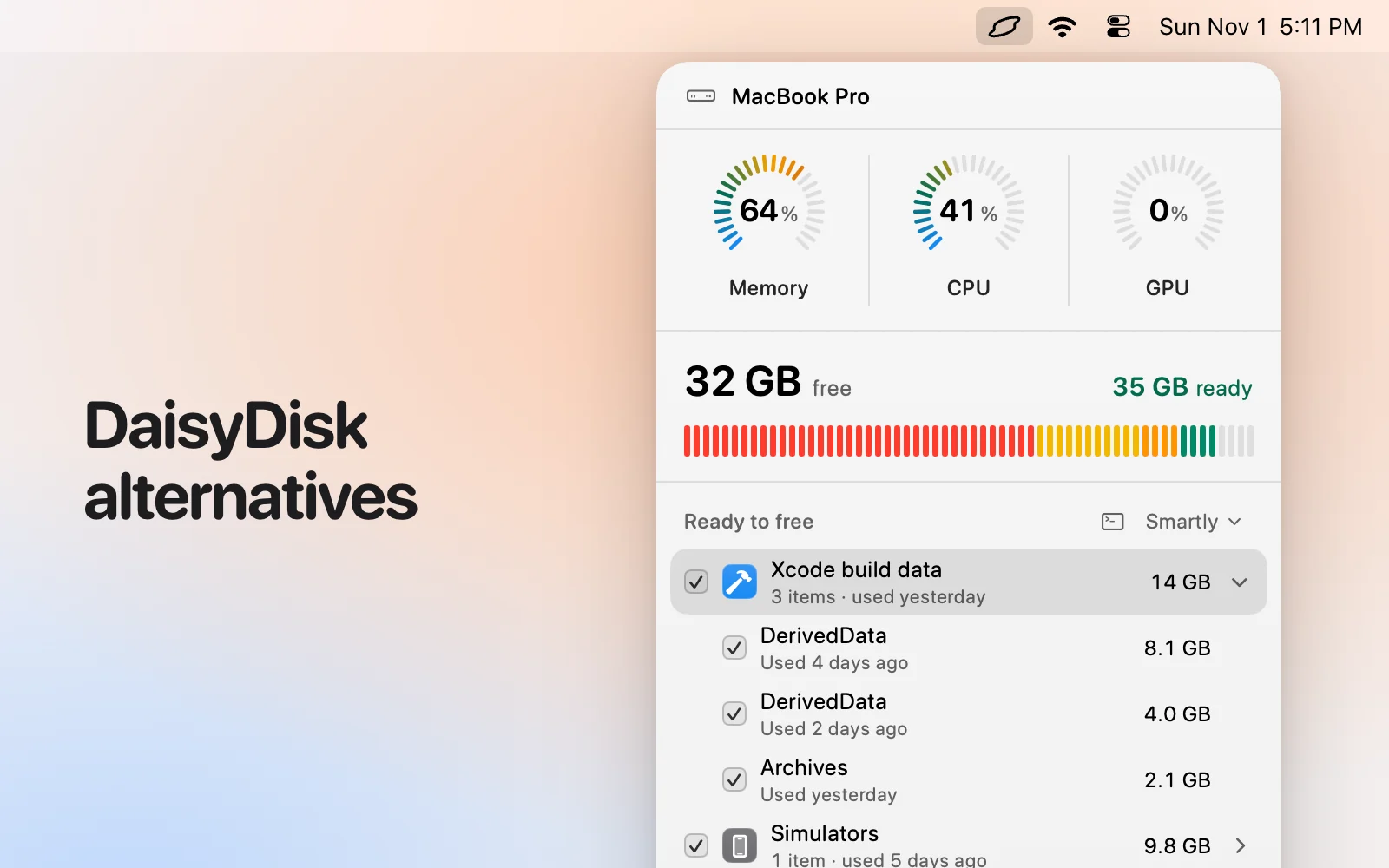
Levo muestra el mismo disco como una lista, siempre al día gracias a un índice en vivo, así que no hay análisis que esperar, con una vista «Growing» de lo que más creció desde ayer o la semana pasada. Cada fila tiene un tamaño y un motivo, porque tu propio agente de IA la ha mirado. Tú marcas lo que se va y Levo lo borra, con una protección que comprueba cada elemento justo antes. También vigila tu espacio libre y te avisa antes de que se acabe.
- Precio: gratis para vigilar y preguntar, dos limpiezas gratis y luego una licencia de por vida para 2 Mac. El precio está en la página de Levo.
- No es un mapa: Levo muestra filas, no anillos. Si quieres explorar una unidad de forma visual, usa un mapa a su lado.
Descártala si tienes un Mac anterior a macOS 26, o quieres una lista ya hecha sin ningún agente.
2. OmniDiskSweeper
De The Omni Group. OmniDiskSweeper lista los archivos de tu unidad del más grande al más pequeño, para que puedas llevarlos a la Papelera o abrirlos rápido. Es gratuita y sencilla.
Detalles de OmniDiskSweeper, consultados el 1 de noviembre de 2026.
- Precio: gratis.
- Bueno en: encontrar rápido los archivos individuales más grandes, sin configurar nada.
Elígela si: quieres una lista sencilla y gratuita de tus archivos más grandes.
3. Mole
De tw93 y colaboradores. Mole es una herramienta gratuita y de código abierto que se ejecuta en Terminal como mo: mo clean, mo uninstall, mo optimize, mo analyze (un explorador de disco en el terminal), mo status (una vista en vivo del estado), mo purge (artefactos de compilación) y mo installer. La mayoría de los comandos admiten --dry-run. Su página menciona también apps nativas para Mac y Windows.
Detalles de Mole, consultados el 1 de noviembre de 2026.
- Precio: gratis.
- Bueno en: rapidez, scripts y hacerlo todo desde una sola línea de comandos, con una vista previa antes de quitar nada.
Elígela si: vives en el terminal, la quieres gratuita y de código abierto, y no te importa leer una simulación como texto.
4. Ajustes de Almacenamiento de macOS
De Apple. En Ajustes del Sistema › General › Almacenamiento, macOS muestra una barra de lo que ocupa tu disco, ofrece recomendaciones (guardar archivos en iCloud, vaciar la Papelera automáticamente, revisar archivos grandes) y lista apps para borrar.
Detalles de la página de Apple, consultados el 1 de noviembre de 2026.
- Precio: gratis, integrados.
- Bueno en: sugerencias seguras y sencillas sin instalar nada.
Elígelos si: quieres ganar espacio de forma segura y sencilla sin instalar nada.
5. CleanMyMac
De MacPaw. Su página presenta CleanMyMac como una app todo en uno para limpiar, quitar apps y mantener el Mac en forma, para macOS 11 y posterior. Es pulida y sencilla: un análisis, una lista, un botón. Muestra una valoración de 4,7 con unas 3300 reseñas. Limpia lo que sus creadores le han enseñado, así que una herramienta que no conoce no aparece en el análisis hasta que una actualización la añade.
Detalles de CleanMyMac, consultados el 1 de noviembre de 2026.
- Precio: desde unos 3,33 US$ al mes (nov. 2026), según su propia página.
- Bueno en: una interfaz fácil, un amplio conjunto de tareas de limpieza y mantenimiento de cada día, un desinstalador y una larga trayectoria.
Elígela si: quieres una sola app pulida para el orden de cada día y no usas un agente de programación.
Cómo elegimos
- Punto de partida: las herramientas que la gente nombra más a menudo cuando busca este tipo de app para Mac, más lo que macOS y un agente de IA pueden hacer por sí solos.
- Se quedaron: las herramientas que siguen mantenidas y se diferencian en precio, en dónde se usan o en quién decide qué es seguro.
- Fuentes: el sitio web de cada fabricante, consultado el 1 de noviembre de 2026 y, para Levo, la propia app. Sin colocaciones de pago, y ninguno de estos fabricantes revisó esta página.
¿Cuál deberías elegir?
- DaisyDisk: quieres ver y explorar de forma visual cualquier carpeta o unidad.
- Levo: quieres la respuesta, no solo la imagen, y un aviso antes de que se acabe el espacio.
- OmniDiskSweeper: quieres una lista gratuita de archivos grandes.
- Mole: te manejas bien en Terminal.
- Ajustes de Almacenamiento de macOS: quieres echar primero un vistazo rápido con lo integrado.
- CleanMyMac: quieres una app todo en uno.
Preguntas
¿Hay una alternativa gratuita a DaisyDisk?
OmniDiskSweeper es gratuita y lista los archivos del más grande al más pequeño. mo analyze de Mole es un explorador gratuito en el terminal.
¿Puede Levo sustituir a DaisyDisk?
Para encontrar qué limpiar, a menudo sí. Para explorar de forma visual una unidad cualquiera, un mapa es mejor, y Levo no intenta serlo.
¿Muestra Levo qué está creciendo?
Sí. El popover puede mostrar lo que más creció desde ayer o la semana pasada, a partir de su índice en vivo.
¿Necesito un agente para eso?
No. El índice y la lista de herramientas conocidas funcionan sin él. Un agente explica el resto.
Comparado el 1 de noviembre de 2026, a partir del sitio web de cada app. Nosotros hacemos Levo.