
Levo a confronto · Alternative
Alternative a DaisyDisk: mappe del disco e programmi di pulizia per Mac
DaisyDisk è il riferimento per vedere dove è finito lo spazio sul disco. Si cercano alternative quando si vuole che la mappa dica anche cosa si può rimuovere in sicurezza, quando si vuole un’opzione gratuita o quando si preferisce qualcosa che avvisi prima che lo spazio finisca. Questa pagina confronta ciò che è disponibile.
Verdetto rapido
- La migliore mappa per esplorare un disco da solo: DaisyDisk.
- Il migliore quando vuoi che l’elenco dica cosa è sicuro e ti avvisi in tempo: Levo.
- Il migliore elenco gratuito dei file più grandi: OmniDiskSweeper.
- Il migliore esploratore gratuito nel terminale:
mo analyzedi Mole. - Il miglior punto di partenza integrato: le impostazioni Spazio di macOS.
- Il migliore programma di pulizia tutto in uno: CleanMyMac.
Cosa fa bene DaisyDisk
Di Software Ambience. DaisyDisk scansiona un disco e lo disegna come anelli colorati, così puoi scendere nelle cartelle e vedere cosa occupa spazio. Il suo sito dice che solo tu decidi cosa viene eliminato, e può mostrare anche lo spazio di archiviazione cloud collegato.
- Prezzo: circa US$9,99 una tantum, una licenza a vita con aggiornamenti minori (nov 2026), e una prova gratuita.
- Ottimo per: rendere comprensibile un disco intero a colpo d’occhio, su qualsiasi cartella o unità.
Dettagli dal sito di DaisyDisk, controllati il 1 novembre 2026.
Una mappa ti mostra tutto e lascia la decisione a te. È lo strumento giusto quando stai esplorando un’unità. Aiuta meno quando non sai cos’è una cartella da 40 GB che porta il nome dell’identificativo di bundle di un’app, se torna indietro o se qualcosa la sta usando in questo momento.
Tabella di confronto
“Non indicato” significa che la pagina del produttore non lo menziona, non che manchi.
| App | Prezzo | Come mostra il disco | Dice cosa è sicuro | Controlla in background |
|---|---|---|---|---|
| DaisyDisk | Circa US$9,99 una tantum (nov 2026) | Sì: una mappa ad anelli | Decidi tu | No |
| Levo | Due pulizie gratuite, poi una licenza a vita per 2 Mac | Sì: un elenco con dimensioni e motivi | Il tuo agente AI, controllato dalla protezione di Levo | Sì: disco, memoria, CPU e GPU rispetto ai tuoi limiti |
| OmniDiskSweeper | Gratuito | Un elenco, dal più grande | Decidi tu | No |
| Mole | Gratuito | Nel terminale | Regole integrate nello strumento | Su richiesta (mo status) |
| Impostazioni Spazio di macOS | Gratuite, integrate | Sì: una barra di categorie | Suggerimenti per alcuni tipi di file | No |
| CleanMyMac | Da circa US$3,33 al mese (nov 2026) | Sì | Un elenco fisso di ciò che conosce | Non indicato |
1. Levo: l’elenco, con i motivi e un avviso in tempo
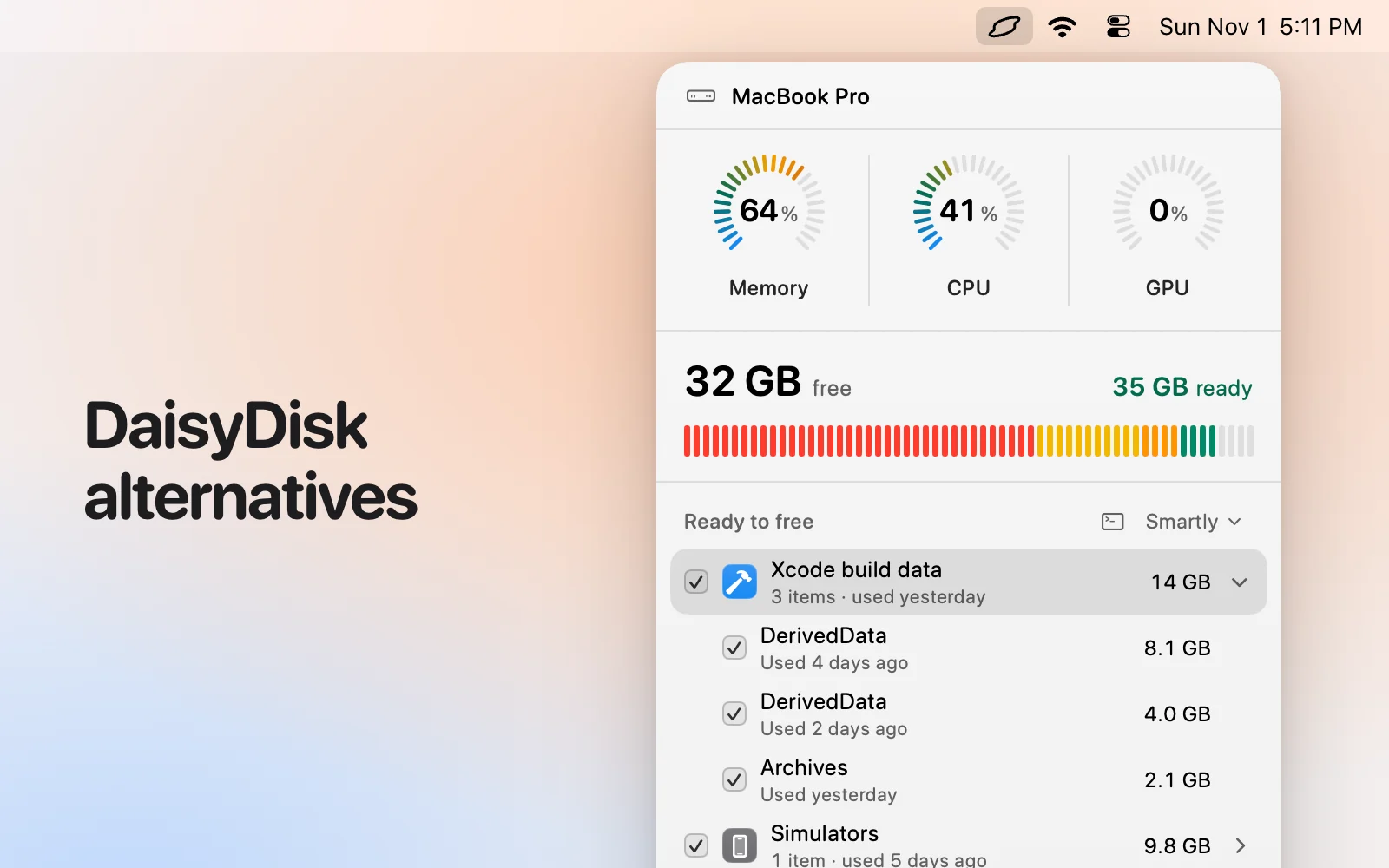
Levo mostra lo stesso disco come un elenco, tenuto aggiornato da un indice live così non c’è nessuna scansione da aspettare, con una vista “Growing” di ciò che è cresciuto di più da ieri o dalla settimana scorsa. Ogni riga ha una dimensione e un motivo, perché il tuo agente AI l’ha guardata. Selezioni ciò che va eliminato e Levo lo cancella, con una protezione che controlla ogni elemento subito prima. Controlla anche lo spazio libero e ti avvisa prima che finisca.
- Prezzo: gratuito per controllare e chiedere, due pulizie gratuite, poi una licenza a vita per 2 Mac. Il prezzo è sulla pagina di Levo.
- Non è una mappa: Levo mostra righe, non anelli. Se vuoi esplorare un’unità in modo visivo, usa una mappa accanto a lui.
Lascialo perdere se hai un Mac con una versione precedente a macOS 26, o se vuoi un elenco già pronto senza nessun agente.
2. OmniDiskSweeper
Di The Omni Group. OmniDiskSweeper elenca i file del tuo disco dal più grande al più piccolo, così puoi cestinarli o aprirli rapidamente. È gratuito e essenziale.
Dettagli dal sito di OmniDiskSweeper, controllati il 1 novembre 2026.
- Prezzo: gratuito.
- Ottimo per: trovare in fretta i singoli file più grandi, senza nessuna configurazione.
Sceglilo se: vuoi un elenco semplice e gratuito dei tuoi file più grandi.
3. Mole
Di tw93 e collaboratori. Mole è uno strumento gratuito e open source che esegui nel Terminale come mo: mo clean, mo uninstall, mo optimize, mo analyze (un esploratore del disco nel terminale), mo status (una vista dello stato in tempo reale), mo purge (artefatti di build) e mo installer. La maggior parte dei comandi accetta --dry-run. La sua pagina cita anche app native per Mac e Windows.
Dettagli dal sito di Mole, controllati il 1 novembre 2026.
- Prezzo: gratuito.
- Ottimo per: velocità, script e fare tutto da un’unica riga di comando, con un’anteprima prima che qualcosa venga rimosso.
Sceglilo se: vivi nel terminale, lo vuoi gratuito e open source e ti sta bene leggere una simulazione come testo.
4. Impostazioni Spazio di macOS
Di Apple. In Impostazioni di Sistema › Generali › Spazio, macOS mostra una barra di ciò che occupa il disco, offre consigli (tenere i file in iCloud, svuotare il Cestino automaticamente, controllare i file grandi) ed elenca le app da eliminare.
Dettagli dalla pagina di Apple, controllati il 1 novembre 2026.
- Prezzo: gratuito, integrato.
- Ottimo per: suggerimenti semplici e sicuri, senza installare nulla.
Sceglilo se: vuoi risultati semplici e sicuri e non vuoi installare nulla.
5. CleanMyMac
Di MacPaw. La sua pagina presenta CleanMyMac come un’app tutto in uno per pulire, rimuovere app e tenere in forma un Mac, per macOS 11 e successivi. È curato e semplice: una scansione, un elenco, un pulsante. Mostra una valutazione di 4,7 su circa 3.300 recensioni. Pulisce ciò che i suoi autori gli hanno insegnato, quindi uno strumento che non conosce non compare nella scansione finché un aggiornamento non lo aggiunge.
Dettagli dal sito di CleanMyMac, controllati il 1 novembre 2026.
- Prezzo: da circa US$3,33 al mese (nov 2026), secondo la sua pagina.
- Ottimo per: un’interfaccia semplice, un’ampia gamma di operazioni quotidiane di pulizia e manutenzione, un programma di disinstallazione e una lunga storia alle spalle.
Sceglilo se: vuoi un’unica app curata per l’ordinaria manutenzione e non usi un agente di programmazione.
Come abbiamo scelto
- Punto di partenza: gli strumenti che le persone nominano più spesso quando cercano questo tipo di app per Mac, più ciò che macOS e un agente AI sanno fare da soli.
- Mantenuti: gli strumenti ancora aggiornati e che differiscono per prezzo, per dove li usi o per chi decide cosa è sicuro.
- Fonti: il sito di ciascun produttore, controllato il 1 novembre 2026, e per Levo l’app stessa. Nessuna inserzione a pagamento, e nessuno di questi produttori ha rivisto questa pagina.
Quale scegliere?
- DaisyDisk: vuoi vedere ed esplorare visivamente qualsiasi cartella o unità.
- Levo: vuoi la risposta, non solo l’immagine, e un avviso prima che lo spazio finisca.
- OmniDiskSweeper: vuoi un elenco gratuito dei file grandi.
- Mole: ti trovi bene nel Terminale.
- Impostazioni Spazio di macOS: vuoi prima una rapida occhiata con lo strumento integrato.
- CleanMyMac: vuoi un’app tutto in uno.
Domande
Esiste un’alternativa gratuita a DaisyDisk?
OmniDiskSweeper è gratuito ed elenca i file dal più grande al più piccolo. mo analyze di Mole è un esploratore gratuito nel terminale.
Levo può sostituire DaisyDisk?
Per trovare cosa pulire, spesso sì. Per esplorare visivamente un’unità qualsiasi, una mappa è meglio, e Levo non cerca di esserlo.
Levo mostra cosa sta crescendo?
Sì. Il popover può mostrare cosa è cresciuto di più da ieri o dalla settimana scorsa, grazie al suo indice live.
Mi serve un agente per questo?
No. L’indice e l’elenco degli strumenti noti funzionano senza. Un agente spiega il resto.
Confronto del 1 novembre 2026, dai siti web di ciascuna app. Facciamo noi Levo.