
Levo im Vergleich · Alternativen
Alternativen zu DaisyDisk: Festplattenkarten und Cleaner für den Mac
DaisyDisk ist der Maßstab, um zu sehen, wohin dein Speicherplatz gegangen ist. Alternativen suchen Leute, wenn die Karte auch sagen soll, was sich gefahrlos entfernen lässt, wenn sie etwas Kostenloses wollen oder wenn sie etwas möchten, das sie warnt, bevor der Platz ausgeht. Diese Seite vergleicht, was es gibt.
Kurzfazit
- Beste Karte, um eine Festplatte selbst zu erkunden: DaisyDisk.
- Am besten, wenn die Liste sagen soll, was sicher ist, und dich rechtzeitig warnen soll: Levo.
- Beste kostenlose Liste der größten Dateien: OmniDiskSweeper.
- Bester kostenloser Explorer im Terminal:
mo analyzevon Mole. - Bester eingebauter Einstieg: die Speicher-Einstellungen von macOS.
- Bester All-in-one-Cleaner: CleanMyMac.
Was DaisyDisk gut kann
Von Software Ambience. DaisyDisk scannt eine Festplatte und zeichnet sie als bunte Ringe, sodass du dich in Ordner hineinklicken und sehen kannst, was Platz braucht. Laut seiner Website entscheidest nur du, was gelöscht wird, und es kann auch verbundenen Cloud-Speicher anzeigen.
- Preis: etwa 9,99 US$ einmalig, eine Lizenz auf Lebenszeit mit kleineren Updates (Nov. 2026), und eine kostenlose Testversion.
- Stark bei: eine volle Festplatte auf einen Blick verständlich machen, bei jedem Ordner und Laufwerk.
Angaben von DaisyDisk, geprüft am 1. November 2026.
Eine Karte zeigt dir alles und überlässt dir die Entscheidung. Das ist das richtige Werkzeug, wenn du ein Laufwerk erkundest. Weniger hilft sie, wenn du nicht weißt, was ein 40-GB-Ordner ist, der nach der Bundle-ID einer App benannt ist, ob er zurückkommt oder ob ihn gerade etwas nutzt.
Vergleichstabelle
„Nicht angegeben“ heißt, dass die Seite des Herstellers es nicht erwähnt, nicht, dass es fehlt.
| App | Preis | Wie es deine Festplatte zeigt | Sagt, was sicher ist | Überwacht im Hintergrund |
|---|---|---|---|---|
| DaisyDisk | Etwa 9,99 US$ einmalig (Nov. 2026) | Ja: eine Karte aus Ringen | Du | Nein |
| Levo | Zwei Bereinigungen gratis, danach eine Lizenz auf Lebenszeit für 2 Macs | Ja: eine Liste mit Größen und Gründen | Dein eigener KI-Agent, geprüft von Levos Wächter | Ja: Festplatte, Arbeitsspeicher, CPU und GPU anhand deiner Grenzwerte |
| OmniDiskSweeper | Kostenlos | Eine Liste, die größten zuerst | Du | Nein |
| Mole | Kostenlos | Im Terminal | Regeln, die im Tool eingebaut sind | Auf Abruf (mo status) |
| Speicher-Einstellungen von macOS | Kostenlos, eingebaut | Ja: eine Leiste aus Kategorien | Vorschläge für einige Arten von Dateien | Nein |
| CleanMyMac | Ab etwa 3,33 US$ im Monat (Nov. 2026) | Ja | Eine feste Liste dessen, was es kennt | Nicht angegeben |
1. Levo: die Liste, mit Gründen und einer Warnung rechtzeitig
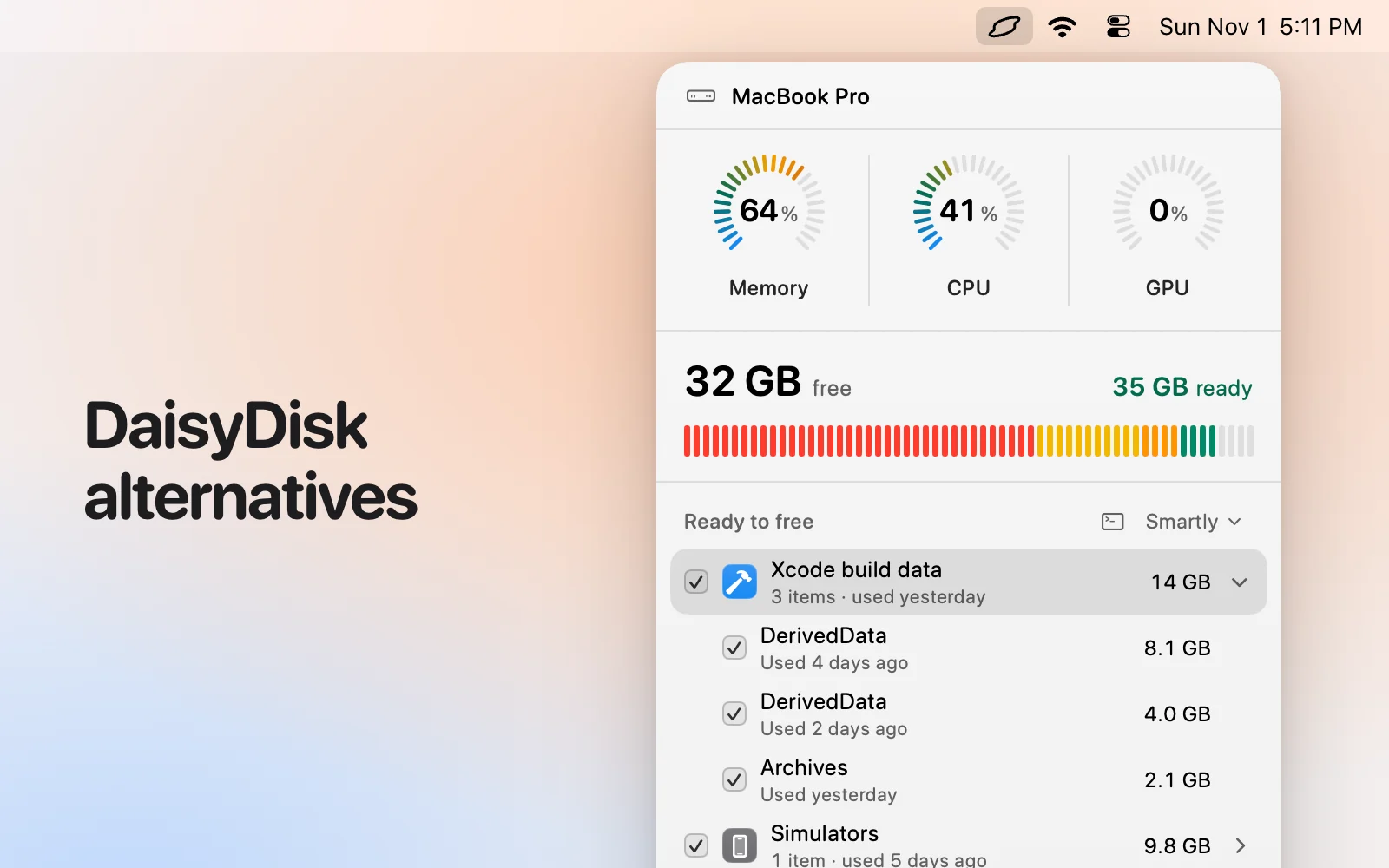
Levo zeigt dieselbe Festplatte als Liste, von einem Live-Index aktuell gehalten, sodass kein Scan abgewartet werden muss, dazu eine Ansicht „Growing“ (Wachsendes) dessen, was seit gestern oder der letzten Woche am meisten gewachsen ist. Jede Zeile hat eine Größe und einen Grund, weil dein eigener KI-Agent sie sich angesehen hat. Du hakst an, was wegkommt, und Levo löscht, mit einem Wächter, der jeden Eintrag direkt davor prüft. Es behält auch deinen freien Platz im Blick und warnt dich, bevor er ausgeht.
- Preis: gratis zum Überwachen und Fragen, zwei Bereinigungen gratis, danach eine Lizenz auf Lebenszeit für 2 Macs. Der Preis steht auf der Levo-Seite.
- Keine Karte: Levo zeigt Zeilen, keine Ringe. Willst du ein Laufwerk visuell erkunden, nimm daneben eine Karte.
Lass es aus, wenn dein Mac älter ist als macOS 26 oder du eine fertige Liste ganz ohne Agenten willst.
2. OmniDiskSweeper
Von The Omni Group. OmniDiskSweeper listet die Dateien auf deinem Laufwerk von der größten zur kleinsten auf, sodass du sie schnell in den Papierkorb legen oder öffnen kannst. Es ist kostenlos und schlicht.
Angaben von OmniDiskSweeper, geprüft am 1. November 2026.
- Preis: kostenlos.
- Stark bei: die größten einzelnen Dateien schnell finden, ohne Einrichtung.
Nimm es, wenn: du eine einfache, kostenlose Liste deiner größten Dateien willst.
3. Mole
Von tw93 und Mitwirkenden. Mole ist ein kostenloses Open-Source-Tool, das du im Terminal als mo ausführst: mo clean, mo uninstall, mo optimize, mo analyze (ein Festplatten-Explorer im Terminal), mo status (eine Live-Ansicht des Zustands), mo purge (Build-Artefakte) und mo installer. Die meisten Befehle kennen --dry-run. Auf seiner Seite werden auch native Mac- und Windows-Apps erwähnt.
Angaben von Mole, geprüft am 1. November 2026.
- Preis: kostenlos.
- Stark bei: Tempo, Skripten und allem aus einer Kommandozeile, mit einer Vorschau, bevor etwas entfernt wird.
Nimm es, wenn: du im Terminal zu Hause bist, es kostenlos und Open Source willst und gern einen Probelauf als Text liest.
4. Speicher-Einstellungen von macOS
Von Apple. In Systemeinstellungen › Allgemein › Speicher zeigt macOS eine Leiste dessen, was deine Festplatte belegt, bietet Empfehlungen (Dateien in iCloud ablegen, den Papierkorb automatisch leeren, große Dateien durchsehen) und listet Apps zum Löschen auf.
Angaben von der Seite von Apple, geprüft am 1. November 2026.
- Preis: kostenlos, eingebaut.
- Stark bei: sicheren, einfachen Vorschlägen, ohne etwas zu installieren.
Nimm es, wenn: du sichere, einfache Erfolge willst und nichts installieren möchtest.
5. CleanMyMac
Von MacPaw. Auf seiner Seite stellt es CleanMyMac als All-in-one-App zum Aufräumen, Entfernen von Apps und Fithalten eines Macs vor, für macOS 11 und neuer. Es ist ausgefeilt und einfach: ein Scan, eine Liste, ein Knopf. Es zeigt eine Bewertung von 4,7 aus etwa 3.300 Rezensionen. Es räumt auf, was seine Entwickler ihm beigebracht haben, ein Tool, das es nicht kennt, taucht im Scan also erst auf, wenn ein Update es hinzufügt.
Angaben von CleanMyMac, geprüft am 1. November 2026.
- Preis: ab etwa 3,33 US$ im Monat (Nov. 2026), laut seiner eigenen Seite.
- Stark bei: einfacher Bedienung, vielen alltäglichen Aufräum- und Wartungsaufgaben, einem Deinstaller und langer Erfolgsgeschichte.
Nimm es, wenn: du eine ausgefeilte App für das tägliche Aufräumen willst und keinen Coding-Agenten nutzt.
So haben wir ausgewählt
- Ausgangspunkt: die Tools, die Leute am häufigsten nennen, wenn sie nach dieser Art von Mac-App suchen, plus das, was macOS und ein KI-Agent von allein können.
- Behalten: Tools, die noch gepflegt werden und sich bei Preis, Einsatzort oder der Frage unterscheiden, wer entscheidet, was sicher ist.
- Quellen: die eigene Website jedes Herstellers, geprüft am 1. November 2026, und bei Levo die App selbst. Keine bezahlten Platzierungen, und keiner dieser Hersteller hat diese Seite geprüft.
Welche solltest du nehmen?
- DaisyDisk: Du willst jeden Ordner und jedes Laufwerk visuell sehen und erkunden.
- Levo: Du willst die Antwort, nicht nur das Bild, und eine Warnung, bevor der Platz ausgeht.
- OmniDiskSweeper: Du willst eine kostenlose Liste großer Dateien.
- Mole: Du fühlst dich im Terminal wohl.
- Speicher-Einstellungen von macOS: Du willst erst einen schnellen Blick mit Bordmitteln.
- CleanMyMac: Du willst eine All-in-one-App.
Fragen
Gibt es eine kostenlose Alternative zu DaisyDisk?
OmniDiskSweeper ist kostenlos und listet Dateien von der größten zur kleinsten auf. mo analyze von Mole ist ein kostenloser Explorer im Terminal.
Kann Levo DaisyDisk ersetzen?
Um zu finden, was sich aufräumen lässt, oft ja. Um ein beliebiges Laufwerk visuell zu erkunden, ist eine Karte besser, und Levo versucht nicht, eine zu sein.
Zeigt Levo, was wächst?
Ja. Das Popover kann aus seinem Live-Index zeigen, was seit gestern oder der letzten Woche am meisten gewachsen ist.
Brauche ich dafür einen Agenten?
Nein. Der Index und die Liste bekannter Tools funktionieren ohne einen. Ein Agent erklärt den Rest.
Verglichen am 1. November 2026, anhand der Website jeder App. Wir machen Levo.