
Comparatifs Levo · Listes
Les meilleurs analyseurs d’espace disque pour Mac en 2026
Un analyseur d’espace disque répond à une question : où est passé mon stockage ? Le meilleur dépend de ce que vous voulez : une image à explorer, une simple liste des plus gros fichiers, ou une réponse sur ce qui peut être supprimé sans risque.
Le verdict en bref
- Le meilleur pour savoir ce qui peut être supprimé sans risque : Levo.
- La meilleure carte pour explorer : DaisyDisk.
- La meilleure carte gratuite : GrandPerspective.
- La meilleure liste triée gratuite : OmniDiskSweeper.
- La meilleure treemap à l’ancienne : Disk Inventory X.
Tableau comparatif
| App | Prix | Comment elle montre votre disque | Dit ce qui est sûr | Prévient avant qu’il soit plein |
|---|---|---|---|---|
| Levo | Deux nettoyages gratuits, puis une licence à vie | Une liste avec tailles et raisons, issue d’un index en direct | Votre propre agent IA, contrôlé par le garde-fou de Levo | Oui, à un seuil que vous fixez |
| DaisyDisk | Environ 10 $ US, une fois | Des anneaux dans lesquels on peut zoomer | Vous | Non |
| GrandPerspective | Gratuit (une version payante existe sur l’App Store) | Une treemap de blocs | Vous | Non |
| OmniDiskSweeper | Gratuit | Une liste, les plus gros d’abord | Vous | Non |
| Disk Inventory X | Gratuit | Une treemap avec une liste de fichiers | Vous | Non |
1. Levo
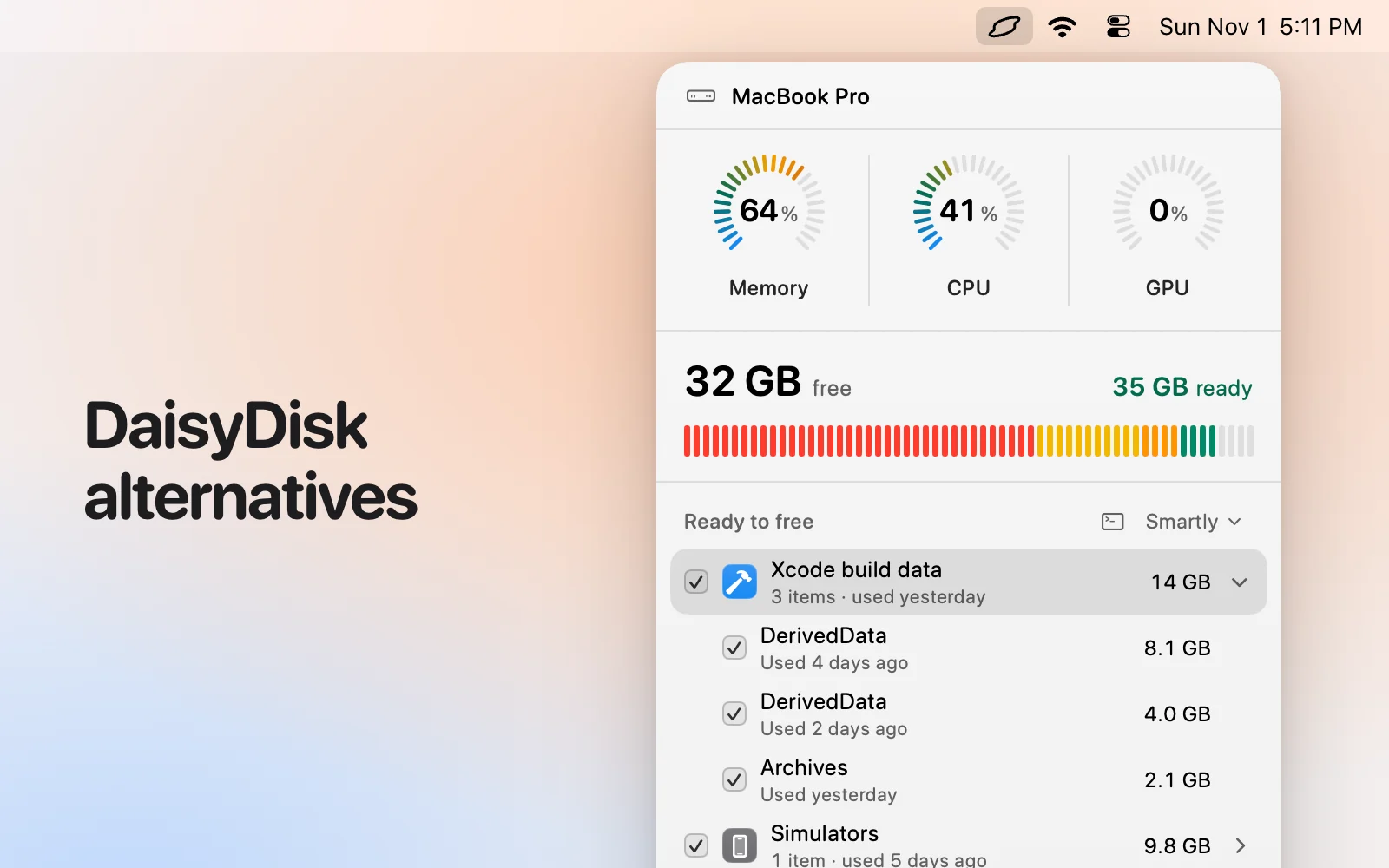
Une app de barre des menus pour macOS 26 ou plus récent. Au lieu d’une carte, elle tient un index en direct de ce qui remplit le disque, sous forme de liste regroupée par type avec une taille et une raison pour chaque élément. Elle fonctionne même quand vous ne savez pas ce qu’est un dossier de 40 Go : votre propre agent IA (Claude Code, Codex, Gemini et d’autres) en juge en lecture seule, et Levo fait lui-même la suppression après une nouvelle vérification. Elle vous prévient quand l’espace libre passe sous votre seuil, avec la liste prête. C’est une liste, pas une carte, et elle ne cherche pas à en être une.
- Points forts : savoir ce qu’est un gros élément, s’il revient et s’il est utilisé.
Choisissez-la si : vous voulez la réponse plutôt que l’image.
2. DaisyDisk
Par Software Ambience. La référence : votre disque dessiné en anneaux, avec n’importe quel dossier ou disque à un clic, y compris le stockage cloud connecté. La suppression, c’est à vous de la faire.
- Prix : environ 10 $ US, une fois, avec un essai gratuit (nov. 2026).
- Points forts : rendre un disque plein compréhensible d’un coup d’œil.
Choisissez-la si : vous aimez explorer visuellement.
3. GrandPerspective
Une treemap gratuite de longue date : chaque fichier est un rectangle dont la taille reflète le poids, les gros fichiers ressortent donc tout de suite. Elle est légère et simple, et elle ne vous dit pas ce qu’est quoi que ce soit.
- Prix : gratuit sur son site ; une petite version payante est disponible sur le Mac App Store.
- Points forts : repérer vite les fichiers géants, gratuitement.
Choisissez-la si : vous voulez une carte sans payer.
4. OmniDiskSweeper
Par The Omni Group. Il liste les fichiers et dossiers du plus gros au plus petit et vous laisse supprimer depuis la liste. Pas d’image, pas de conseil, et très peu à apprendre.
- Prix : gratuit.
- Points forts : une liste triée rapide des plus gros fichiers.
Choisissez-le si : vous préférez lire une liste plutôt que regarder une carte.
5. Disk Inventory X
Une treemap gratuite avec une liste de fichiers triable à côté, codée par couleur selon le type de fichier. Elle existe depuis longtemps et est rarement mise à jour, vérifiez donc qu’elle fonctionne bien sur votre version de macOS.
- Prix : gratuit.
- Points forts : une treemap familière et une vue par type de fichier.
Choisissez-la si : vous voulez une carte gratuite avec une liste et qu’une app plus ancienne ne vous gêne pas.
Carte ou liste ?
Une treemap ou une carte en anneaux est le moyen le plus rapide de trouver l’unique dossier géant, car la taille devient une surface et votre œil fait le tri. Une liste est préférable quand vous voulez agir : trier, cocher, supprimer. La liste de Levo ajoute ce qu’aucune des deux ne montre, une raison pour chaque élément, de sorte qu’un dossier de 40 Go nommé d’après l’identifiant de bundle d’une app devient « le cache de cet outil, il revient ».
Quand utiliser les deux
Utilisez une carte pour explorer un disque que vous ne connaissez pas, comme un vieux disque externe ou un dossier partagé. Utilisez Levo pour le Mac sur lequel vous vivez : son index en direct reste à jour au fil des changements de fichiers, il n’y a donc pas d’analyse à attendre, et il vous prévient quand l’espace libre passe sous votre seuil, avec la liste prête.
Ce que rencontre tout analyseur
Sans l’accès complet au disque, macOS masque certains dossiers et les totaux ne tombent pas juste. Les instantanés locaux de Time Machine et le fichier d’échange apparaissent comme « Données système » dans macOS, et sont gérés par macOS plutôt que par un analyseur ; Levo les laisse à macOS. Les fichiers d’iCloud Drive peuvent être stockés dans le cloud, les supprimer en local n’est donc pas la même chose que les supprimer partout.
Comment nous avons choisi
- Point de départ : les outils que les gens citent le plus souvent pour cette tâche, plus ce que macOS sait faire seul.
- Retenus : les outils encore maintenus qui diffèrent par l’approche, le prix ou la façon de décider ce qui est sûr.
- Sources : la description de chaque éditeur et, pour Levo, l’app elle-même. Les prix sont arrondis. Aucun placement payant, et aucun de ces éditeurs n’a relu cette page.
Lequel choisir ?
- Levo : vous voulez savoir ce qui est sûr, et une alerte avant que l’espace manque.
- DaisyDisk : vous voulez la meilleure carte et vous la paierez une fois.
- GrandPerspective : vous voulez une carte gratuite.
- OmniDiskSweeper : vous voulez une liste triée et rien d’autre.
- Disk Inventory X : vous aimez une treemap à côté d’une liste de fichiers.
Questions
Quel est le meilleur analyseur d’espace disque gratuit pour Mac ?
GrandPerspective pour une carte et OmniDiskSweeper pour une liste triée. Les deux sont gratuits.
Une carte vaut-elle mieux qu’une liste ?
Une carte permet de repérer plus vite ce qui est énorme. Une liste est plus facile à trier et à exploiter. Beaucoup de gens utilisent l’une et l’autre.
Un analyseur peut-il me dire ce qui est sûr à supprimer ?
La plupart ne montrent que des tailles. Levo ajoute le jugement de votre propre agent IA sur chaque élément, et revérifie avant de supprimer.
Ai-je besoin de l’accès complet au disque pour ces outils ?
Pour tout voir, oui : macOS garde certains dossiers privés tant que vous ne l’accordez pas dans Réglages Système › Confidentialité et sécurité.
Pourquoi les totaux ne correspondent-ils pas aux réglages Stockage de macOS ?
Chaque outil compte différemment : l’espace purgeable, les instantanés et les dossiers qu’il ne peut pas lire modifient la somme. Voyez le guide sur l’espace libre de ce site pour le tableau complet.
Quel analyseur trouve le plus de choses ?
Ils voient tous les mêmes fichiers. La différence, c’est la rapidité avec laquelle vous repérez les gros et le fait d’apprendre ce qu’ils sont.
Comparé le 3 novembre 2026. Les prix des autres apps sont arrondis et peuvent changer ; vérifiez sur le site de l’éditeur.