
Levo 比較 · おすすめ一覧
2026年版 Mac のおすすめディスク容量アナライザ
ディスク容量アナライザが答えるのは、ストレージはどこに消えたのか、という1つの疑問です。どれが一番かは、見て探る図がほしいのか、大きいファイルの単純なリストがほしいのか、安全に消せるものを知りたいのかで変わります。
結論
- 安全に消せるものを知りたいなら:Levo。
- 探索に最適なマップ:DaisyDisk。
- 無料で使える最高のマップ:GrandPerspective。
- 無料で使える最高の並べ替えリスト:OmniDiskSweeper。
- 昔ながらのツリーマップの定番:Disk Inventory X。
比較表
| アプリ | 価格 | ディスクの見せ方 | 安全かどうかを教えてくれる | いっぱいになる前に警告する |
|---|---|---|---|---|
| Levo | 2回まで無料でクリーンアップでき、その後は買い切りのライセンス | サイズと理由つきのリスト(リアルタイムのインデックスから) | あなた自身の AI エージェントが、Levo のガードで確認 | はい(自分で決めた上限で) |
| DaisyDisk | 買い切りで約 US$10 | 掘り下げられるリング状のグラフ | 自分で判断する | いいえ |
| GrandPerspective | 無料(有料の App Store 版もあり) | ブロックのツリーマップ | 自分で判断する | いいえ |
| OmniDiskSweeper | 無料 | 大きい順のリスト | 自分で判断する | いいえ |
| Disk Inventory X | 無料 | ファイルリストつきのツリーマップ | 自分で判断する | いいえ |
1. Levo
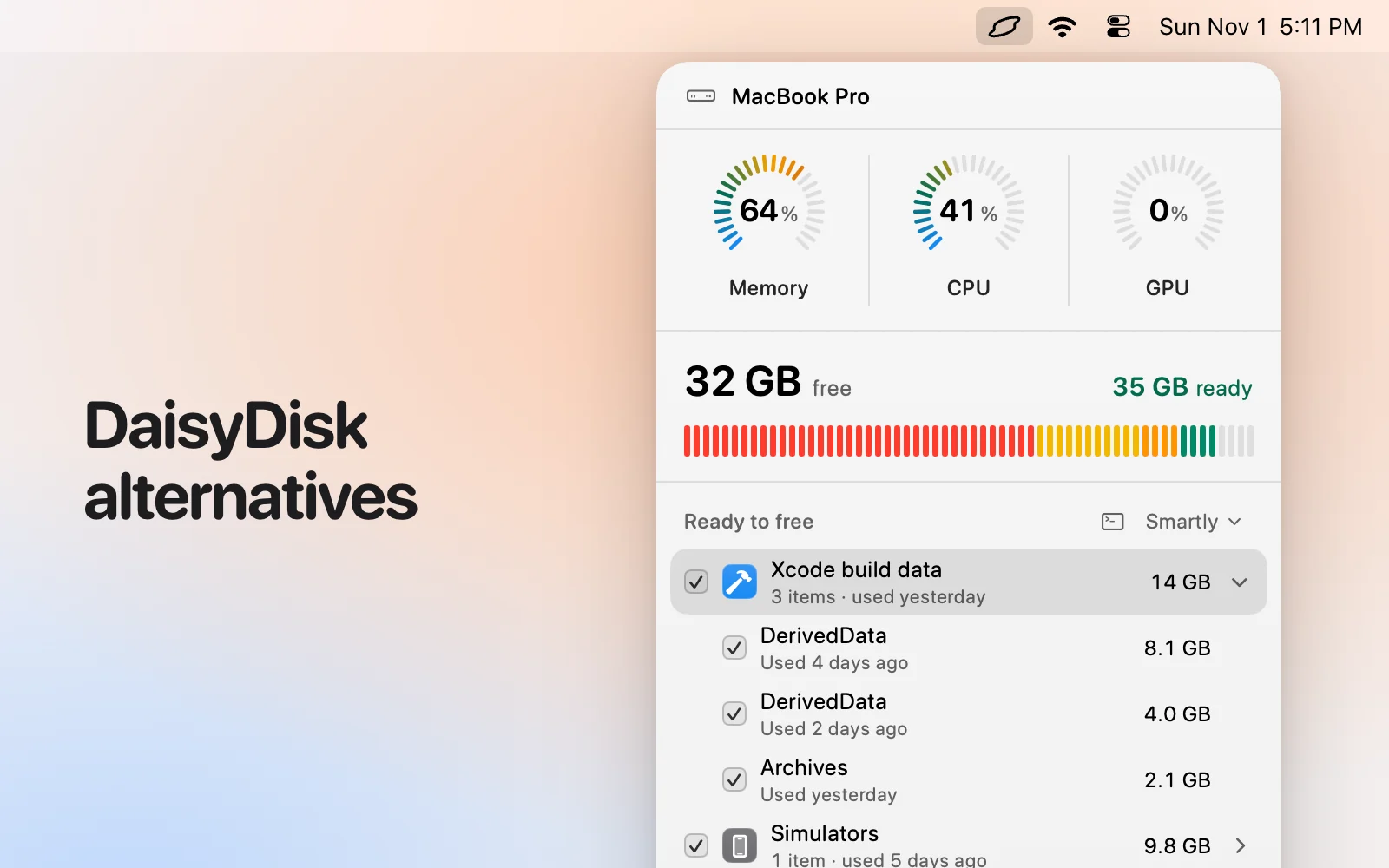
macOS 26 以降用のメニューバーアプリです。マップではなく、ディスクを埋めているものをリアルタイムでインデックスし、種類ごとにまとめて、サイズと理由を添えたリストで見せます。40 GB のフォルダが何なのか分からなくても大丈夫です。あなた自身の AI エージェント(Claude Code、Codex、Gemini など)が読み取り専用で判断し、Levo が再確認したうえで削除を行います。空き容量が設定した上限を下回ると、リストを用意して警告します。マップではなくリストで、マップになろうともしていません。
- 得意なこと:大きな項目が何なのか、また戻ってくるのか、使用中かどうかが分かること。
こんな人に:図ではなく答えがほしい人。
2. DaisyDisk
Software Ambience 製。ディスクをリング状に描く、この分野の基準となるアプリです。どのフォルダやドライブも、接続したクラウドストレージも、クリック1つで開けます。削除は自分で行います。
- 価格:買い切りで約 US$10。無料トライアルあり(2026年11月時点)。
- 得意なこと:いっぱいになったディスクを、ひと目で分かるようにすること。
こんな人に:見て探るのが好きな人。
3. GrandPerspective
昔から愛用されている無料のツリーマップです。各ファイルをサイズに応じた四角形で表すので、大きなファイルがすぐに目立ちます。軽くてシンプルですが、それが何なのかは教えてくれません。
- 価格:公式サイトからは無料。Mac App Store には少額の有料版があります。
- 得意なこと:巨大なファイルを、無料ですばやく見つけること。
こんな人に:お金をかけずにマップがほしい人。
4. OmniDiskSweeper
The Omni Group 製。ファイルとフォルダを大きい順に一覧にして、リストから削除できます。図もアドバイスもなく、覚えることもほとんどありません。
- 価格:無料。
- 得意なこと:大きなファイルを、並べ替えたリストですばやく確認すること。
こんな人に:マップを眺めるより、リストを読みたい人。
5. Disk Inventory X
並べ替えできるファイルリストがとなりに付いた、無料のツリーマップです。ファイルの種類ごとに色分けされます。長く使われている一方で更新はまれなので、お使いの macOS バージョンで問題なく動くか確認してください。
- 価格:無料。
- 得意なこと:おなじみのツリーマップとファイル種類別の表示。
こんな人に:リストつきの無料マップがほしく、古めのアプリでも気にならない人。
マップとリスト、どちらがいい?
ツリーマップやリング状のマップは、1つの巨大なフォルダを見つけるのに最も速い方法です。サイズが面積に変わり、目が並べ替えてくれるからです。操作するなら、並べ替え、チェック、削除ができるリストのほうが向いています。Levo のリストには、どちらにもないものが1つあります。項目ごとの理由です。アプリのバンドル ID の名前がついた 40 GB のフォルダが、「このツールのキャッシュで、また戻ってくる」と分かります。
両方使うには
見知らぬドライブ、たとえば古い外付けディスクや共有フォルダを調べるには、マップを使います。普段使っている Mac には Levo を使いましょう。ファイルの変更に合わせてリアルタイムのインデックスが最新に保たれるので、スキャンを待つ必要がありません。空き容量が設定した上限を下回ると、リストを用意して警告します。
どのアナライザにもある制約
フルディスクアクセスがないと、macOS が一部のフォルダを隠すため、合計が合いません。ローカルの Time Machine スナップショットとスワップファイルは、macOS では「システムデータ」として表示され、アナライザではなく macOS が管理します。Levo もそれは macOS に任せます。iCloud Drive のファイルはクラウドに保存されていることがあり、ローカルで削除することと、すべての場所から削除することは別です。
選び方
- 出発点:この用途で人がよく名前を挙げるツールと、macOS 自身でできること。
- 残したもの:いまもメンテナンスされていて、方式、価格、安全かどうかを誰が決めるかが異なるツール。
- 情報源:各開発元自身の説明と、Levo についてはアプリそのもの。価格は概算です。有料掲載はなく、これらの開発元がこのページを確認したこともありません。
どれを選ぶ?
- Levo:安全に消せるものを知りたく、容量が足りなくなる前の警告もほしい人。
- DaisyDisk:最高のマップがほしく、買い切りで払ってもよい人。
- GrandPerspective:無料のマップがほしい人。
- OmniDiskSweeper:並べ替えたリストだけがほしい人。
- Disk Inventory X:ファイルリストのとなりにツリーマップがほしい人。
よくある質問
Mac で一番よい無料のディスク容量アナライザは?
マップなら GrandPerspective、並べ替えリストなら OmniDiskSweeper です。どちらも無料です。
マップのほうがリストより優れていますか?
巨大なものを見つけるにはマップのほうが速く、並べ替えて操作するにはリストのほうが簡単です。両方使い分ける人も多くいます。
アナライザは、何を消しても安全か教えてくれますか?
ほとんどはサイズを表示するだけです。Levo は、あなた自身の AI エージェントによる項目ごとの判断を加え、削除する前にもう一度確認します。
これらにフルディスクアクセスは必要ですか?
すべてを見るには必要です。macOS は一部のフォルダを非公開にしていて、システム設定 › プライバシーとセキュリティで許可する必要があります。
合計が macOS のストレージ設定と一致しないのはなぜですか?
数え方がツールごとに違うためです。パージ可能な領域、スナップショット、読み取れないフォルダが合計を変えます。全体像は、このサイトの空き容量のガイドをご覧ください。
一番多く見つけてくれるアナライザはどれですか?
どれも同じファイルを見ています。違いは、大きなものをどれだけすばやく見つけられるか、それが何なのかを知れるかどうかです。
2026年11月3日時点の比較です。他社アプリの価格は概算で、変わることがあります。各開発元のサイトで確認してください。