
Levo comparado · Listas
Los mejores analizadores de espacio en disco para Mac en 2026
Un analizador de espacio en disco responde a una sola pregunta: ¿adónde se fue mi almacenamiento? El mejor depende de si quieres una imagen para explorar, una lista sencilla de los archivos más grandes o una respuesta sobre qué se puede quitar sin riesgo.
Veredicto rápido
- Mejor si quieres saber qué se puede quitar sin riesgo: Levo.
- Mejor mapa para explorar: DaisyDisk.
- Mejor mapa gratuito: GrandPerspective.
- Mejor lista ordenada gratuita: OmniDiskSweeper.
- Mejor treemap de la vieja escuela: Disk Inventory X.
Tabla comparativa
| App | Precio | Cómo muestra tu disco | Dice qué es seguro | Avisa antes de que se llene |
|---|---|---|---|---|
| Levo | Dos limpiezas gratis y luego una licencia de por vida | Una lista con tamaños y motivos, a partir de un índice en vivo | Tu propio agente de IA, revisado por la protección de Levo | Sí, en un límite que tú fijas |
| DaisyDisk | Unos 10 US$ una sola vez | Anillos en los que puedes entrar | Lo decides tú | No |
| GrandPerspective | Gratis (existe una versión de pago en la App Store) | Un treemap de bloques | Lo decides tú | No |
| OmniDiskSweeper | Gratis | Una lista, de mayor a menor | Lo decides tú | No |
| Disk Inventory X | Gratis | Un treemap con una lista de archivos | Lo decides tú | No |
1. Levo
Una app de la barra de menús para macOS 26 o posterior. En lugar de un mapa mantiene un índice en vivo de lo que llena el disco, como una lista agrupada por tipo con un tamaño y un motivo para cada elemento. Funciona incluso cuando no sabes qué es una carpeta de 40 GB: tu propio agente de IA (Claude Code, Codex, Gemini y otros) la juzga solo con lectura, y Levo hace el borrado después de volver a comprobarlo. Te avisa cuando el espacio libre baja de tu límite, con la lista lista. Es una lista, no un mapa, y no intenta serlo.
- Bueno en: saber qué es un elemento grande, si vuelve y si está en uso.
Elígelo si: quieres la respuesta y no la imagen.
2. DaisyDisk
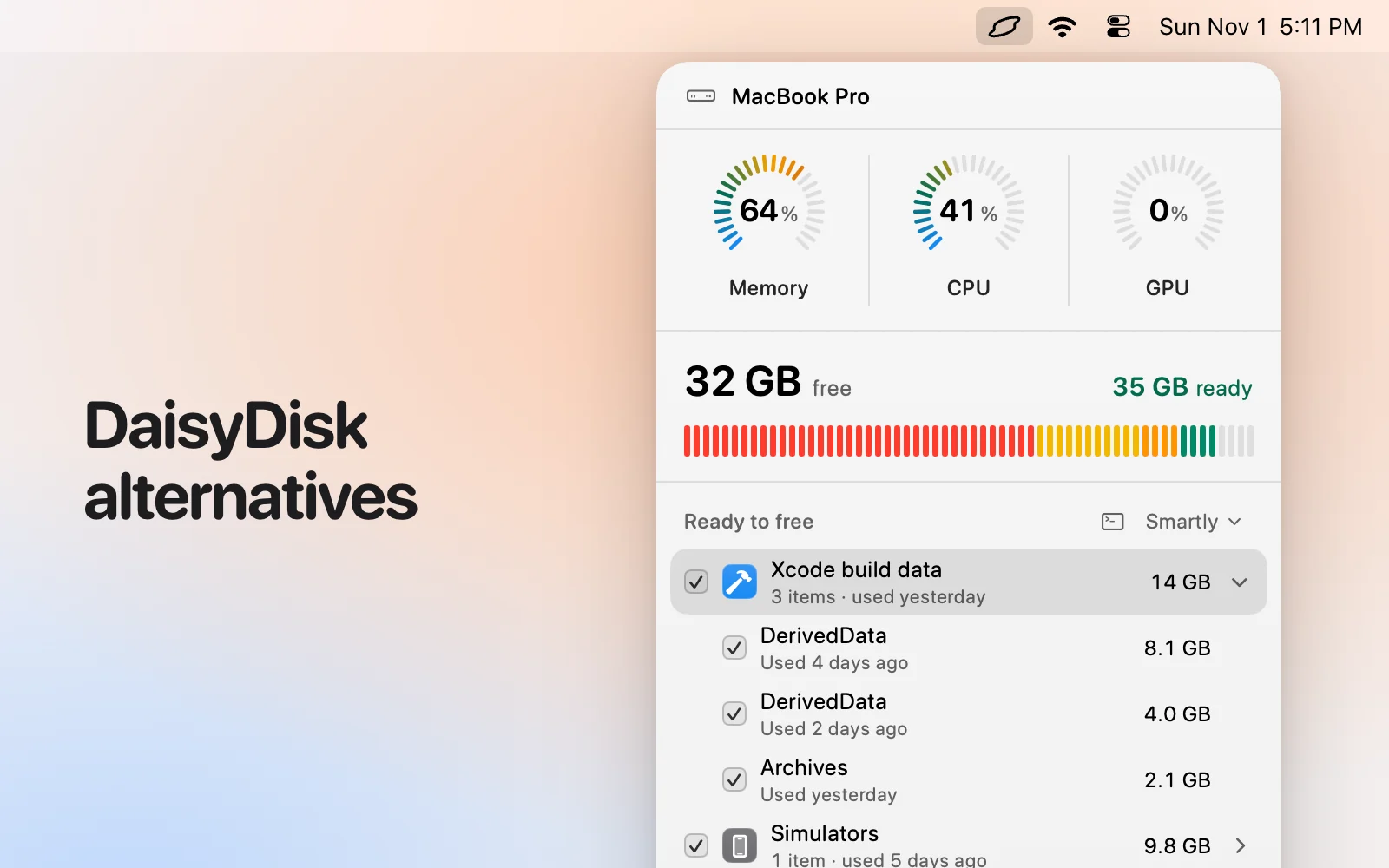
De Software Ambience. La referencia: tu disco dibujado como anillos, con cualquier carpeta o unidad a un clic, y también el almacenamiento en la nube conectado. Borrar depende de ti.
- Precio: unos 10 US$ una sola vez, con prueba gratuita (nov. de 2026).
- Bueno en: hacer comprensible un disco lleno de un vistazo.
Elígelo si: te gusta explorar de forma visual.
3. GrandPerspective
Un treemap gratuito de toda la vida: cada archivo es un rectángulo del tamaño que ocupa, así que los archivos grandes destacan al instante. Es ligero y sencillo, y no te dice qué es cada cosa.
- Precio: gratis en su web; hay una versión de pago económica en la Mac App Store.
- Bueno en: detectar archivos gigantes rápidamente, sin pagar.
Elígelo si: quieres un mapa sin pagar.
4. OmniDiskSweeper
De The Omni Group. Lista archivos y carpetas de mayor a menor y te deja borrar desde la lista. Sin imagen, sin consejos y con muy poco que aprender.
- Precio: gratis.
- Bueno en: una lista ordenada rápida de los archivos más grandes.
Elígelo si: prefieres leer una lista a mirar un mapa.
5. Disk Inventory X
Un treemap gratuito con una lista de archivos ordenable al lado, codificada por colores según el tipo de archivo. Lleva mucho tiempo por ahí y se actualiza poco, así que comprueba que funcione bien en tu versión de macOS.
- Precio: gratis.
- Bueno en: un treemap conocido y una vista por tipo de archivo.
Elígelo si: quieres un mapa gratuito con una lista y no te importa que la app sea antigua.
¿Mapa o lista?
Un treemap o un mapa de anillos es lo más rápido para encontrar la única carpeta gigante, porque el tamaño se convierte en área y tu ojo hace la ordenación. Una lista es mejor cuando quieres actuar: ordenar, marcar, borrar. La lista de Levo añade algo que ninguno de los otros muestra, un motivo para cada elemento, así que una carpeta de 40 GB con el bundle id de una app como nombre pasa a ser «la caché de esta herramienta, vuelve sola».
Cuándo usar los dos
Usa un mapa para explorar un disco que no conoces, como un disco externo antiguo o una carpeta compartida. Usa Levo para el Mac en el que vives: su índice en vivo se mantiene al día a medida que cambian los archivos, así que no hay que esperar a un análisis, y te avisa cuando el espacio libre baja de tu límite, con la lista lista.
Lo que encuentra cualquier analizador
Sin acceso total al disco, macOS oculta algunas carpetas y los totales no cuadrarán. Las instantáneas locales de Time Machine y el archivo de intercambio aparecen como «Datos del sistema» en macOS, y los gestiona macOS y no ningún analizador; Levo se los deja a macOS. Los archivos de iCloud Drive pueden estar guardados en la nube, así que borrarlos en local no es lo mismo que borrarlos en todas partes.
Cómo elegimos
- Punto de partida: las herramientas que la gente nombra más a menudo para este trabajo, más lo que macOS puede hacer por sí solo.
- Nos quedamos con: las herramientas que siguen mantenidas y que se diferencian en el enfoque, el precio o en quién decide qué es seguro.
- Fuentes: la descripción de cada fabricante y, en el caso de Levo, la propia app. Los precios están redondeados. Sin colocaciones de pago, y ninguno de estos fabricantes revisó esta página.
¿Cuál deberías elegir?
- Levo: quieres saber qué es seguro y un aviso antes de que se acabe el espacio.
- DaisyDisk: quieres el mejor mapa y pagarás una vez por él.
- GrandPerspective: quieres un mapa gratuito.
- OmniDiskSweeper: quieres una lista ordenada y nada más.
- Disk Inventory X: te gusta un treemap junto a una lista de archivos.
Preguntas
¿Cuál es el mejor analizador de espacio en disco gratuito para Mac?
GrandPerspective para un mapa y OmniDiskSweeper para una lista ordenada. Los dos son gratuitos.
¿Es mejor un mapa que una lista?
Un mapa es más rápido para detectar lo enorme. Una lista es más fácil de ordenar y de actuar sobre ella. Mucha gente usa uno de cada.
¿Puede un analizador decirme qué es seguro borrar?
La mayoría solo muestra tamaños. Levo añade el criterio de tu propio agente de IA sobre cada elemento y vuelve a comprobar antes de borrar.
¿Necesito acceso total al disco para estos?
Para verlo todo, sí: macOS mantiene privadas algunas carpetas hasta que lo concedes en Ajustes del Sistema › Privacidad y seguridad.
¿Por qué los totales no coinciden con los ajustes de Almacenamiento de macOS?
Cada herramienta cuenta de forma distinta: el espacio purgable, las instantáneas y las carpetas que no puede leer cambian la suma. Consulta la guía de espacio libre de este sitio para ver el panorama completo.
¿Qué analizador encuentra más?
Todos ven los mismos archivos. La diferencia está en lo rápido que detectas los grandes y en si averiguas qué son.
Comparado el 3 de noviembre de 2026. Los precios de otras apps están redondeados y pueden cambiar; consulta la web del fabricante.