
Levo 比較 · ディスクマップとモニター
GrandPerspective と Levo の比較
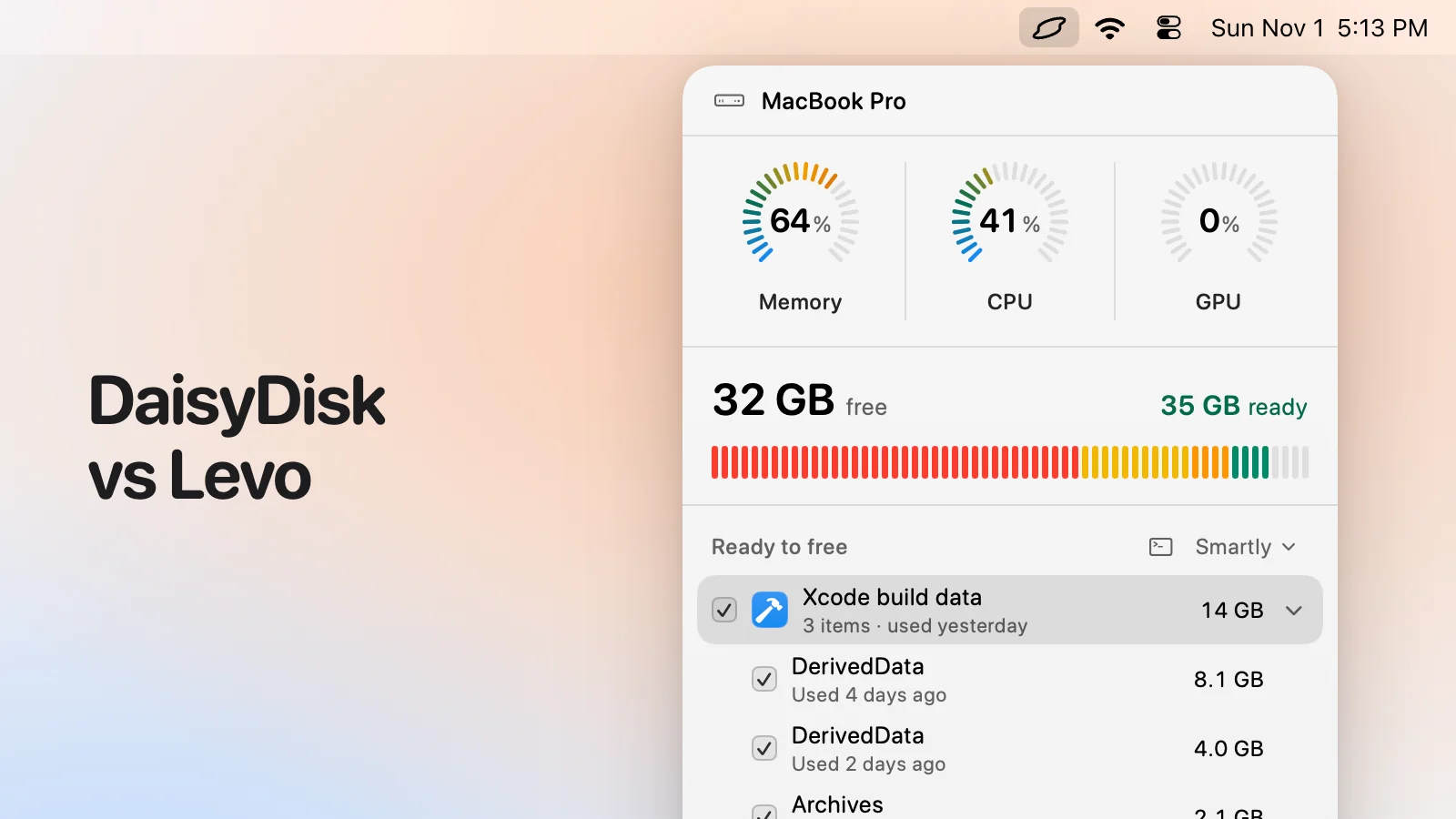
GrandPerspective はディスクをツリーマップで描くので、大きなファイルがすぐ目に飛び込みます。Levo は容量をリストで見せ、各項目が何なのか、削除して安全かを教えて、ディスクがいっぱいになる前に警告します。
結論
- Levo を選ぶなら:マップではなく答えがほしい人。各項目が何なのか、また戻ってくるのか、削除する前にチェックするガードがあるのか。
- GrandPerspective を選ぶなら:大きなファイルを自分で見つけるための、無料で軽いマップがほしい人。
Levo の概要
- どんなアプリか:ディスク、メモリ、CPU、GPU を、自分で設定した上限に対して監視するメニューバーアプリ。macOS 26 以降が必要です。
- 誰が判断するか:あなた自身の AI エージェント(Claude Code、Codex など)が、読み取り専用で何が安全かを判断します。エージェントがない場合、Levo は既知のツール向けのルールを使います。
- 誰が削除するか:Levo が行い、エージェントが削除することはありません。削除の直前に、各項目をもう一度確認します。
GrandPerspective の概要
- どんなアプリか:無料のツリーマップ。各ファイルがサイズに応じた四角形で表されます。
- 削除:マップ上でファイルを選び、自分で削除します。
- 得意なこと:巨大なファイルを、無料で数秒のうちに見つけること。
項目ごとの比較
| Levo | GrandPerspective | |
|---|---|---|
| 用途 | 安全に容量を空けることと、Mac の監視 | 容量がどこに消えたかを見ること |
| ディスクの見せ方 | サイズつきのグループと項目のリストと、ディスクバー | ツリーマップ |
| どれが不要ファイルか | 各項目が何なのか、安全かどうかをエージェントが教える | 自分で判断する |
| 任意のフォルダやドライブ | ホームフォルダと、追加したドライブ | はい。指定した場所ならどこでも |
| アラート | 自分で設定した上限で、リストを用意して通知 | いいえ |
| メモリ、CPU、GPU | はい | いいえ |
| 価格 | 2回まで無料でクリーンアップでき、その後は買い切りのライセンス | 無料(有料の App Store 版もあり) |
それぞれの普段の使い方
GrandPerspective は、容量がどこに消えたのか気になったときに開くツールです。フォルダやドライブを選ぶとスキャンされ、ツリーマップが表示されます。四角形にカーソルを合わせると名前が表示され、ファイルを選んで表示したり削除したりできます。軽く、覚えやすく、すべて自分の手の中にあります。
それぞれができないこと
GrandPerspective は、四角形が何なのかを教えてくれず、ディスクがいっぱいになっても警告しません。Levo はマップを描かず、任意のドライブを閲覧するためのものでもありません。写真、メール、メッセージのライブラリ、iCloud Drive、キーチェーン、SSH キー、開いているものや使用中のものには一切手を触れず、Time Machine のスナップショット、スワップ、macOS 自身のファイルは macOS に任せます。
両方使うには
ディスクがいっぱいで理由が分からないときは、GrandPerspective を一度開いて巨大なフォルダを見つけ、Levo がすでにそれを把握しているか確認します。把握していれば、Levo の理由で安全かどうかが分かります。していなければ、手作業で調べる価値があるものを見つけたことになります。併用すれば、マップが全体像を、Levo が判断を与えてくれます。
どちらを選ぶ?
- GrandPerspective:無料のマップがほしく、削除は毎回自分で判断したい人。
- Levo:40 GB のかたまりが何なのかを調べなくても分かり、ディスクがいっぱいになる前に知らせてほしい人。
- 両方:マップで探索し、安全と分かっているものは Levo でクリーンアップする。
よくある質問
GrandPerspective は無料ですか?
はい、公式サイトから入手できます。Mac App Store には有料版もあります。
Levo はマップを描きますか?
いいえ。ディスクバーとリストを表示します。探索にはマップが適したツールで、Levo はマップになろうとはしていません。
両方使えますか?
はい。競合しません。探索にはマップ、クリーンアップには Levo です。
Levo には AI エージェントが必要ですか?
いいえ。エージェントなしでも、リアルタイムのインデックスと既知のツール向けのルールで動作します。Claude Code や Codex などのエージェントがあると、提案が充実します。
Levo ではファイルを誰が削除しますか?
Levo が削除し、エージェントが削除することはありません。エージェントは読み取りしかできず、Levo が削除の直前にすべての項目をもう一度確認します。
2026年11月3日時点の比較です。他社アプリの価格は概算で、変わることがあります。各開発元のサイトで確認してください。