
Levo 가이드 · 개발자: Apple
오래된 iOS 시뮬레이터와 런타임 삭제하는 방법
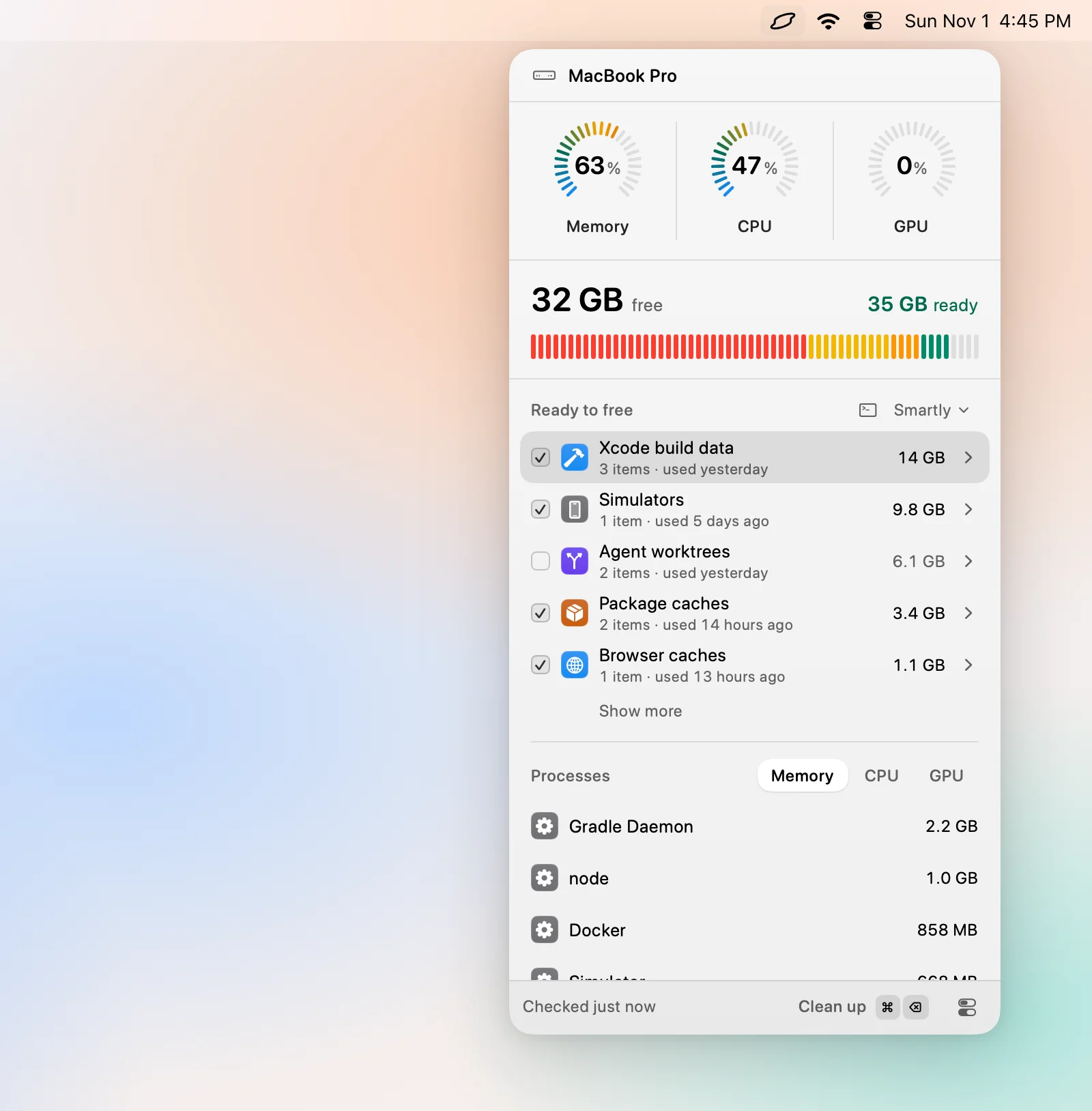
지울 것은 두 가지예요. 테스트 앱과 데이터가 들어 있는 시뮬레이터 기기, 그리고 그 바탕이 되는 iOS 이미지인 런타임이에요. 큰 건 런타임으로 하나에 5~10GB예요. 쓰지 않는 건 Xcode › 설정 › Components에서 지우거나, 런타임이 사라진 기기에는 xcrun simctl delete unavailable를 실행하세요.
| 항목 | 위치 | 지워도 되나요? |
|---|---|---|
| 시뮬레이터 기기 | ~/Library/Developer/CoreSimulator/Devices | 네. 안의 앱과 데이터가 지워져요 |
| 런타임(현재 것) | /Library/Developer/CoreSimulator 아래의 디스크 이미지 | 네. Xcode가 다시 내려받아요 |
| 오래된 런타임 | /Library/Developer/CoreSimulator/Profiles/Runtimes | 예 |
| 캐시 | ~/Library/Developer/CoreSimulator/Caches | 네. 실행 중인 시뮬레이터가 없을 때요 |
직접 하는 방법
- 실행 중인 것을 모두 종료하세요.
xcrun simctl shutdown all- 런타임이 더는 설치되어 있지 않은 기기를 지우세요. 이게 안전한 방법이에요.
xcrun simctl delete unavailable- 런타임을 나열하고, 빌드 대상이 아닌 것을 지우세요.
xcrun simctl runtime list
xcrun simctl runtime delete <identifier>- 앱에서 하는 방법도 있어요. Xcode › 설정 › Components에서 필요 없는 플랫폼에 마우스를 올리고 Delete를 선택하세요. 디스크 이미지는 Xcode가 지워 줘요.
- 시뮬레이터 기기 하나를 지우려면
xcrun simctl list devices를 실행한 다음xcrun simctl delete <UDID>를 실행하세요. 기기는 두고 데이터만 지우려면xcrun simctl erase <UDID>를 쓰세요.
xcrun simctl delete all는 가진 모든 시뮬레이터를 안의 데이터와 함께 지워요. 원하는 경우는 드물어요. 시뮬레이터가 실행 중일 때 런타임 폴더를 직접 지우지 마세요. CoreSimulator가 혼란을 일으켜 재시작이 필요할 수 있어요.
오래된 iOS에서 테스트하려고 시뮬레이터를 몇 개 남겨 둔다면 그 런타임은 남기고 나머지를 지우세요. 그다음 DerivedData를 지우는 것도 큰 효과가 있어요. 전체 그림은 Xcode가 이렇게 커지는 이유를 참고하세요.
얼마나 돌아오나요
Xcode를 새로 설치하면 런타임이 하나 들어 있고, 추가 플랫폼은 각각 별도 다운로드예요. iOS, watchOS, tvOS, visionOS가 각 5~10GB이고, Metal 툴체인 같은 선택 항목이 더해져요. 기기 자체는 앱을 설치하기 전에는 작아서, 공간은 런타임에 있어요.
오래된 런타임은 Xcode 업데이트 후에도 남아요. Xcode는 시뮬레이터가 쓰던 이전 iOS 런타임을 유지해서, 몇 년 지나면 iOS 버전이 여섯 개가 될 수도 있어요. xcrun simctl runtime list로 나열하고, 앱이 지원하는 최소 iOS 버전과 최신 버전만 남기세요.
Xcode가 시뮬레이터를 사용할 수 없음으로 표시한다면, 사라진 런타임을 가리키고 있는 거예요. delete unavailable가 지우는 게 바로 그것이고, 여기 있는 명령 중 단점이 거의 없는 명령이에요. 런타임을 지운 뒤 시뮬레이터 목록이 이상하면 Xcode와 시뮬레이터를 종료하고 xcrun simctl shutdown all를 실행한 다음 Xcode를 다시 여세요. /Library 아래의 런타임 폴더를 직접 지우는 것이 이상한 상태의 대부분을 일으키니 하지 마세요.
Levo는 이렇게 해요
Levo는 Simulators와 내려받은 시스템 이미지를 별도의 그룹으로 보여 주고, 각각의 크기와 마지막으로 실행한 시기를 함께 알려 줘요. 쓰지 않는 시뮬레이터는 허용되는 수준에서 Select › Smartly가 선택해 줘요. 실행 중인 시뮬레이터는 종료할 때까지 잠겨 있어요. Routines도 있어요. “매주 일요일, 일주일 동안 쓰지 않은 시뮬레이터 정리”처럼 정해 둔 일정에 따라 정리하고, 지우기 직전에 항목마다 다시 확인해요.
Levo는 폴더를 지우는 대신 Xcode 자체의 simctl로 시뮬레이터를 지워요. iOS와 Mac 개발자를 위한 Levo를 참고하세요.
자주 묻는 질문
쓰지 않는 iOS 시뮬레이터를 모두 지우려면 어떻게 하나요?
xcrun simctl shutdown all을 실행한 다음 xcrun simctl delete unavailable을 실행하세요. 런타임이 더는 설치되어 있지 않은 시뮬레이터가 지워져요.
시뮬레이터 런타임은 어떻게 지우나요?
Xcode를 열고 설정, Components 순으로 가서 플랫폼을 삭제하세요. 터미널에서는 xcrun simctl runtime list로 나열하고 식별자로 하나를 지우세요.
시뮬레이터를 지우면 앱 데이터를 잃나요?
네. 그 시뮬레이터 기기 안의 앱과 데이터가 지워져요. 런타임은 다시 내려받을 수 있지만 데이터는 되돌릴 수 없어요.
CoreSimulator는 왜 이렇게 큰가요?
시뮬레이터 기기마다 설치된 앱과 데이터의 사본이 따로 있고, 런타임은 각각 수 GB짜리 이미지예요. 몇 년간의 Xcode 업데이트가 둘 다 많이 남겨요.