
Levo ガイド · 開発者向け: Apple
古い iOS シミュレータとランタイムを削除する方法
削除するものは 2 種類あります。テスト用のアプリとデータを持つシミュレータデバイスと、その土台になる iOS イメージであるランタイムです。大きいのはランタイムで、1 つ 5〜10 GB あります。使っていないものは Xcode › 設定 › Components で削除するか、ランタイムがなくなったデバイスには xcrun simctl delete unavailable を実行します。
| 対象 | 場所 | 削除しても安全? |
|---|---|---|
| シミュレータデバイス | ~/Library/Developer/CoreSimulator/Devices | はい。中のアプリとデータは消えます |
| ランタイム(現在のもの) | /Library/Developer/CoreSimulator 配下のディスクイメージ | はい。Xcode が再ダウンロードします |
| 古いランタイム | /Library/Developer/CoreSimulator/Profiles/Runtimes | はい |
| キャッシュ | ~/Library/Developer/CoreSimulator/Caches | はい。起動中のシミュレータがない状態で |
自分でやる方法
- 起動中のものをすべてシャットダウンします。
xcrun simctl shutdown all- ランタイムがすでにインストールされていないデバイスを削除します。これが安全な方法です。
xcrun simctl delete unavailable- ランタイムを一覧表示し、ビルド対象でないものを削除します。
xcrun simctl runtime list
xcrun simctl runtime delete <identifier>- アプリから行う方法もあります。Xcode › 設定 › Components で、不要なプラットフォームにカーソルを合わせて「Delete」を選びます。ディスクイメージは Xcode が削除します。
- シミュレータデバイスを 1 つ削除するには、
xcrun simctl list devicesを実行してからxcrun simctl delete <UDID>を実行します。デバイスを残したままデータだけ消すにはxcrun simctl erase <UDID>を使います。
xcrun simctl delete all は、持っているすべてのシミュレータを中のデータごと削除します。これを望むことはまれです。シミュレータの実行中に、ランタイムのフォルダを手作業で削除しないでください。CoreSimulator が混乱して、再起動が必要になることがあります。
古い iOS でのテスト用にシミュレータをいくつか残すなら、そのランタイムは残して、ほかを削除します。次に DerivedData を削除するのも大きな効果があります。全体像は Xcode が大きくなる理由 を参照してください。
どれくらい空くか
Xcode を新規インストールするとランタイムが 1 つ付属し、追加のプラットフォームはそれぞれ別のダウンロードです。iOS、watchOS、tvOS、visionOS で各 5〜10 GB、Metal ツールチェーンなどのオプションでさらに増えます。デバイス自体は、アプリをインストールするまで小さいので、容量はランタイムにあります。
古いランタイムは Xcode のアップデート後も残ります。Xcode は、シミュレータが使っていた古い iOS ランタイムを保持するため、何年か経つと iOS が 6 バージョンになることもあります。xcrun simctl runtime list で一覧表示し、アプリが対応する最小の iOS バージョンと最新版を残してください。
Xcode でシミュレータが利用不可と表示されるのは、なくなったランタイムを指しているからです。delete unavailable が削除するのはそれで、ここにあるコマンドの中で、ほぼ欠点がないものです。ランタイムを削除したあとでシミュレータの一覧がおかしければ、Xcode とシミュレータを終了して xcrun simctl shutdown all を実行し、Xcode を開き直してください。/Library 配下のランタイムフォルダを手作業で削除すると、おかしな状態の大半が起きるので、やらないでください。
Levo ならこうします
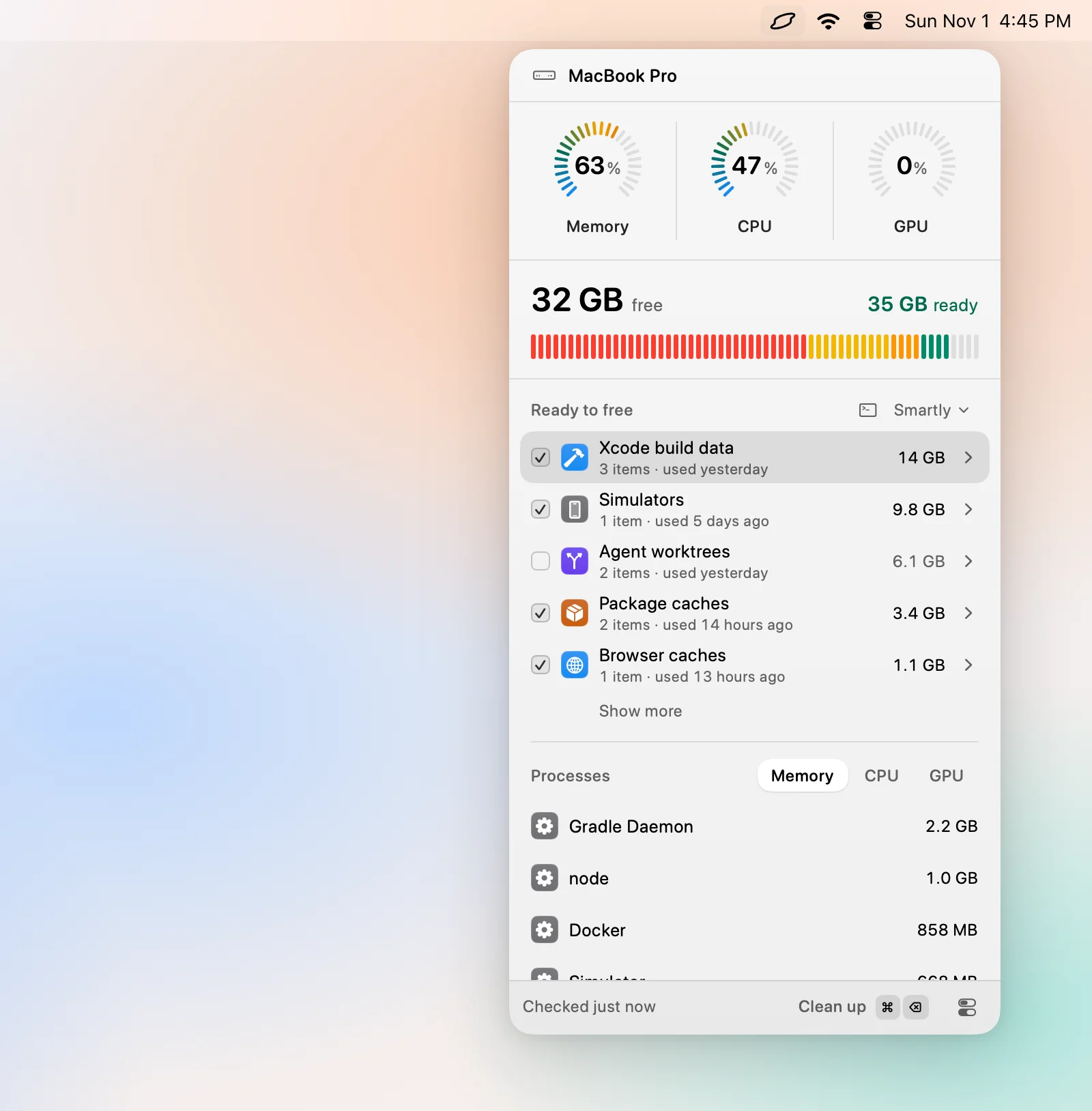
Levo は Simulators とダウンロードしたシステムイメージを独立したグループとして表示し、それぞれのサイズと、最後に起動した時期を添えます。使っていないシミュレータは、許可されるレベルでは Select › Smartly でチェックされます。起動中のシミュレータは、シャットダウンするまでロックされます。Routines も使えます。「毎週日曜日に、1週間使っていないシミュレータをクリーンアップする」のように、設定したスケジュールでクリーンアップし、各項目は削除する直前にもう一度確認されます。
Levo はフォルダを削除するのではなく、Xcode 純正の simctl でシミュレータを削除します。iOS と Mac 開発者向けの Levo を参照してください。
よくある質問
使っていない iOS シミュレータをすべて削除するには?
xcrun simctl shutdown all を実行してから xcrun simctl delete unavailable を実行します。ランタイムがもうインストールされていないシミュレータが削除されます。
シミュレータのランタイムを削除するには?
Xcode を開き、設定、Components の順に進んでプラットフォームを削除します。ターミナルでは xcrun simctl runtime list で一覧表示し、識別子を指定して 1 つ削除します。
シミュレータを削除すると、アプリのデータは失われますか?
はい。そのシミュレータデバイス内のアプリとデータは消えます。ランタイムは再ダウンロードできますが、データは戻りません。
CoreSimulator がこんなに大きいのはなぜですか?
シミュレータデバイスごとに、インストール済みアプリとデータのコピーがあり、ランタイムはそれぞれ数 GB のイメージだからです。何年も Xcode をアップデートすると、どちらも増えます。