
Ajuda de Levo · Comença aquí
Connecta el teu agent d’IA
Levo no té cervell propi. Passa el que ha trobat a l’agent d’IA que ja pagues, que jutja què és segur de netejar o de tancar. Connectar-ne un porta pocs minuts.
Tens l’app però Levo diu que no hi ha cap agent?
Les apps de Claude, ChatGPT i Gemini no compten per si soles. Levo funciona amb l’agent de línia d’ordres de cadascuna: Claude Code, Codex, Gemini CLI, etc. Funciona a Terminal, i és allà on l’instal·les i hi inicies la sessió una vegada, amb el mateix compte que la teva app. Fins aleshores, Levo no el pot trobar.
Quins agents funcionen
Claude Code, Codex, Gemini CLI, Antigravity CLI, Cursor CLI, GitHub Copilot CLI, opencode, Qwen Code, Kimi CLI i Grok CLI. O qualsevol altra ordre, que escrius tu mateix. L’agent no cal que estigui obert: Levo l’arrenca en segon pla quan cal, i funciona amb el teu propi pla o clau d’API.
Connecta’n un
- Instal·la el teu agent i inicia-hi la sessió una vegada a Terminal, com s’explica més avall.
- Obre Settings › Agent de Levo. Levo llista els agents que ha trobat. Tria el teu.
- Opcionalment, tria un Model i un Effort. Default deixa l’elecció de l’agent mateix.
- Fes clic a Test. Levo encarrega una tasca minúscula a l’agent per comprovar que funciona amb Levo.
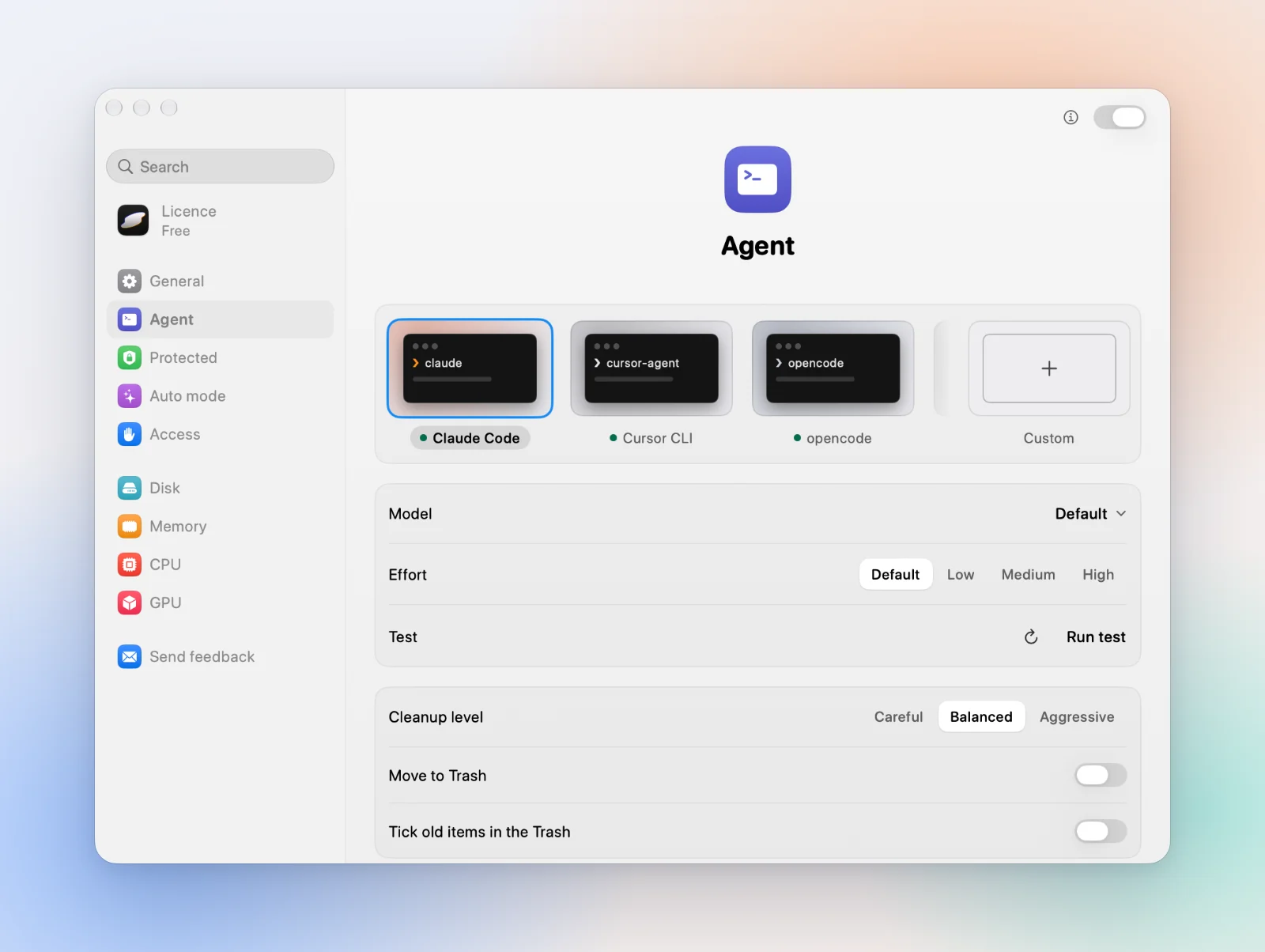
Si el teu agent no és a la llista, fes clic a la fletxa del costat de Test per tornar a buscar. Per a un que no sigui un predefinit, tria Custom… i escriu-ne l’ordre, amb {prompt_file} allà on va la tasca i {mcp_config} allà on van les eines de només lectura de Levo.
Inicia la sessió des de Terminal
Instal·la’l i inicia-hi la sessió una vegada a Terminal, la finestra d’ordres del Mac. Després ja no necessitaràs Terminal.
- Obre Terminal: prem ⌘ Espai, escriu Terminal i prem Retorn. També és a Finder › Aplicacions › Utilitats.
- Copia de més avall la línia d’instal·lació del teu agent, fes clic a la finestra de Terminal, enganxa-la amb ⌘ V i prem Retorn. Espera que acabi i que puguis tornar a escriure.
- Tanca aquesta finestra i obre’n una de nova, perquè Terminal vegi l’ordre nova.
- Escriu l’ordre de l’agent, com ara
claudeocodex, i prem Retorn. Tria iniciar la sessió amb el teu compte. S’obre el navegador: inicia-hi la sessió amb el mateix compte que la teva app, aprova l’accés i torna a Terminal. - Quan digui que has iniciat la sessió, tanca la finestra de Terminal (fes clic a Finalitza si t’ho pregunta). La sessió queda desada i, a partir d’ara, Levo arrenca l’agent tot sol.
command not found vol dir que la instal·lació no ha acabat o que la finestra és anterior a la instal·lació: obre una finestra nova i torna-ho a provar. npm: command not found vol dir que aquell agent necessita primer Node.js: instal·la’l des de nodejs.org i després obre una finestra nova.
Instal·la i inicia la sessió, agent per agent
Claude Code (Claude)
Amb un pla Claude Pro o Max, o un compte d’Anthropic Console.
curl -fsSL https://claude.ai/install.sh | bashDesprés escriu claude, tria un aspecte i, quan et pregunti com vols iniciar la sessió, tria el teu compte de Claude. El Claude Code de dins l’app d’escriptori de Claude només funciona per a aquella app, així que instal·la també aquest, encara que ja facis servir l’app.
Codex (ChatGPT)
Amb un pla de pagament de ChatGPT o una clau d’API d’OpenAI.
npm install -g @openai/codexSi prefereixes Homebrew: brew install --cask codex. Després escriu codex i tria Sign in with ChatGPT. Si tens l’app de Codex, Levo també pot fer servir el codex que porta a dins.
Gemini i Antigravity (Google)
Des del juny del 2026, Gemini CLI ja no funciona amb un compte personal de Google, ni gratuït ni amb Google AI Pro o Ultra. Per a aquests comptes, l’agent de Google és Antigravity CLI:
curl -fsSL https://antigravity.google/cli/install.sh | bashDesprés escriu agy i inicia la sessió amb el teu compte de Google. A Levo, tria Antigravity CLI.
Gemini CLI continua funcionant amb una clau d’API de Gemini o amb una llicència de Google d’empresa:
npm install -g @google/gemini-cliDesprés escriu gemini i tria com vols iniciar la sessió. Si fas servir una clau d’API de Google AI Studio, desa-la també on la troben les execucions en segon pla de Levo:
mkdir -p ~/.gemini && echo "GEMINI_API_KEY=your-key" >> ~/.gemini/.envCursor CLI
Amb un compte de Cursor.
curl https://cursor.com/install -fsS | bashDesprés escriu cursor-agent login i aprova l’accés al navegador.
GitHub Copilot CLI
Amb un pla de GitHub Copilot.
curl -fsSL https://gh.io/copilot-install | bashDesprés escriu copilot, escriu /login i segueix els passos de GitHub al navegador.
opencode
Executa models de molts proveïdors, com Qwen, Kimi, DeepSeek i GLM, amb la clau o el compte d’aquell proveïdor.
curl -fsSL https://opencode.ai/install | bashDesprés escriu opencode auth login, tria el teu proveïdor i inicia la sessió o enganxa’n la clau.
Qwen Code
L’inici de sessió gratuït de Qwen es va acabar l’abril del 2026, així que Qwen Code necessita una clau d’API de Qwen Cloud o d’Alibaba Cloud Model Studio.
npm install -g @qwen-code/qwen-code@latestDesprés escriu qwen, escriu /auth i afegeix-hi la teva clau.
Kimi Code
Amb un compte de Kimi. Levo el mostra com a Kimi CLI.
curl -fsSL https://code.kimi.com/kimi-code/install.sh | bashDesprés escriu kimi, escriu /login, tria Kimi Code i aprova l’accés al navegador.
Grok CLI
El Grok Build d’xAI, amb un compte d’xAI o d’X que l’inclogui, o amb una clau d’API d’xAI.
curl -fsSL https://x.ai/cli/install.sh | bashDesprés escriu grok i inicia la sessió amb el teu compte d’xAI o d’X al navegador.
Qualsevol altre agent
Instal·la’l i inicia-hi la sessió tal com expliquen els seus creadors, i comprova que respon quan escrius la seva ordre en una finestra nova de Terminal. Després tria Custom… a Settings › Agent de Levo i escriu aquella ordre.
Mantén cada execució dins dels límits
| Time per run | El temps màxim que pot trigar una execució. Levo atura l’agent passat aquest temps. |
|---|---|
| Steps per run | Quants passos pot fer l’agent en una execució. |
| Runs per day | El màxim de vegades que Levo arrenca el teu agent en un dia. Quan s’arriba al límit, espera fins demà. |
| Pause on battery | Reté les execucions mentre el Mac va amb bateria per sota d’aquest nivell. |
Què pot fer l’agent i què no
Només pot llegir. Cada execució passa dins d’un entorn aïllat de macOS que bloqueja les escriptures, les teves carpetes protegides són fora del seu abast i només parla amb Levo mitjançant eines de només lectura. La seva resposta es tracta com a dades, mai com a instruccions. El que l’agent llegeix va al seu propi proveïdor, sota el teu compte amb ells. Mira Privacitat.
Alguna cosa ha anat malament
Test mostra el motiu en poques paraules. Not signed in: inicia la sessió des de Terminal. Out of usage: espera que es restableixi o afegeix crèdits. Timed out: augmenta Time per run. Si continua fallant, mira La prova de l’agent falla.