
Levo im Vergleich · Anleitungen
Speicherplatz auf dem Mac freigeben: sechs Wege im Vergleich
Den einen besten Weg, Speicherplatz auf dem Mac freizugeben, gibt es nicht. Es gibt sechs gängige Wege, und jeder ist für jemanden der richtige. Diese Seite vergleicht sie ehrlich, damit du den wählst, der dazu passt, wie du deinen Mac nutzt.
Kurzfazit
- Fang hier an, es ist kostenlos und sicher: die Speicher-Einstellungen von macOS.
- Am besten, wenn du genau weißt, was weg kann: von Hand.
- Bestes ausgefeiltes All-in-one: CleanMyMac.
- Beste kostenlose Kommandozeile: Mole.
- Bestes Urteilsvermögen für etwas Einmaliges: dein KI-Agent.
- Am besten, wenn du das Urteil deines Agenten willst, mit einer Liste zum Abhaken und einem Wächter beim Löschen: Levo.
Vergleichstabelle
„Nicht angegeben“ heißt, dass die Seite des Herstellers es nicht erwähnt, nicht, dass es fehlt.
| Weg | Preis | Wer entscheidet, was sicher ist | Wo du ihn nutzt | Sicherheit |
|---|---|---|---|---|
| Speicher-Einstellungen von macOS | Kostenlos, eingebaut | Vorschläge für einige Arten von Dateien | Systemeinstellungen › Allgemein › Speicher | Die eigenen Empfehlungen von Apple |
| CleanMyMac | Ab etwa 3,33 US$ im Monat (Nov. 2026) | Eine feste Liste dessen, was es kennt | App mit Begleiter in der Menüleiste | Nicht angegeben |
| Mole | Kostenlos | Regeln, die im Tool eingebaut sind | Kommandozeile (mo); auf seiner Seite werden auch native Mac- und Windows-Apps erwähnt | Probelauf (--dry-run) und eine Whitelist |
| Dein KI-Agent allein | Der eigene Tarif deines Agenten | Der Agent, einmalig, in dieser Sitzung | Eine Chat- oder Terminal-Sitzung | Nichts außer dem, was der Agent entscheidet |
| Levo | Zwei Bereinigungen gratis, danach eine Lizenz auf Lebenszeit für 2 Macs | Dein eigener KI-Agent, geprüft von Levos Wächter | Menüleisten-App plus ein Settings-Fenster | Ein Wächter prüft jeden Eintrag direkt davor noch einmal |
1. Speicher-Einstellungen von macOS
Öffne Systemeinstellungen › Allgemein › Speicher. Das ist kostenlos, sicher und schon da und erledigt die einfachen Erfolge: Dateien in iCloud ablegen, den Papierkorb automatisch leeren, große Dateien durchsehen und Apps löschen. Seine Grenze sind die großen Balken mit der Bezeichnung Systemdaten oder Entwickler, die wenig darüber sagen, was darin steckt.
Angaben von der Seite von Apple, geprüft am 1. November 2026.
2. Von Hand
Leere den Papierkorb, räume in Downloads alte Installer und Disk-Images weg, lösche iPhone- und iPad-Backups, die du nicht mehr brauchst, und sortiere die Dateiliste im Finder nach Größe. Entwickler fügen die eigenen Aufräumbefehle der Tools hinzu, etwa xcrun simctl delete unavailable für Simulatoren, docker system prune für Container und brew cleanup für Homebrew.
- Preis: kostenlos.
- Stark bei: voller Kontrolle und keiner neuen Software.
- Grenze: Du musst wissen, was sicher ist, und es dauert. Versteckte Ordner wie
~/Library/Cacheskann man leicht falsch behandeln.
3. CleanMyMac
Von MacPaw. Auf seiner Seite stellt es CleanMyMac als All-in-one-App zum Aufräumen, Entfernen von Apps und Fithalten eines Macs vor, für macOS 11 und neuer. Es ist ausgefeilt und einfach: ein Scan, eine Liste, ein Knopf. Es zeigt eine Bewertung von 4,7 aus etwa 3.300 Rezensionen. Es räumt auf, was seine Entwickler ihm beigebracht haben, ein Tool, das es nicht kennt, taucht im Scan also erst auf, wenn ein Update es hinzufügt.
Angaben von CleanMyMac, geprüft am 1. November 2026.
- Preis: ab etwa 3,33 US$ im Monat (Nov. 2026), laut seiner eigenen Seite.
- Stark bei: einfacher Bedienung, vielen alltäglichen Aufräum- und Wartungsaufgaben, einem Deinstaller und langer Erfolgsgeschichte.
Nimm es, wenn: du eine ausgefeilte App für das tägliche Aufräumen willst und keinen Coding-Agenten nutzt.
4. Mole
Von tw93 und Mitwirkenden. Mole ist ein kostenloses Open-Source-Tool, das du im Terminal als mo ausführst: mo clean, mo uninstall, mo optimize, mo analyze (ein Festplatten-Explorer im Terminal), mo status (eine Live-Ansicht des Zustands), mo purge (Build-Artefakte) und mo installer. Die meisten Befehle kennen --dry-run. Auf seiner Seite werden auch native Mac- und Windows-Apps erwähnt.
Angaben von Mole, geprüft am 1. November 2026.
- Preis: kostenlos.
- Stark bei: Tempo, Skripten und allem aus einer Kommandozeile, mit einer Vorschau, bevor etwas entfernt wird.
Nimm es, wenn: du im Terminal zu Hause bist, es kostenlos und Open Source willst und gern einen Probelauf als Text liest.
5. Dein KI-Agent allein
Claude Code, Codex, Gemini CLI und andere Agenten können sich deine Festplatte ansehen und löschen, was du erlaubst. Sie urteilen gut, denn sie können einen Ordner lesen, herausfinden, was ihn erzeugt hat, und sagen, ob er zurückkommt.
- Preis: dein eigener Tarif oder deine API-Nutzung.
- Stark bei: Urteilsvermögen bei Dingen, die keine feste Liste kennt.
Nimm es, wenn: es etwas Einmaliges in einem Projekt ist, das du kennst, und du jeden Befehl liest, bevor er läuft.
6. Levo: dein Agent urteilt, du hakst an, Levo löscht
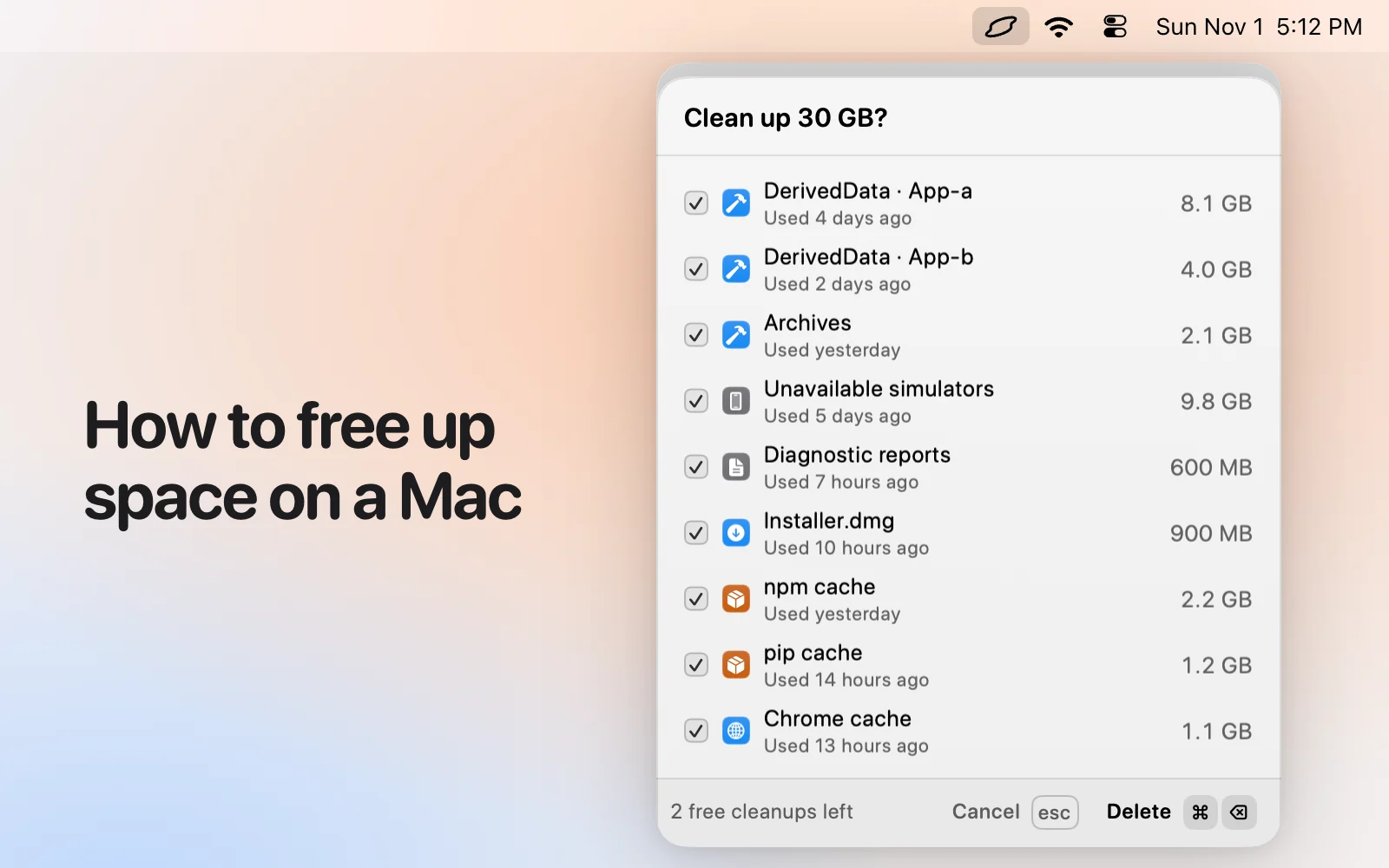
Levo ist eine Menüleisten-App, die Festplatte, Arbeitsspeicher, CPU und GPU anhand von Grenzwerten überwacht, die du festlegst. Sinkt der freie Platz, hat dein eigener KI-Agent schon nachgesehen und jeden Eintrag beurteilt, und Levo zeigt eine Liste mit Größen und Gründen. Du hakst an, was wegkommt, und Levo löscht, mit einem Wächter, der jeden Eintrag direkt davor prüft. Auto mode kann den freien Platz von selbst über deinem Grenzwert halten, wenn du ihn einschaltest.
- Preis: gratis zum Überwachen und Fragen, zwei Bereinigungen gratis, danach eine Lizenz auf Lebenszeit für 2 Macs. Der Preis steht auf der Levo-Seite.
- Voraussetzung: macOS 26 oder neuer.
Lass es aus, wenn dein Mac älter ist als macOS 26 oder du eine fertige Liste ganz ohne Agenten willst.
So haben wir ausgewählt
- Ausgangspunkt: die Tools, die Leute am häufigsten nennen, wenn sie nach dieser Art von Mac-App suchen, plus das, was macOS und ein KI-Agent von allein können.
- Behalten: Tools, die noch gepflegt werden und sich bei Preis, Einsatzort oder der Frage unterscheiden, wer entscheidet, was sicher ist.
- Quellen: die eigene Website jedes Herstellers, geprüft am 1. November 2026, und bei Levo die App selbst. Keine bezahlten Platzierungen, und keiner dieser Hersteller hat diese Seite geprüft.
Welche solltest du nehmen?
- Speicher-Einstellungen von macOS: Immer zuerst.
- Von Hand: Du weißt, was den Platz belegt.
- CleanMyMac: Du willst eine einfache App.
- Mole: Du willst es kostenlos und im Terminal.
- Dein Agent allein: Es ist etwas Einmaliges in einem Projekt, das du kennst.
- Levo: Du willst Urteilsvermögen, eine Liste zum Abhaken und einen Wächter, mit einer Warnung, bevor der Platz ausgeht.
Fragen
Was sollte ich zuerst löschen?
Den Papierkorb, alte Installer in Downloads, iPhone- und iPad-Backups, die du nicht mehr brauchst, und große Dateien, die du nicht nutzt. Entwickler: Xcode build data und Simulatoren.
Ist es sicher, Caches zu löschen?
Im Allgemeinen ja: Apps erzeugen sie neu. Schließe die App vorher und behalte, womit du gerade arbeitest.
Warum wächst mein freier Platz nach dem Löschen nicht?
Der Papierkorb, lokale Snapshots und Klone können Platz belegen. Siehe Freier Platz sieht im Finder anders aus.
Brauche ich überhaupt eine Cleaner-App?
Nicht immer. Wenn die eingebauten Vorschläge reichen, hör dort auf.
Verglichen am 1. November 2026, anhand der Website jeder App. Wir machen Levo.