
Levo a confronto · Guide
Come liberare spazio su un Mac: sei modi a confronto
Non esiste un unico modo migliore per liberare spazio su un Mac. Ce ne sono sei diffusi, e ognuno è quello giusto per qualcuno. Questa pagina li confronta onestamente, così puoi scegliere quello che si adatta a come usi il tuo Mac.
Verdetto rapido
- Parti da qui, è gratuito e sicuro: le impostazioni Spazio di macOS.
- Il migliore quando sai esattamente cosa cancellare: a mano.
- Il migliore tutto in uno e curato: CleanMyMac.
- La migliore riga di comando gratuita: Mole.
- Il miglior giudizio, per un intervento isolato: il tuo agente AI.
- Il migliore quando vuoi il giudizio del tuo agente con un elenco da selezionare e una protezione sulla cancellazione: Levo.
Tabella di confronto
“Non indicato” significa che la pagina del produttore non lo menziona, non che manchi.
| Modo | Prezzo | Chi decide cosa è sicuro | Dove lo usi | Sicurezza |
|---|---|---|---|---|
| Impostazioni Spazio di macOS | Gratuite, integrate | Suggerimenti per alcuni tipi di file | Impostazioni di Sistema › Generali › Spazio | I consigli di Apple stessa |
| CleanMyMac | Da circa US$3,33 al mese (nov 2026) | Un elenco fisso di ciò che conosce | App con un’app complementare nella barra dei menu | Non indicato |
| Mole | Gratuito | Regole integrate nello strumento | Riga di comando (mo); la sua pagina cita anche app native per Mac e Windows | Simulazione (--dry-run) e una whitelist |
| Il tuo agente AI da solo | Il piano del tuo agente | L’agente, una volta, in quella sessione | Una chat o una sessione nel terminale | Nessuna oltre a ciò che decide l’agente |
| Levo | Due pulizie gratuite, poi una licenza a vita per 2 Mac | Il tuo agente AI, controllato dalla protezione di Levo | App per la barra dei menu più una finestra Impostazioni | Una protezione ricontrolla ogni elemento subito prima |
1. Impostazioni Spazio di macOS
Apri Impostazioni di Sistema › Generali › Spazio. È gratuito, sicuro e già presente, e si occupa dei risultati facili: tenere i file in iCloud, svuotare il Cestino automaticamente, controllare i file grandi ed eliminare le app. Il suo limite sono le barre grandi chiamate Dati di sistema o Sviluppatore, che dicono poco su ciò che contengono.
Dettagli dalla pagina di Apple, controllati il 1 novembre 2026.
2. A mano
Svuota il Cestino, libera Download dai vecchi installer e dalle immagini disco, elimina i backup di iPhone e iPad che non ti servono più e ordina per dimensione l’elenco dei file nel Finder. Chi sviluppa aggiunge i comandi di pulizia degli strumenti stessi, come xcrun simctl delete unavailable per i simulatori, docker system prune per i container e brew cleanup per Homebrew.
- Prezzo: gratuito.
- Ottimo per: il controllo totale, senza software nuovo.
- Limite: devi sapere cosa è sicuro, e ci vuole tempo. Le cartelle nascoste come
~/Library/Cachessono facili da sbagliare.
3. CleanMyMac
Di MacPaw. La sua pagina presenta CleanMyMac come un’app tutto in uno per pulire, rimuovere app e tenere in forma un Mac, per macOS 11 e successivi. È curato e semplice: una scansione, un elenco, un pulsante. Mostra una valutazione di 4,7 su circa 3.300 recensioni. Pulisce ciò che i suoi autori gli hanno insegnato, quindi uno strumento che non conosce non compare nella scansione finché un aggiornamento non lo aggiunge.
Dettagli dal sito di CleanMyMac, controllati il 1 novembre 2026.
- Prezzo: da circa US$3,33 al mese (nov 2026), secondo la sua pagina.
- Ottimo per: un’interfaccia semplice, un’ampia gamma di operazioni quotidiane di pulizia e manutenzione, un programma di disinstallazione e una lunga storia alle spalle.
Sceglilo se: vuoi un’unica app curata per l’ordinaria manutenzione e non usi un agente di programmazione.
4. Mole
Di tw93 e collaboratori. Mole è uno strumento gratuito e open source che esegui nel Terminale come mo: mo clean, mo uninstall, mo optimize, mo analyze (un esploratore del disco nel terminale), mo status (una vista dello stato in tempo reale), mo purge (artefatti di build) e mo installer. La maggior parte dei comandi accetta --dry-run. La sua pagina cita anche app native per Mac e Windows.
Dettagli dal sito di Mole, controllati il 1 novembre 2026.
- Prezzo: gratuito.
- Ottimo per: velocità, script e fare tutto da un’unica riga di comando, con un’anteprima prima che qualcosa venga rimosso.
Sceglilo se: vivi nel terminale, lo vuoi gratuito e open source e ti sta bene leggere una simulazione come testo.
5. Il tuo agente AI da solo
Claude Code, Codex, Gemini CLI e altri agenti possono guardare il tuo disco e cancellare ciò che approvi. Sono bravi a giudicare, perché sanno leggere una cartella, capire cosa l’ha creata e dire se torna indietro.
- Prezzo: il tuo piano o l’uso dell’API.
- Ottimo per: il giudizio su cose che nessun elenco fisso conosce.
Sceglilo se: è un intervento isolato, in un progetto che conosci, e leggerai ogni comando prima che venga eseguito.
6. Levo: il tuo agente giudica, tu selezioni, Levo cancella
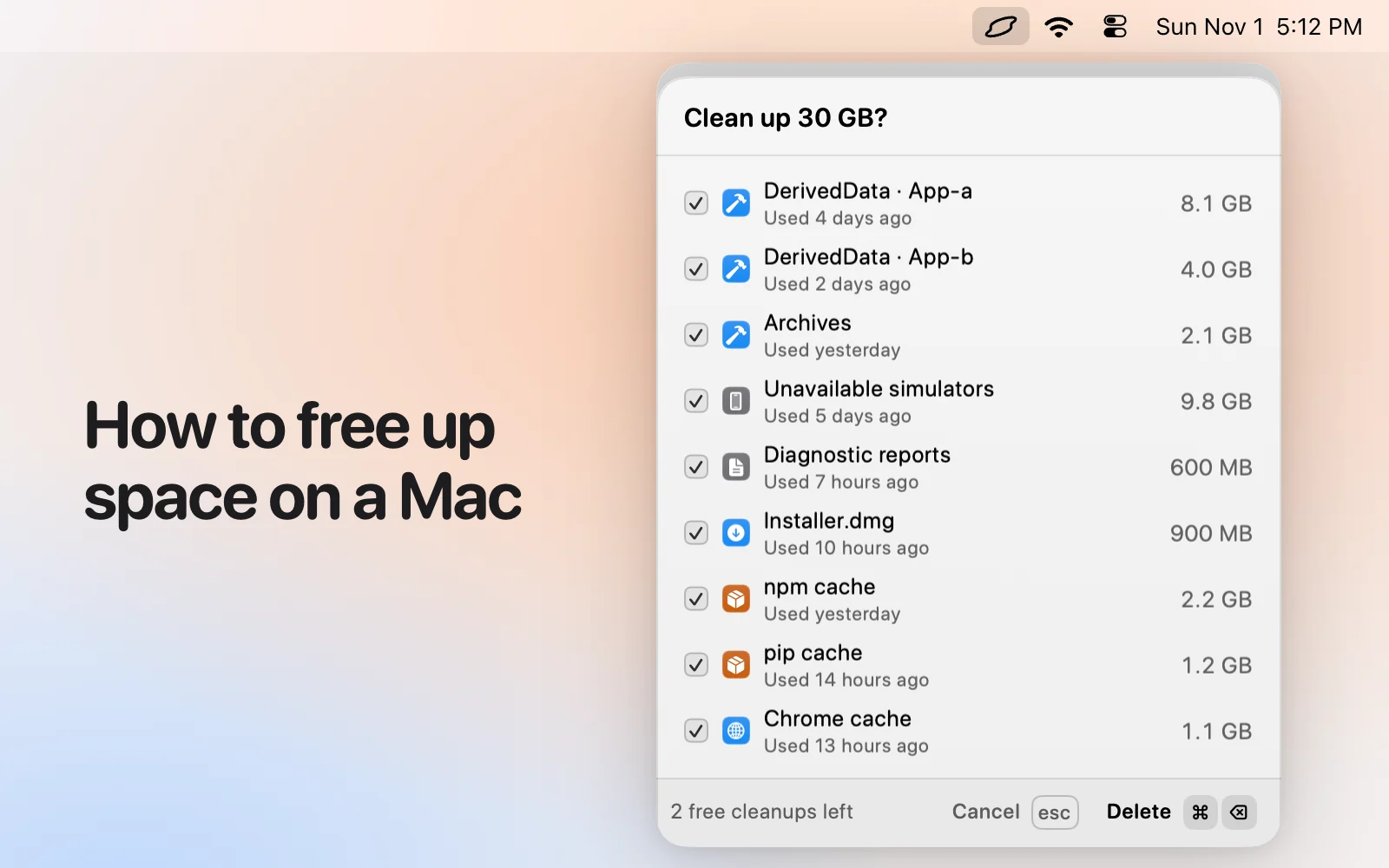
Levo è un’app per la barra dei menu che controlla disco, memoria, CPU e GPU rispetto ai limiti che imposti. Quando lo spazio libero cala, il tuo agente AI ha già guardato e giudicato ogni elemento, e Levo mostra un elenco con dimensioni e motivi. Selezioni ciò che va eliminato e Levo si occupa di cancellare, con una protezione che controlla ogni elemento subito prima. L’Auto mode può mantenere lo spazio libero sopra il tuo limite da solo, se lo attivi.
- Prezzo: gratuito per controllare e chiedere, due pulizie gratuite, poi una licenza a vita per 2 Mac. Il prezzo è sulla pagina di Levo.
- Richiede: macOS 26 o successivo.
Lascialo perdere se hai un Mac con una versione precedente a macOS 26, o se vuoi un elenco già pronto senza nessun agente.
Come abbiamo scelto
- Punto di partenza: gli strumenti che le persone nominano più spesso quando cercano questo tipo di app per Mac, più ciò che macOS e un agente AI sanno fare da soli.
- Mantenuti: gli strumenti ancora aggiornati e che differiscono per prezzo, per dove li usi o per chi decide cosa è sicuro.
- Fonti: il sito di ciascun produttore, controllato il 1 novembre 2026, e per Levo l’app stessa. Nessuna inserzione a pagamento, e nessuno di questi produttori ha rivisto questa pagina.
Quale scegliere?
- Impostazioni Spazio di macOS: sempre per prime.
- A mano: sai cosa sta occupando lo spazio.
- CleanMyMac: vuoi un’unica app facile.
- Mole: lo vuoi gratuito e nel Terminale.
- Il tuo agente da solo: è un intervento isolato in un progetto che conosci.
- Levo: vuoi giudizio, un elenco da selezionare e una protezione, con un avviso prima di restare senza spazio.
Domande
Cosa dovrei cancellare per prima cosa?
Il Cestino, i vecchi installer in Download, i backup di iPhone e iPad che non ti servono più e i file grandi che non usi. Per chi sviluppa: i dati di build di Xcode e i simulatori.
È sicuro cancellare le cache?
In genere sì: le app le rigenerano. Chiudi prima l’app e conserva ciò con cui stai lavorando.
Perché lo spazio libero non aumenta dopo aver cancellato?
Il Cestino, gli snapshot locali e i cloni possono occupare spazio. Vedi Lo spazio libero appare diverso nel Finder.
Mi serve davvero un programma di pulizia?
Non sempre. Se i suggerimenti integrati bastano, fermati lì.
Confronto del 1 novembre 2026, dai siti web di ciascuna app. Facciamo noi Levo.