
Levo ガイド · ディスク容量
Mac で大きなファイルを探す方法
標準の方法でいちばん速いのは Finder です。⌘F を押して「このMac」を選び、「ファイルサイズが次より大きい 1 GB」という条件を追加し、結果をサイズ順に並べ替えます。1つのファイルではなくフォルダを探すならターミナルの du が使え、ディスクマップならすべてを一度に見られます。
| 方法 | 見つかるもの | 注意点 |
|---|---|---|
| Finder の検索 | 一定のサイズを超える個々のファイル | 初期設定ではライブラリと隠しフォルダを飛ばす |
| ストレージ設定 | 大きなアプリ、書類、iOS ファイル | フォルダは出ず、システムデータは空欄 |
du | 大きいフォルダを1階層ずつ | ターミナルを使い、巨大なフォルダでは遅い |
find | 読める場所すべての、一定のサイズを超えるファイル | ターミナルを使い、一覧が長い |
| ディスクマップ | すべてを、ブロックや同心円で | アプリとフルディスクアクセスが必要 |
Finder の検索
- Finder を開いて ⌘F を押します。
- 検索フィールドの下で、現在のフォルダではなくこのMacをクリックします。
- 「保存」の横の + をクリックし、最初のメニューをファイルサイズ、2つめをが次より大きいにして、1 GB と入力します。
- 表示 › リストを選び、サイズの列をクリックします。列がなければ、⌘J を押してサイズにチェックを入れます。
検索ではシステムファイルと、初期設定ではライブラリが隠されます。含めるには、その他…で条件を追加してファイルの可視性にチェックを入れ、表示または非表示を選びます。Spotlight はアクセスを許可していないフォルダを見られないので、それでも見落としが出ることがあります。
ストレージ設定
システム設定 › 一般 › ストレージを開き、書類、アプリケーション、iOS ファイルの横の ⓘ をクリックします。いちばん大きい項目が「削除」ボタン付きで一覧表示されます。古い動画や忘れていたアプリには便利ですが、システムデータには役に立ちません。カテゴリの意味は Mac のストレージを確認する方法を参照してください。
ターミナル: du と find
ホームフォルダのトップレベルで、どのフォルダがいちばん大きいかを見るには:
du -h -d 1 ~ 2>/dev/null | sort -h | tail -15次に、数字が大きいフォルダを1階層掘り下げます。たとえば ~/Library:
du -h -d 1 ~/Library 2>/dev/null | sort -h | tail -15ホームフォルダ内の 500 MB を超えるファイルをサイズ付きで一覧にするには:
find ~ -type f -size +500M -exec ls -lh {} + 2>/dev/null | awk '{print $5, $9, $10, $11}'macOS の du はディスクのブロックを数えるので、仮想マシンのディスクや Docker のイメージのようなスパースファイルは、実際の使用量より大きく見えることがあります。数字がおかしいと思ったら ls -ls で確認しましょう。
ディスクマップ
ディスクマップは、すべてのフォルダを中身に応じた大きさのブロックとして描くので、ひと目で問題が見つかります。GrandPerspective や OmniDiskSweeper のような無料のものがあり、有料で人気なのは DaisyDisk です。保護されたフォルダを読むにはフルディスクアクセスが必要です。比較は DaisyDisk の代替アプリにあります。
よく見つかるもの
- ムービーやデスクトップにある画面収録や書き出した動画。
- ダウンロードにあるディスクイメージとインストーラ。
~/Library/Application Support/MobileSyncにある iPhone のバックアップ。- 仮想マシンのディスク、Docker のディスクイメージ、シミュレータ。
~/.ollama、LM Studio、Hugging Face のキャッシュにある AI モデル。- ゲームのライブラリや、削除するつもりだった古い写真ライブラリ。
大きなファイルが不要なファイルとは限りません。削除する前に、何で開くのか、ダウンロードし直したり作り直したりできるのかを考えましょう。どちらでもなければ、削除せずに外付けドライブに移してください。
Levo ならこうします
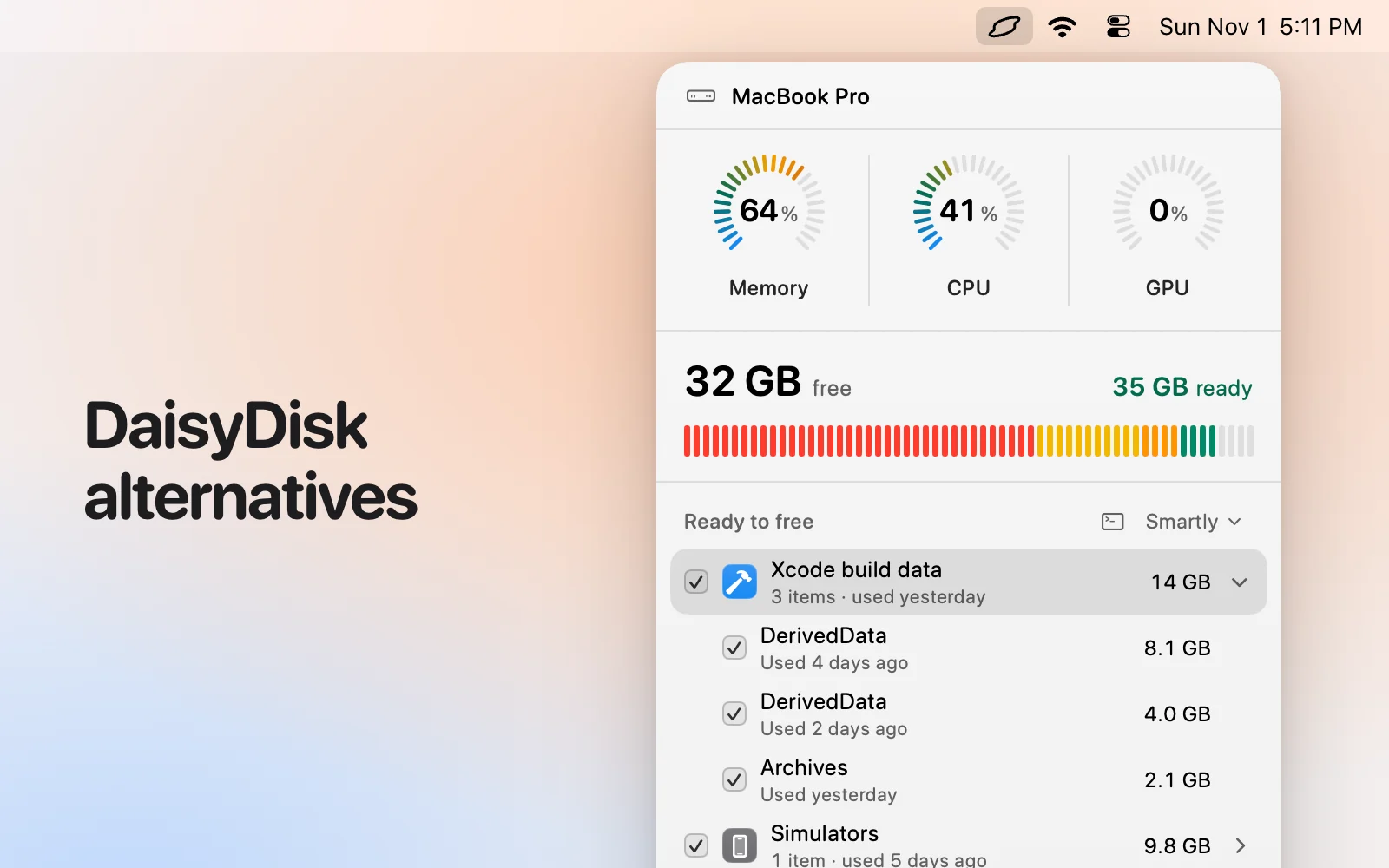
Levo はもうサイズを把握しています。リアルタイムのインデックスがライブラリや隠しフォルダも含めてホームフォルダを追跡しているので、検索しなくても大きなファイルが Ready to free に並びます。各項目にはサイズと最後に使った日時が表示され、グループ分けで正体もわかります。ディスクイメージ、バックアップ、モデル、仮想マシンなどです。
大きなファイル、バックアップ、仮想マシン、モデルはリストに表示されますが、必要かどうかはあなたにしかわからないので、自動でチェックされることはありません。それでも、あなた自身の AI エージェントがそれを見て正体を教えてくれます。Levo はディスクマップではないので、ディスク全体を描くことはしませんが、手を打てるものを指し示します。Levo とディスクマップの比較を参照してください。
何かを削除するには、チェックを入れて Clean up を押します。Levo は先にもう一度確認し、Move to Trash がオンなら Put back で元に戻せます。
よくある質問
Mac で 1 GB を超えるファイルを探すには?
Finder で Command-F を押し、「このMac」を選んで、ファイルサイズが 1 GB より大きいという条件を追加し、サイズの列で並べ替えます。隠しフォルダには、ターミナルの du か find を使います。
Finder の検索でライブラリの大きなファイルが見つからないのはなぜですか?
Finder は初期設定で、ライブラリと不可視ファイルを検索から外しています。ファイルの可視性を「表示または非表示」にした条件を追加するか、ターミナルで調べましょう。
大きなファイルを削除しても安全ですか?
正体がわかっている場合だけです。古いダウンロードや書き出したファイルはたいてい安全です。バックアップ、仮想マシン、モデルには必要なものが入っているかもしれないので、迷ったら外付けドライブに移しましょう。
Mac で大きなファイルを探すのにいちばんいいアプリは?
GrandPerspective、OmniDiskSweeper、DaisyDisk のようなディスクマップなら、すべてを一度に見られます。標準のツールなら、Finder の検索とターミナルの du で十分です。