
Levo 가이드 · 개발자: 기타
JetBrains IDE: 캐시, 로그, 오래된 버전 삭제하기
JetBrains IDE는 ~/Library/Caches/JetBrains와 ~/Library/Logs/JetBrains에 버전마다 폴더를 만들고, 오래된 버전은 저절로 정리되지 않아요. 더는 쓰지 않는 버전의 폴더를 지우고, 쓰는 버전의 설정 폴더는 남겨 두세요.
| 항목 | 위치 | 지워도 되나요? |
|---|---|---|
| 캐시와 인덱스 | ~/Library/Caches/JetBrains/<Product><version> | 네. 다음에 열 때 다시 색인해요 |
| 로그 | ~/Library/Logs/JetBrains/<Product><version> | 예 |
| 설정, 키맵, 플러그인 | ~/Library/Application Support/JetBrains/<Product><version> | 남겨 두세요. 다만 이미 넘어간 오래된 버전은 지워도 돼요 |
| Android Studio | ~/Library/Caches/Google/AndroidStudio…, Logs/Google, Application Support/Google | 같은 규칙이에요 |
| 앱 자체 | /Applications 또는 Toolbox의 앱 폴더 | 오래된 빌드는 지워도 돼요 |
폴더 구성
IDE와 버전마다 세 곳에 이름이 붙은 폴더가 생겨요. 예를 들면 IntelliJIdea2025.2이나 PyCharm2025.3예요. 업그레이드하면 새 버전이 설정을 가져와서 새 폴더 묶음을 시작해요. 이전 묶음은 인덱스, 수천 개의 작은 캐시 파일, 몇 년 치 로그와 함께 남아요.
ls ~/Library/Caches/JetBrains ~/Library/Logs/JetBrains \
   ~/Library/Application\ Support/JetBrains
du -sh ~/Library/Caches/JetBrains/* | sort -h
Android Studio는 IntelliJ를 기반으로 하지만 폴더는 Google 아래에 만들어요. 예를 들면 ~/Library/Caches/Google/AndroidStudio2025.1예요.
지울 것
- IDE를 종료하세요. Toolbox가 IDE를 계속 실행 중일 수 있으니 Toolbox도 확인하세요.
- 아직 쓰는 버전을 파악하세요. 보통 제품별 최신 버전이에요.
- 그 외 모든 버전의 Caches와 Logs 폴더를 지우세요. 안에 내 것은 없어요.
- 이전 버전의 Application Support 폴더는 새 버전을 열어서 설정이 이어졌을 때만 지우세요. 안전장치를 원한다면 먼저 File › Manage IDE Settings › Export Settings로 설정을 내보내세요.
쓰는 버전은 직접 지우지 마세요. File › Invalidate Caches…를 선택하고 원하는 것을 체크한 다음 다시 시작하세요. 인덱스를 안전하게 지우고, IDE가 시작할 때 프로젝트를 다시 색인해요.
앱의 이전 버전
Toolbox로 설치했다면 롤백할 수 있도록 이전 빌드를 보관해요. Toolbox를 열고 IDE의 톱니바퀴를 선택해 이전 버전을 삭제하세요. DMG로 설치했다면 /Applications에 있는 이전 .app을 다른 앱처럼 휴지통으로 옮기세요. IDE를 남은 폴더까지 완전히 삭제하려면 Mac에서 Android Studio 완전히 삭제하는 방법을 참고하세요. 다른 IDE도 같은 패턴이에요.
쓰는 버전의 Application Support/JetBrains는 지우지 마세요. 키맵, 코드 스타일, 라이선스, 플러그인, 최근 프로젝트 목록이 들어 있고, 없으면 IDE가 처음부터 시작해요.
캐시가 커지는 이유
주된 이유는 인덱스예요. IDE가 프로젝트, 라이브러리, SDK를 색인하기 때문에 모노레포나 큰 Android 프로젝트는 수 GB가 돼요. Gradle과 Maven 프로젝트는 동기화할 때마다 더 늘어요. Gradle 캐시 자체는 별개예요. Mac에서 Gradle 캐시 지우는 방법을 참고하세요.
Levo는 이렇게 해요
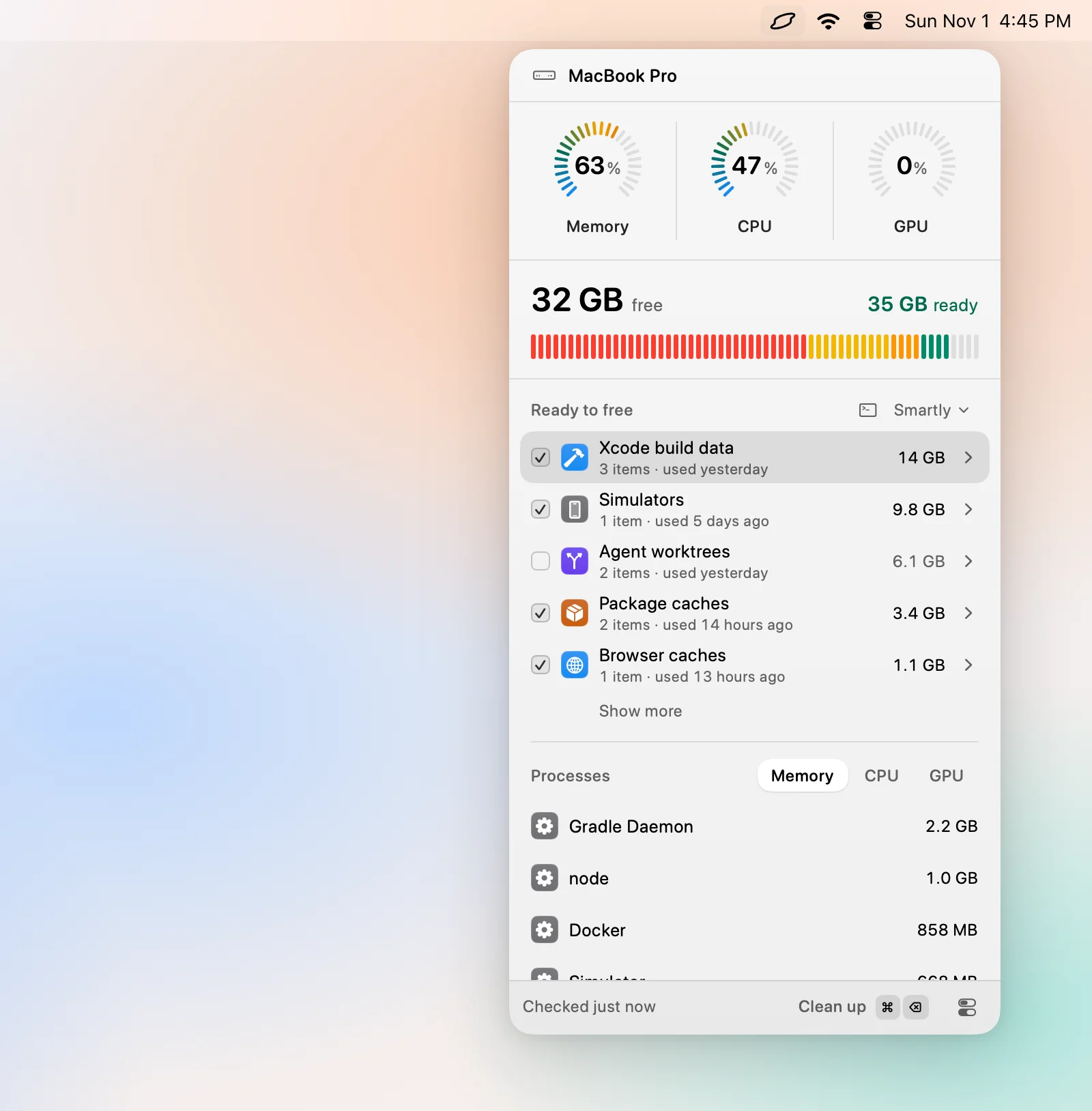
Levo의 최신 인덱스는 ~/Library를 포함해서, IDE 버전마다의 캐시와 로그가 크기와 마지막으로 쓴 날짜와 함께 별도의 항목으로 Ready to free에 나와요. 1년 동안 열지 않은 버전이 한눈에 보여요.
내 에이전트가 하나씩 판단해요. 캐시나 로그는 저절로 다시 생기고, 오래된 버전의 설정 폴더는 남길 만할 수 있어요. 열려 있거나 최근 바뀐 것은 정리하지 않아서 실행 중인 IDE도 안전해요. 지울 것은 내가 선택하고, 지우는 건 Levo가 해요. Levo가 안전한지 판단하는 방법과 Android 개발자를 위한 Levo를 참고하세요.
자주 묻는 질문
JetBrains 캐시를 지워도 안전한가요?
네. 캐시와 인덱스 폴더는 다음에 프로젝트를 열 때 다시 만들어져요. 먼저 IDE를 종료하세요. 그 뒤 첫 실행은 다시 색인하느라 더 오래 걸려요.
오래된 JetBrains 버전이 폴더를 남기나요?
네. 버전마다 자체 캐시, 로그, 설정 폴더를 두고, 업그레이드해도 이전 것을 지우지 않아요. 합치면 수 GB가 될 수 있어요.
Application Support 폴더를 지우면 설정을 잃나요?
그 버전에 대해서는 잃어요. 키맵, 코드 스타일, 플러그인, 라이선스가 거기에 있어요. 이미 넘어간 오래된 버전만 지우거나 먼저 설정을 내보내세요.
Invalidate Caches는 무엇을 하나요?
실행 중인 버전의 IDE 인덱스와 캐시를 지우고 다시 시작해요. 안전하게 지우는 방법이고, 이상한 색인 문제도 해결해 줘요.