
Levo ガイド · 開発者向け: その他
JetBrains IDE: キャッシュ、ログ、古いバージョンを削除する
JetBrains の IDE は、~/Library/Caches/JetBrains と ~/Library/Logs/JetBrains にバージョンごとのフォルダを作り、古いバージョンは自動では片付けられません。使わなくなったバージョンのフォルダを削除し、今使っているバージョンの設定フォルダは残してください。
| 対象 | 場所 | 削除しても安全? |
|---|---|---|
| キャッシュとインデックス | ~/Library/Caches/JetBrains/<Product><version> | はい。次回開くときに再インデックスされます |
| ログ | ~/Library/Logs/JetBrains/<Product><version> | はい |
| 設定、キーマップ、プラグイン | ~/Library/Application Support/JetBrains/<Product><version> | 残します。ただし、乗り換え済みの古いバージョンは別です |
| Android Studio | ~/Library/Caches/Google/AndroidStudio…、Logs/Google、Application Support/Google | 同じルールです |
| アプリ本体 | /Applications または Toolbox のアプリフォルダ | 古いビルドは削除可 |
フォルダの構成
IDE とバージョンごとに、3 か所にそれぞれ名前付きのフォルダができます。たとえば IntelliJIdea2025.2 や PyCharm2025.3 です。アップグレードすると、新しいバージョンが設定を取り込み、新しい一式のフォルダを作ります。古い一式は、インデックス、数千の小さなキャッシュファイル、数年分のログとともに残ります。
ls ~/Library/Caches/JetBrains ~/Library/Logs/JetBrains \
   ~/Library/Application\ Support/JetBrains
du -sh ~/Library/Caches/JetBrains/* | sort -h
Android Studio は IntelliJ をベースにしていますが、フォルダは Google に作られます。たとえば ~/Library/Caches/Google/AndroidStudio2025.1 です。
削除するもの
- IDE を終了します。Toolbox が IDE を動かし続けていることがあるので、Toolbox も確認してください。
- まだ使っているバージョンを確認します。通常は各製品の最新版です。
- それ以外のすべてのバージョンの Caches と Logs フォルダを削除します。中にあなたのものはありません。
- 古いバージョンの Application Support フォルダは、新しいバージョンを開いて設定が引き継がれたことを確認してからだけ削除してください。念のため、先に File › Manage IDE Settings › Export Settings で設定をエクスポートしておくと安心です。
使っているバージョンは、手作業で削除しないでください。File › Invalidate Caches… を選び、削除したいものにチェックを入れて再起動します。インデックスを安全に削除でき、IDE が起動時にプロジェクトを再インデックスします。
アプリの古いバージョン
Toolbox 経由でインストールしていれば、ロールバックできるよう以前のビルドが残ります。Toolbox を開き、IDE の歯車を選んで、古いバージョンを削除します。DMG からインストールした場合は、/Applications にある古い .app をほかのアプリと同じようにゴミ箱へ移します。IDE を、残したフォルダごと完全に削除するには、Mac から Android Studio を完全にアンインストールする方法 を参照してください。ほかの IDE でも同じパターンです。
使っているバージョンの Application Support/JetBrains は削除しないでください。キーマップ、コードスタイル、ライセンス、プラグイン、最近使ったプロジェクトの一覧が入っていて、これがないと IDE は初期状態から始まります。
キャッシュが大きくなる理由
主な理由はインデックスです。IDE はプロジェクト、そのライブラリ、SDK をインデックスするので、モノレポや大きな Android プロジェクトは数 GB になります。Gradle や Maven のプロジェクトは、同期のたびにさらに増えます。Gradle のキャッシュ自体は別です。Mac の Gradle キャッシュを削除する方法 を参照してください。
Levo ならこうします
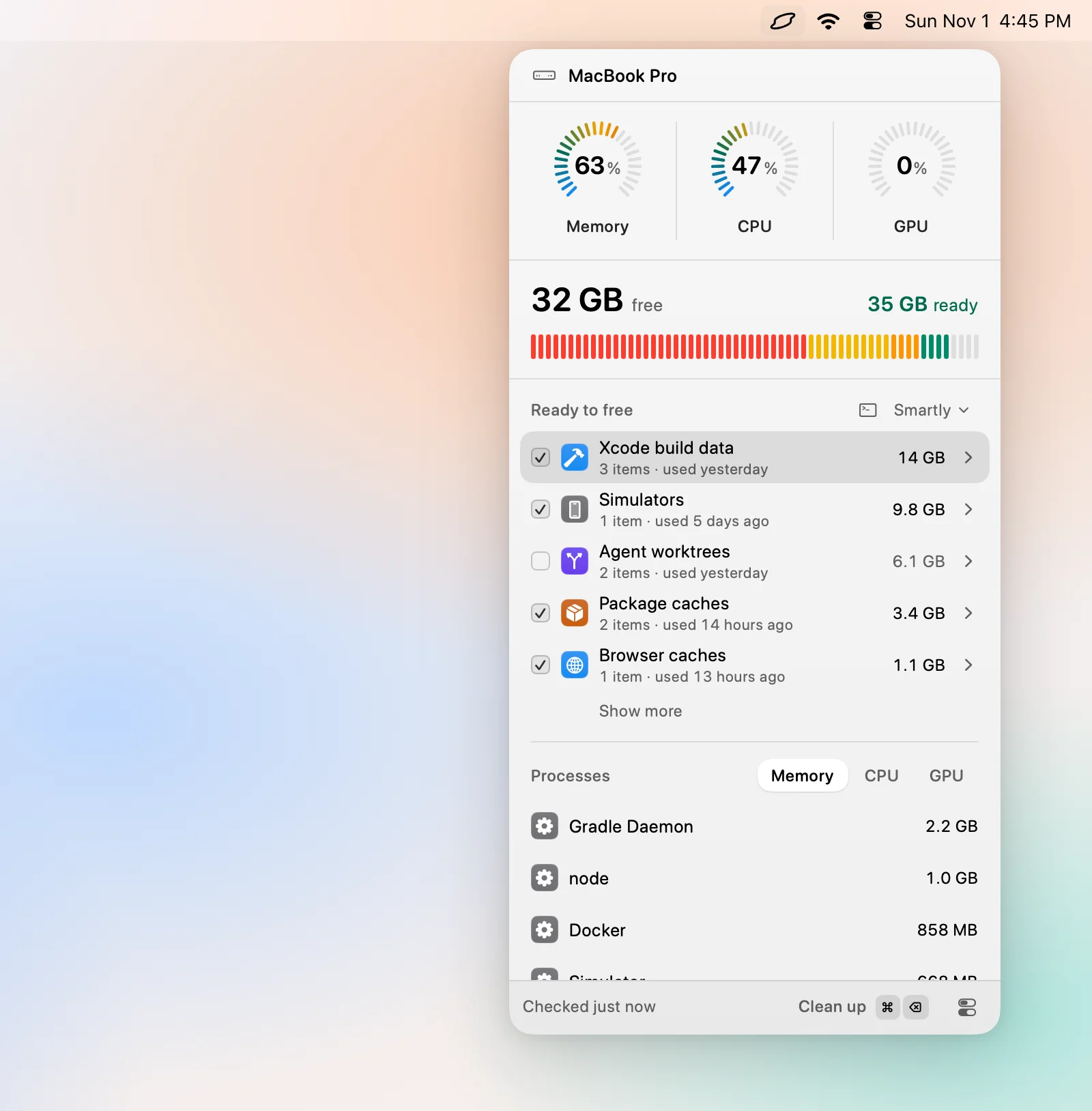
Levo の最新インデックスは ~/Library を対象にしているので、IDE のバージョンごとのキャッシュとログが、サイズと最後に使った日とともに、別々の項目として Ready to free に表示されます。1 年開いていないバージョンは一目瞭然です。
あなた自身のエージェントが 1 つずつ判断します。キャッシュやログは自然に元に戻り、古いバージョンの設定フォルダは残す価値があるかもしれません。開いているものや最近変更されたものはクリーンアップされないので、起動中の IDE も安全です。削除するものにチェックを入れ、削除は Levo が行います。Levo が安全かどうかを判断する方法 と Android 開発者向けの Levo を参照してください。
よくある質問
JetBrains のキャッシュを削除しても安全ですか?
はい。キャッシュとインデックスのフォルダは、次にプロジェクトを開くときに再構築されます。先に IDE を終了してください。その後の最初の起動は、再インデックスのため時間がかかります。
JetBrains の古いバージョンはフォルダを残しますか?
はい。各バージョンが独自のキャッシュ、ログ、設定のフォルダを持ち、アップグレードしても古いものは削除されません。合計で数 GB になることもあります。
Application Support フォルダを削除すると設定は失われますか?
そのバージョンについては失われます。キーマップ、コードスタイル、プラグイン、ライセンスがそこにあるからです。乗り換え済みの古いバージョンだけを削除するか、先に設定をエクスポートしてください。
Invalidate Caches は何をしますか?
実行中のバージョンの IDE のインデックスとキャッシュを削除してから再起動します。安全に削除できる方法で、インデックスの不具合の解消にも役立ちます。