
Levo 가이드 · 개발자: 기타
VS Code와 Cursor가 공간을 차지할 때
공간 대부분은 ~/.vscode/extensions의 오래된 확장 프로그램 버전과, 이미 지운 프로젝트의 workspaceStorage에 있어요. 캐시와 로그도 지워도 안전하지만, User/settings.json, 즉 키 바인딩과 스니펫은 남겨 두세요.
| 항목 | 위치 | 지워도 되나요? |
|---|---|---|
| 캐시 | ~/Library/Application Support/Code/Cache, CachedData, Code Cache, GPUCache | 네. 실행할 때 다시 만들어져요 |
| 로그 | ~/Library/Application Support/Code/logs | 예 |
| 내려받은 확장 프로그램 패키지 | …/Code/CachedExtensionVSIXs | 예 |
| 확장 프로그램 | ~/.vscode/extensions | 오래된 버전은 지워도 돼요. 나머지는 앱에서 지우세요 |
| 프로젝트별 상태 | …/Code/User/workspaceStorage/<hash> | 네. 사라진 프로젝트라면요. 다만 주의할 점이 있어요 |
| 설정, 키 바인딩, 스니펫 | …/Code/User | 남겨 두세요 |
Cursor와 VS Code가 저장하는 위치
Cursor는 VS Code의 포크이고 같은 구조를 자기 이름으로 써요. Code를 Cursor로, .vscode를 .cursor로 바꿔 읽으세요.
du -sh ~/Library/Application\ Support/Code/* | sort -h
du -sh ~/Library/Application\ Support/Cursor/* | sort -h
du -sh ~/.vscode/extensions ~/.cursor/extensions
직접 지우는 방법
- 먼저 에디터를 종료하세요. 실행되는 동안 이 폴더들에 써요.
- 캐시와 로그.
Cache,CachedData,CachedExtensionVSIXs,Code Cache,GPUCache,logs를 지우세요. 모두 다시 만들어지고, 드는 건 첫 실행이 조금 느려지는 것뿐이에요. - 확장 프로그램. 확장 보기를 열고 쓰지 않는 것을 삭제하세요. 업데이트하면 이전 버전의 폴더가 남기 때문에,
~/.vscode/extensions에서ms-python.python-2025.x같은 중복도 찾아보세요. 그 폴더 안의.obsolete에 나열된 폴더는 이미 삭제 대상으로 표시된 것이라 지워도 안전해요. - 워크스페이스 저장소. 연 적이 있는 프로젝트마다
User/workspaceStorage에 해시 이름의 폴더가 있고, 프로젝트 이름이 적힌 작은workspace.json가 들어 있어요. 프로젝트가 더는 없는 폴더를 지우세요.
cd ~/Library/Application\ Support/Code/User/workspaceStorage
for d in */; do echo "$d $(grep -o '"[^"]*"' "$d/workspace.json" | tail -1)"; done
워크스페이스 저장소에는 프로젝트별 상태가 있어요. 열려 있는 탭, 검색 기록, 버전에 따라서는 Cursor의 지난 대화 같은 채팅 기록과 소스 컨트롤 상태예요. 쓰고 있는 프로젝트의 폴더를 지우면 이것들이 초기화돼요. 프로젝트가 사라졌거나 기록이 필요 없는 폴더만 지우세요.
남길 것
User/settings.json,keybindings.json,snippets. 설정 동기화로 계정에도 보관되지만, 믿기 전에 확인하세요.User/globalStorage. 확장 프로그램이 로그인 정보나 데이터베이스 같은 자체 데이터를 거기에 보관해요. 확장 프로그램 하나 때문에 큰 경우가 많아요. 어느 것인지 찾아서 그 확장 프로그램 자체의 설정으로 데이터를 지우세요.- Timeline으로 로컬 편집을 복구한다면
User/History는 남겨 두세요. 저장하지 않았거나 덮어쓴 파일을 위한 안전망이니 확신할 때만 지우세요.
언어 서버도 자체 캐시를 만들어요. 코딩 세션이 남기는 가장 큰 건 보통 프로젝트의 node_modules예요. Mac 전체의 node_modules 폴더 찾아서 삭제하는 방법을 참고하세요. JetBrains IDE도 쓴다면 같은 생각이 JetBrains IDE: 캐시, 로그, 오래된 버전 삭제하기에 있어요.
Levo는 이렇게 해요
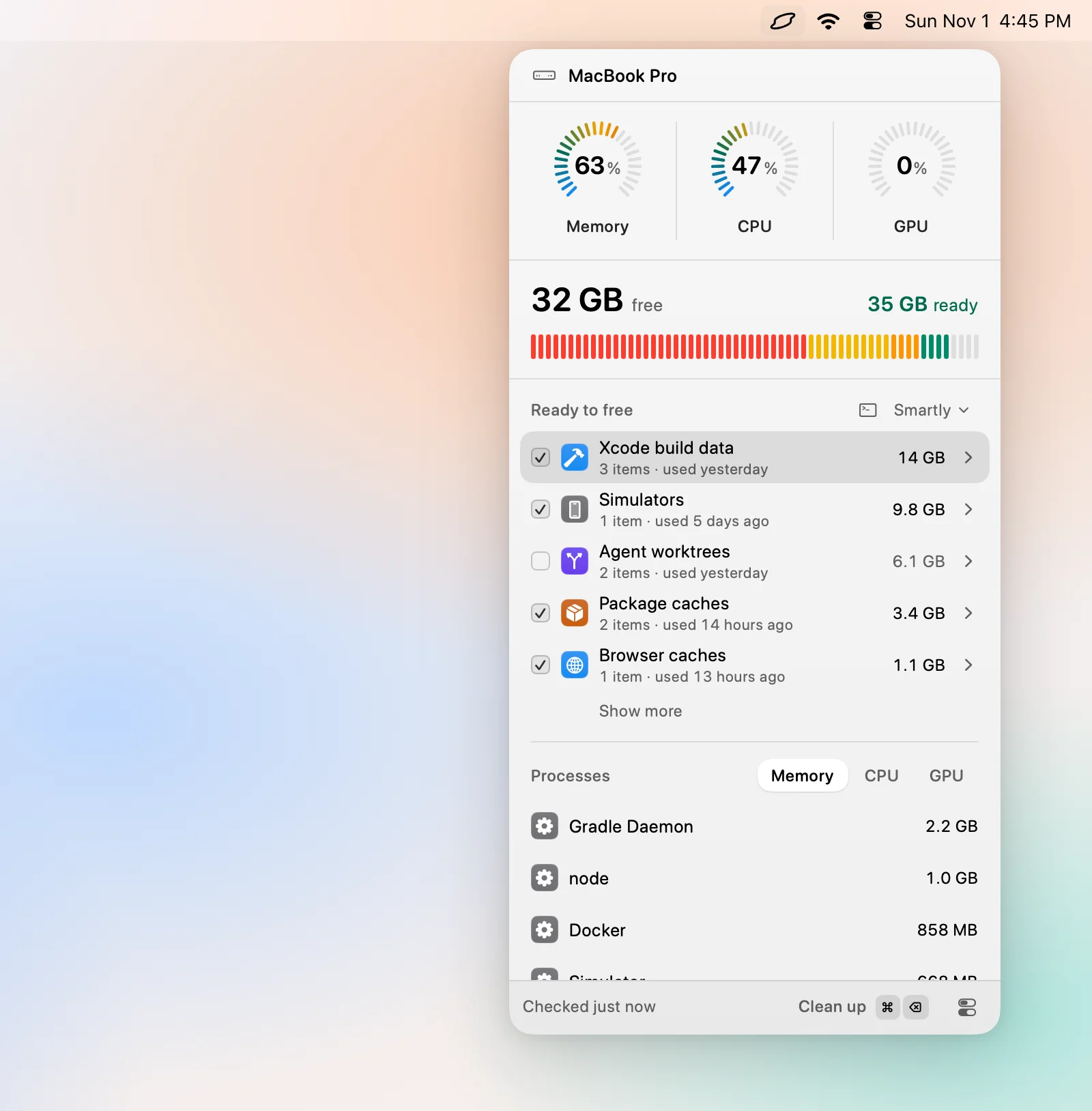
Levo의 최신 인덱스는 ~/Library/Application Support와 점 폴더를 포함해서, VS Code와 Cursor의 캐시, 오래된 확장 프로그램 버전, 워크스페이스 저장소가 크기와 마지막으로 쓴 날짜와 함께 Ready to free에 나와요.
내 에이전트가 항목마다 판단해요. 캐시나 로그는 저절로 다시 생기니 괜찮아요. 워크스페이스 저장소와 설정 폴더는 내 상태라서 Levo가 자동으로 선택하지 않고, 에디터가 지금 쓰고 있는 것은 건드리지 않아요. 지울 것은 내가 선택하고, 지우는 건 Levo가 해요. Levo가 안전한지 판단하는 방법과 웹 개발자를 위한 Levo를 참고하세요.
자주 묻는 질문
VS Code의 Cache와 CachedData 폴더를 지워도 안전한가요?
네. VS Code가 실행할 때 다시 만들어요. 먼저 에디터를 종료하고, 첫 시작이 조금 느린 것은 감안하세요.
VS Code의 workspaceStorage란 무엇인가요?
연 적이 있는 프로젝트마다 하나씩 있는 폴더로, 열려 있는 탭이나 검색 기록 같은 그 프로젝트의 에디터 상태가 들어 있어요. 더는 없는 프로젝트라면 지워도 안전해요. 쓰고 있는 프로젝트라면 지우면 그 상태가 초기화돼요.
같은 확장 프로그램의 버전이 여러 개 있는 이유는 무엇인가요?
업데이트하면 새 버전이 새 폴더에 설치되고 이전 것은 남아요. 오래된 폴더는 지워도 되고, 특히 extensions 폴더의 .obsolete 파일에 나열된 것은 지우세요.
이 부분에서 Cursor는 VS Code와 다른가요?
구조는 같아요. Cursor는 ~/Library/Application Support/Cursor와 ~/.cursor를 쓰고, cache, logs, extensions, workspaceStorage에 같은 규칙이 적용돼요.