
Levo 가이드 · AI 모델과 코딩 에이전트
오래된 git worktree를 안전하게 삭제하는 방법
git worktree list로 목록을 보고, git status로 각각 확인한 다음, git worktree remove <path>로 삭제하세요. 확인하지 않은 worktree에는 절대 rm -rf를 쓰지 마세요. 커밋하지 않은 작업이나 병합된 적 없는 브랜치가 있을 수 있어요. worktree는 하나하나가 전체 체크아웃이고, node_modules와 빌드 결과물도 포함해요.
| 에이전트가 만드는 위치 | 일반적인 경로 | 참고 |
|---|---|---|
| Claude Code | <repo>/.claude/worktrees/<name> | 독립된 작업을 위해 만들어요 |
| Codex | ~/.codex/worktrees/<id>/<repo> | 작업이나 스레드마다 만들어요 |
| Cursor | ~/.cursor/worktrees/<repo>/<id> | 병렬 에이전트를 위해 만들어요 |
| Conductor | ~/conductor/workspaces/<repo>/<name> | 워크스페이스마다 하나 |
| 직접 만든 것 | git worktree add를 실행한 곳 어디든 | git worktree list를 확인하세요 |
직접 정리하는 방법
- 메인 저장소에서 모든 worktree를 확인하세요. 경로와 브랜치가 나오고, 폴더가 없는 것은
prunable로 표시돼요.
git worktree list- 지울 만한 것마다 커밋하지 않은 변경 사항과, 다른 곳에는 없는 커밋이 있는지 확인하세요.
git -C <path> status --short
git log main..<branch> --oneline- 둘 다 비어 있으면 삭제하세요. 트리에 변경 사항이 있으면 git이 거부하니 안전해요.
git worktree remove <path>- 병합했다면 그 브랜치도 삭제하세요.
-d는 병합되지 않은 브랜치를 거부하는데, 바로 그것이 살펴봐야 할 브랜치예요.
git branch -d <branch>- 누군가 이미 폴더를 직접 지웠다면
git worktree prune로 git의 기록을 정리하세요.
git worktree remove --force와 git branch -D는 diff를 살펴보고 그 작업이 필요 없다고 판단한 뒤에만 쓰세요. 변경 사항이 있거나 병합되지 않은 worktree의 작업은 다른 곳에 없어요. 잠긴 worktree는 먼저 git worktree unlock이 필요해요.
에이전트 worktree는 작업마다 체크아웃이 하나씩 늘어나서, 저장소가 아무도 모르게 커지는 흔한 원인이에요. 해당 세션은 별도의 파일이에요. Claude Code 세션과 Codex 세션을 참고하세요. 각 worktree 안의 의존성은 node_modules 폴더 삭제하는 방법에서 다뤄요.
에이전트가 이렇게 많이 남기는 이유
에이전트는 병렬 실행이 충돌하지 않도록 작업마다 worktree를 만들고, 작업이 끝나도 지우는 경우는 드물어요. 바쁜 달에는 수십 개가 생기고 각각이 완전한 작업 사본이에요. node_modules가 설치되어 있으면 하나에 수백 MB에서 수 GB예요.
안전한지 판단하는 기준은 간단해요. 브랜치가 main에 병합됐고(또는 push한 뒤 pull request가 닫혔고) git status에 아무것도 나오지 않으면 그 worktree는 할 일을 다한 거예요. git branch --merged main는 병합된 브랜치를 명령 하나로 보여 주고, 그 브랜치에 있는 worktree는 지워도 돼요.
병합되지 않은 브랜치는 먼저 살펴볼 만해요. git log main..branch는 그곳에만 있는 커밋을, git diff main...branch는 변경 내용을 보여 줘요. 에이전트가 만든 것 중 아직 필요한 게 있다면 폴더를 지우기 전에 병합하거나 브랜치를 push하세요. 브랜치는 git worktree remove 뒤에도 남으니 커밋은 사라지지 않지만, 변경 사항이 있는 트리의 커밋하지 않은 파일은 사라져요.
마지막으로 worktree 폴더를 직접 삭제했다면 git worktree prune를 실행하고, git worktree list를 다시 실행해 디스크 상태와 일치하는지 확인하세요.
Levo는 이렇게 해요
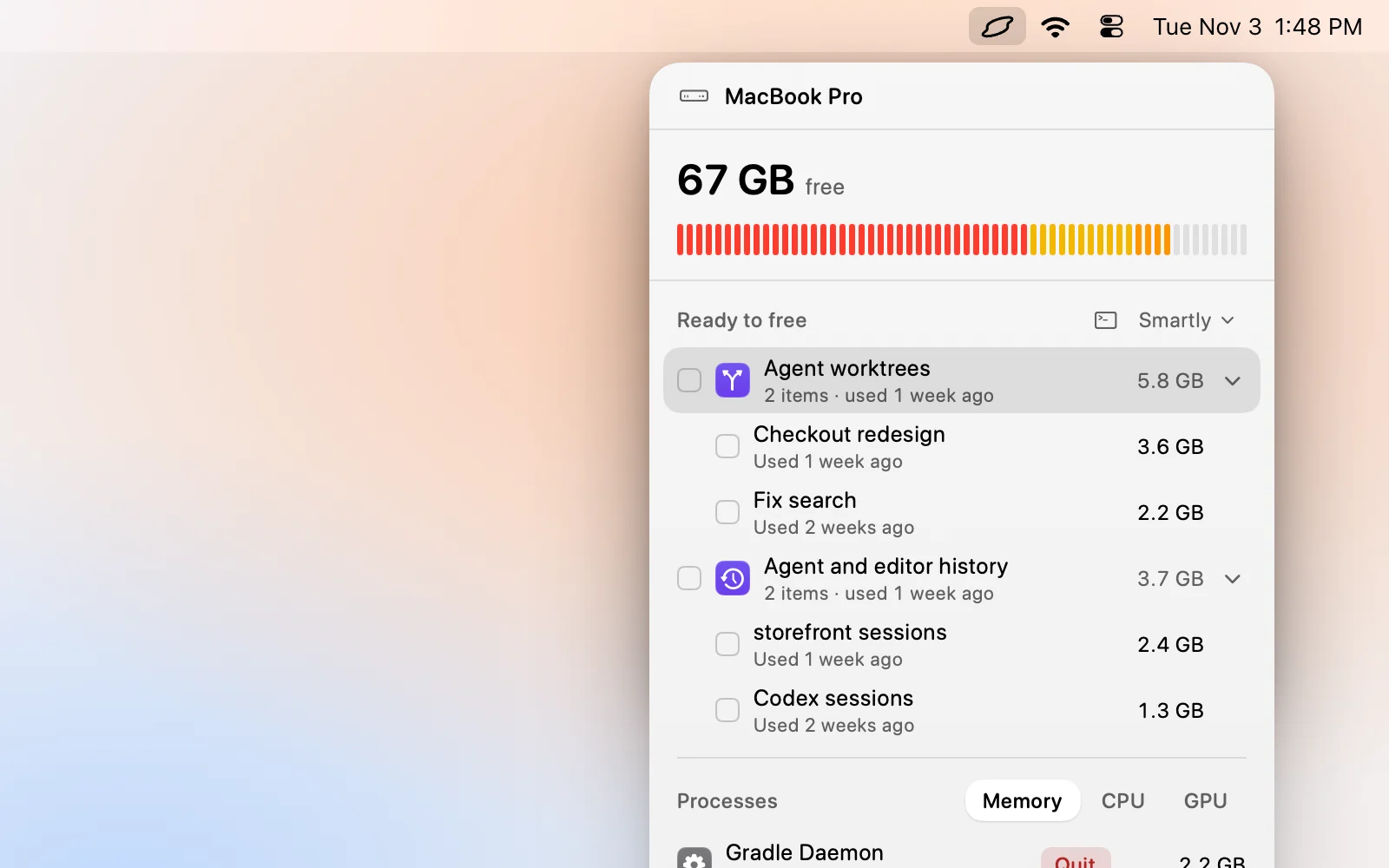
Levo는 Agent worktrees를 크기와 이유와 함께 보여 줘요. Claude Code, Codex, Cursor, Conductor 폴더에 있는 것도 포함해요. worktree는 git 상태가 깨끗하고 병합되었으며, 안의 어떤 것도 최근 몇 분 안에 바뀌지 않았을 때만 정리돼요.
커밋하지 않은 작업이나 병합되지 않은 브랜치가 있는 worktree는 선택되지 않은 채로 남고, 실행 중인 에이전트 세션이 있으면 그 줄은 잠겨요. 나머지는 직접 정하세요. 코딩 에이전트가 남기는 어수선함을 참고하세요.
자주 묻는 질문
git worktree 목록은 어떻게 보나요?
메인 저장소에서 git worktree list를 실행하세요. 각 경로, 커밋, 브랜치가 나오고 더 이상 없는 폴더는 prunable로 표시돼요.
git worktree는 어떻게 삭제하나요?
경로를 붙여 git worktree remove를 실행하세요. worktree에 커밋하지 않은 변경 사항이 있으면 --force를 붙이지 않는 한 git이 거부해요.
worktree 폴더를 그냥 지워도 되나요?
지울 수는 있지만 git에는 기록이 남아요. 이후에 git worktree prune으로 정리하세요. 폴더를 지우면 커밋하지 않은 작업이 사라지니 먼저 확인하세요.
코딩 에이전트는 worktree를 어디에 만드나요?
Claude Code는 저장소 안의 .claude/worktrees를 쓰고, Codex, Cursor, Conductor는 홈 폴더 안의 자체 폴더를 써요. git worktree list로 모두 볼 수 있어요.