
Levo 가이드 · AI 모델과 코딩 에이전트
Mac의 AI 파일 정리: 모델, 캐시, 에이전트 파일이 쌓이는 곳
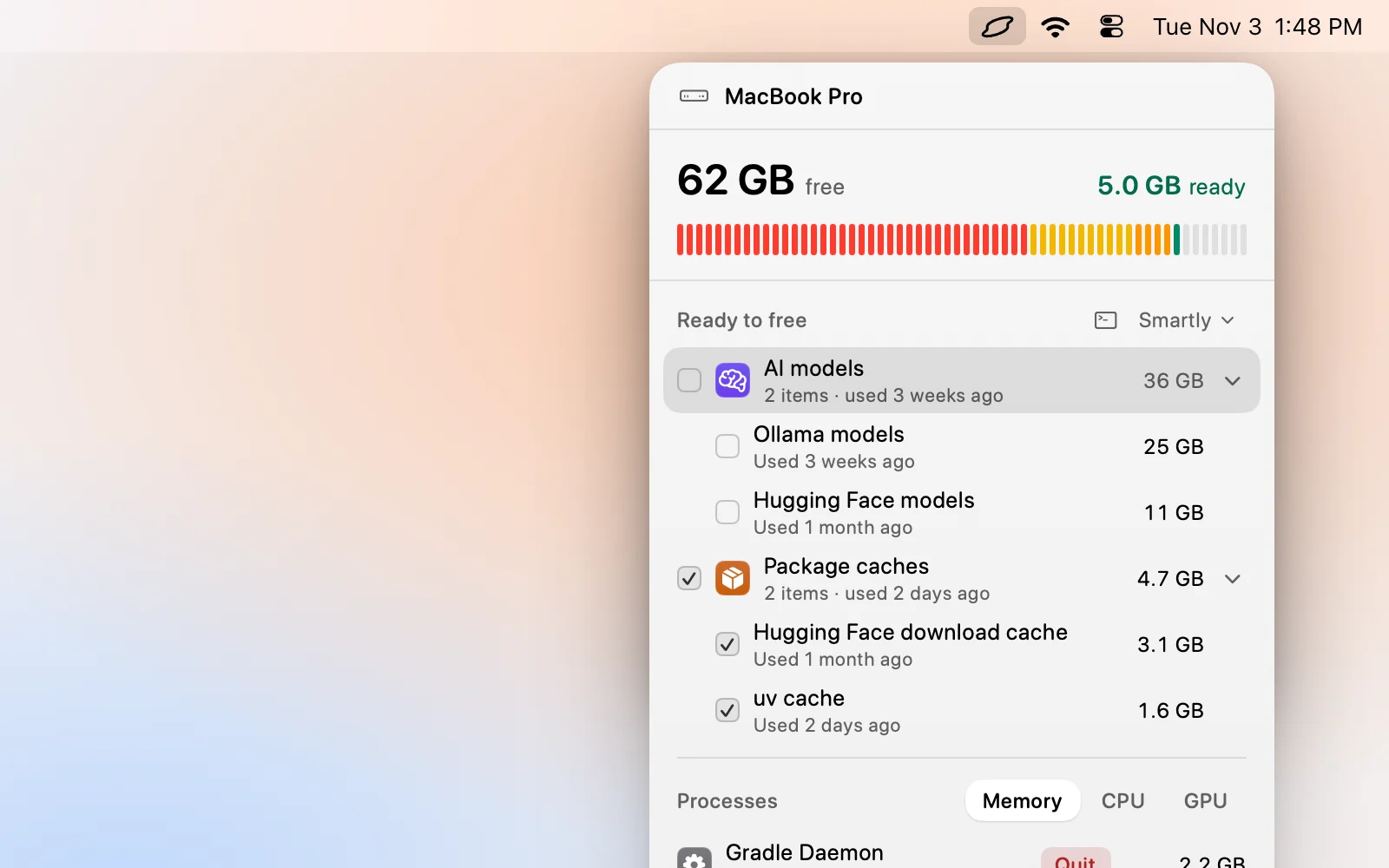
AI 작업으로 Mac이 가득 차는 이유는 두 가지예요. 하나에 2~40GB인 모델, 그리고 코딩 에이전트가 남기는 기록이에요. 기록은 모르는 사이에 쌓여요. 직접 고른 모델은 남길지 직접 판단하세요. 캐시와 오래된 에이전트 세션은 실행에 필요하지 않아서 안전하게 지울 수 있어요.
| 항목 | 위치 | 일반적인 크기 | 지워도 되나요? |
|---|---|---|---|
| Ollama 모델 | ~/.ollama/models | 하나에 2~40GB | 네, 다만 다시 다운로드해야 해요 |
| Hugging Face 캐시 | ~/.cache/huggingface/hub | 모델당 1~30GB | 네, 다시 다운로드돼요 |
| LM Studio 모델 | ~/.lmstudio/models | 파일당 2~30GB | 네, 다만 다시 다운로드해야 해요 |
| PyTorch, Whisper, NLTK | ~/.cache/torch, ~/.cache/whisper | 0.1~5GB | 예 |
| pip, uv, conda 캐시 | ~/Library/Caches/pip, ~/.cache/uv | 1~10GB | 예 |
| Python 환경 | 프로젝트 폴더 안과 ~/miniconda3/envs | 각각 1~10GB | 프로젝트가 없어졌다면 |
| Claude Code 세션 | ~/.claude/projects | 수백 MB에서 수 GB | 오래된 것은 네 |
| Codex 세션 | ~/.codex/sessions | 수백 MB | 오래된 것은 네 |
| 에이전트 worktree | 저장소 안의 .claude/worktrees와 다른 에이전트의 폴더 | 하나하나가 전체 체크아웃이에요 | 병합했고 변경 사항이 없다면 |
직접 정리하는 방법
자주 쓰이는 곳의 크기를 한 번에 확인하세요.
du -sh ~/.ollama ~/.cache/huggingface ~/.lmstudio ~/.cache/torch ~/.cache/uv ~/.claude ~/.codex ~/.gemini 2>/dev/null | sort -h그다음 아래 순서대로 하나씩 정리하세요.
- 모델부터 시작하세요. 가장 크기 때문이에요. 모델을 내려받은 도구별로 목록을 확인하세요: Ollama, Hugging Face, LM Studio. 한 번 써 보고 만 것은 지우세요.
- Python 캐시:
pip cache purge와uv cache clean. pip, uv, conda 캐시 지우는 방법도 참고하세요. - 오래된 환경: 오래된 Python 가상 환경 찾아서 지우기.
- 에이전트 기록: Claude Code 세션과 Codex 및 Gemini 세션.
- 에이전트 worktree: 각각 변경 사항이 없는지 확인한 뒤 오래된 git worktree를 삭제하세요.
여기 있는 것 중에 모델만은 되돌릴 수 없을 때가 있어요. 파인튜닝한 모델이나 공개가 중단된 모델은 내 디스크에만 있거든요. 지우기 전에 확인하고, 도구의 models 폴더 안을 손으로 지우지 마세요.
공간이 주로 쓰이는 곳
로컬 모델을 쓰는 Mac에서는 전체의 거의 대부분이 모델이에요. 5~20GB짜리 모델이 서너 개, 한 번 써 보고 말았는데 같은 모델이 두 도구에 들어 있는 경우도 많아요. 그다음은 PyTorch가 들어 있는 Python 환경으로, 실험마다 하나씩 2~6GB씩이에요.
주로 코딩 에이전트를 쓰는 Mac은 달라요. 모델은 없고, 공간은 대화 기록, 도구 출력, worktree에 있어요. 도구 출력이 큰 긴 Claude Code나 Codex 세션 하나가 수십 MB가 될 수 있고, 많이 쓴 달에는 수 GB가 쌓여요. 에이전트 worktree는 저장소와 의존성을 매번 통째로 복사해요.
그래서 순서가 중요해요. 모델은 로컬에서 돌릴 때만, 세션과 worktree는 에이전트를 쓸 때만 살펴보세요. 둘 다 쓴다면 모델이 더 큰 수확이고, 세션이 더 쉽게 지울 수 있어요. 이름을 모르는 것은 건드리지 말고, 파일을 지우기 전에 도구 자체의 목록 명령으로 확인하세요.
Levo는 이렇게 해요
Levo는 이것들을 AI models, Python caches, Agent and editor history로 묶고, 각각 크기와 이유를 보여 줘요. 모델은 목록에만 나오고 정리 수준과 상관없이 자동으로 선택되지 않아서, 직접 선택해야만 지워져요. 캐시와 오래된 세션은 Select › Smartly를 선택하면 체크돼요.
내 AI 에이전트는 각 모델이 무엇인지, 마지막으로 언제 실행했는지 알려 줘요. Finder는 알려 주지 못하는 정보예요. Levo는 도구에 자체 정리 명령이 있으면 그것을 쓰고, 실행 중인 Ollama나 에이전트가 열어 둔 것은 건드리지 않아요. AI·ML 작업을 위한 Levo와 코딩 에이전트가 남기는 어수선함도 참고하세요.
자주 묻는 질문
내 Mac이 AI 파일로 가득 찬 이유는 뭔가요?
모델은 크고, 도구마다 자기 사본을 따로 가지고 있어요. Ollama, LM Studio, Hugging Face는 서로 공유하지 않아요. 에이전트도 모든 세션을 남기고, 때로는 작업마다 worktree 전체를 남겨요.
지워도 안전한 AI 파일은 어떤 건가요?
캐시, 오래된 에이전트 세션, 병합된 worktree는 안전해요. 모델은 다시 다운로드할 수 있을 때만 안전하니, 파인튜닝한 모델을 지우기 전에 꼭 확인하세요.
Ollama와 LM Studio는 모델을 공유하나요?
아니요. 각자 자기 폴더에 따로 저장해서 같은 모델이 디스크에 두 번 있을 수도 있어요.
AI 폴더가 얼마나 큰지 어떻게 확인하나요?
~/.ollama, ~/.cache/huggingface, ~/.lmstudio, ~/.claude, ~/.codex에 du -sh를 실행하거나, 디스크 맵을 열어 홈 폴더 아래를 살펴보세요.