
Levo 가이드 · AI 모델과 코딩 에이전트
Codex CLI 세션과 로그: 저장 위치와 지워도 되는 시점
Codex CLI는 세션마다 rollout 파일을 ~/.codex/sessions 아래에, Gemini CLI는 채팅을 ~/.gemini/tmp 아래에 보관해요. 오래된 세션과 로그는 더 이상 다시 열 필요가 없다면 지워도 안전해요. 같은 폴더에 있는 로그인 정보와 설정 파일은 남겨 두세요.
| 항목 | 위치 | 지워도 되나요? |
|---|---|---|
| Codex 세션 | ~/.codex/sessions/YYYY/MM/DD/rollout-*.jsonl | 오래된 것은 네 |
| 보관된 세션 | ~/.codex/archived_sessions | 예 |
| Codex 로그 | ~/.codex/log | 예 |
| 프롬프트 기록 | ~/.codex/history.jsonl | 네, 위쪽 화살표로 불러오던 기록이 사라져요 |
| Codex 설정과 로그인 | ~/.codex/config.toml, auth.json | 아니요 |
| Codex 지침과 스킬 | ~/.codex/AGENTS.md, skills | 아니요 |
| Gemini 채팅과 로그 | ~/.gemini/tmp/<hash> | 오래된 것은 네 |
| Gemini 설정과 로그인 | ~/.gemini/settings.json, oauth_creds.json, GEMINI.md | 아니요 |
직접 정리하는 방법
- 두 폴더의 크기를 확인하세요.
du -sh ~/.codex/* ~/.gemini/* 2>/dev/null | sort -h- Codex는 세션마다 파일 하나를 날짜별 폴더에 저장해서 얼마나 오래됐는지 쉽게 알 수 있어요. 30일보다 오래된 것을 확인하세요.
find ~/.codex/sessions -name 'rollout-*.jsonl' -mtime +30- 목록이 맞아 보이면 같은 명령에
-delete를 붙여 실행하고, 비어 있는 날짜 폴더는find ~/.codex/sessions -type d -empty -delete로 지우세요. - 로그는
~/.codex/log를 비우세요. 진단용일 뿐이에요. - Gemini는
~/.gemini/tmp를 여세요. 프로젝트마다 해시 이름의 폴더가 하나씩 있고, 안에 채팅, 로그, 체크포인트가 들어 있어요. 끝낸 프로젝트의 폴더를 삭제하세요.
auth.json, oauth_creds.json, 설정 및 지침 파일은 삭제하지 마세요. 로그인 정보와 설정이라서 지우면 로그아웃돼요. 에이전트가 지금 실행 중인 세션도 삭제하지 마세요.
rollout을 삭제하면 그 세션을 codex resume로 다시 열 수 없어요. 공간만 되찾고 싶다면 오래된 것은 없어도 아쉬운 일이 드물어요. Codex는 자체 worktree에서도 작업할 수 있어요. 오래된 git worktree 삭제하는 방법을 참고하세요. Claude Code도 자체 폴더에서 같은 일을 하고, 나머지는 Mac의 AI 파일 정리에 정리되어 있어요.
다시 열기와 잃는 것
rollout 파일 하나에는 에이전트와 나눈 대화 하나가 기록돼요. 메시지, 실행한 명령, 그 출력이에요. codex resume가 세션을 이어 가려고 읽는 파일이고, 다른 곳에서는 필요하지 않아요. 지워도 잃는 건 그 기록뿐이에요.
날짜별 폴더 구조가 편해요. 지난달 것이 전부 폴더 하나에 있어서 rm -rf ~/.codex/sessions/2026/09로 한 달치를 한꺼번에 지울 수 있어요. 먼저 du -sh로 크기를 확인하고, 나중에 검색할 수도 있는 것은 남겨 두세요. 중요한 작업의 rollout을 보관하는 사람도 있어요. 한 일의 로그처럼 읽히거든요.
Codex는 ~/.codex 아래 다른 곳에도 임시 worktree와 캐시를 쓸 수 있고, 데스크톱 앱은 ~/Library/Application Support 아래에 자체 폴더를 추가해요. Gemini CLI의 tmp 폴더는 임시 저장소 같은 이름이지만 실제 채팅 기록이 들어 있으니, 캐시가 아니라 세션처럼 다루세요. 두 도구 모두 오래된 데이터를 알아서 지우지 않아요.
Levo는 이렇게 해요
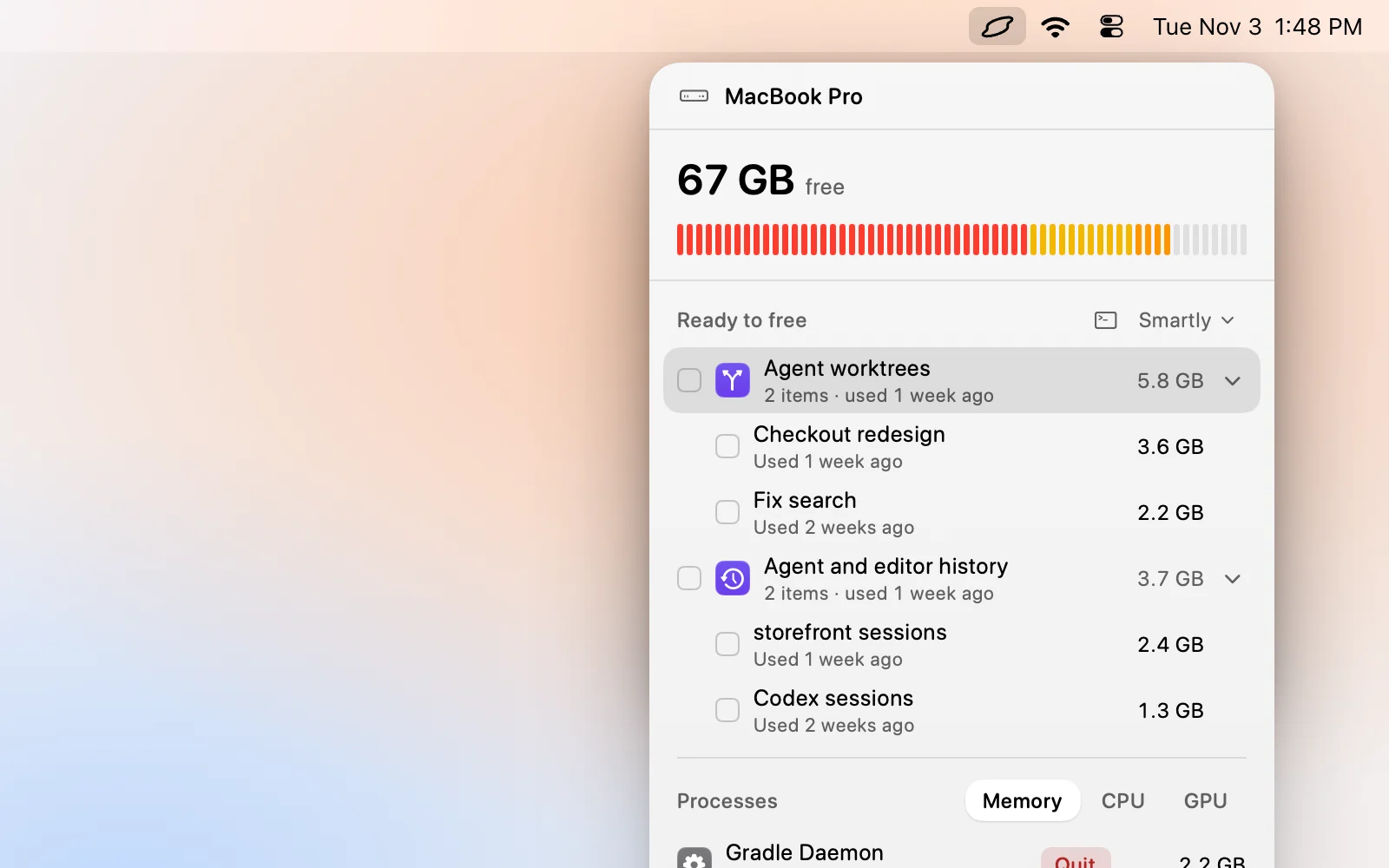
Levo는 Codex rollout과 다른 에이전트의 기록을 Agent and editor history로 프로젝트마다 한 줄씩 크기와 함께 보여 주고, 줄을 열면 세션을 하나씩 선택할 수 있어요. Careful에서는 7일 동안 쓰지 않은 Codex rollout을, Balanced에서는 2일 뒤의 것을 대상으로 해요.
실행 중인 세션, 에이전트의 메모리, 최근 5분 안에 바뀐 것은 삭제하지 않아요. 내 AI 에이전트는 살펴본 뒤 프로젝트별로 미사용 기간을 조정할 수 있어요. 에이전트 세션을 참고하세요.
Codex를 비롯해 Claude, ChatGPT, Cursor처럼 MCP를 지원하는 AI 앱에서 Levo를 쓸 수 있어요. 디스크를 무엇이 채우고 있는지 평소 쓰는 말로 묻거나 정리나 메모리 확보를 부탁하면, Levo가 내 Mac에서 바로 답하고 실행해요.
자주 묻는 질문
Codex CLI는 세션을 어디에 저장하나요?
~/.codex/sessions에 연, 월, 일 폴더로 나뉘어 세션마다 rollout .jsonl 파일 하나로 저장돼요. 로그는 ~/.codex/log에 있어요.
~/.codex를 지워도 안전한가요?
폴더 전체는 안 돼요. auth.json과 config.toml에 로그인 정보와 설정이 들어 있어요. 안에 있는 오래된 세션, 보관된 세션, 로그는 지워도 안전해요.
Gemini CLI는 기록을 어디에 보관하나요?
~/.gemini/tmp 아래에 프로젝트마다 해시 이름의 폴더 하나로 보관해요. 설정과 로그인은 ~/.gemini 자체에 있고 남겨 두어야 해요.
세션을 삭제하면 Codex에 영향이 있나요?
삭제한 세션은 다시 열 수 없어요. 새 세션과 설정에는 영향이 없어요.