
Levo 指南 · 内存、CPU 和 GPU
如何查看 Mac 上哪些进程在使用 GPU
打开活动监视器,选择窗口 › GPU 历史记录查看图表,然后把 % GPU 列加到进程列表里。排在最上面的 App 就是此刻正在使用 GPU 的。答案通常是浏览器、视频通话或创作类 App。
| App 类型 | 典型的 GPU 占用 | 闲置时值得退出吗? |
|---|---|---|
| 带视频或 WebGL 标签页的浏览器 | 中等,有峰值 | 值得,关掉标签页 |
| 视频剪辑、3D 和设计类 App | 工作时很高 | 值得,如果已最小化好几个小时 |
| 游戏、模拟器 | 高 | 值得 |
| 本地 AI 模型(Ollama、LM Studio) | 生成时很高,内存仍被占着 | 值得,如果模型已加载却没在用 |
| WindowServer | 低到中等 | 不要,它负责绘制你的屏幕 |
| 视频通话和屏幕共享 | 中等,持续 | 通话结束后退出通话 App |
| 壁纸、小组件和屏幕保护程序 | 低 | 很少值得去追查 |
如何在活动监视器中查看 GPU 使用情况
- 打开活动监视器(聚焦:⌘空格,输入“活动”)。
- 选择窗口 › GPU 历史记录(⌘4)。每个 GPU 会显示一张实时图表。Apple 芯片的 Mac 只有一个。
- 在 CPU 标签页中,右键点击列标题,勾选 % GPU 和 GPU 时间。
- 点击 % GPU 标题排序。最上面一行是此刻占用最多的。
- 在内存标签页中,Mac 的内存与 GPU 共享,所以占用 GPU 多的 App 也会显示很大的内存。
在终端里,powermetrics 能显示 GPU 的功耗和频率,但它需要 sudo,而且超出了大多数人的需要:
sudo powermetrics --samplers gpu_power -i 1000 -n 1菜单栏时钟、Slack 和聊天 App 有时会因为重绘动画而出现 GPU 占用。如果某个 App 一整天都停在百分之几,值得看一眼,但它很少是 Mac 发烫的原因。
闲置时仍占着 GPU 的 App
GPU 并不只在你盯着什么东西看的时候才工作。浏览器会为带视频、canvas 或 WebGL 的后台标签页保留 GPU 进程。设计工具会一直保持渲染上下文打开。本地 AI 工具在回答结束后仍把模型留在内存里,这会让内存和 GPU 一直忙着。如果你没在做任何图形方面的事,GPU 占用却很高,就一个一个地关标签页,或者退出该 App,看图表是否下降。
在 MacBook 上,GPU 忙碌是风扇狂转和发热的常见原因。如果这就是你的症状,先看MacBook 发烫、风扇很吵,它同时讲了 CPU 和 GPU。
什么不要退出
WindowServer 负责绘制屏幕上的一切,总会占用一些 GPU。如果它异常地高,原因通常是连接的显示器、透明效果或某个 App 在不停重绘,而不是 WindowServer 本身。参见WindowServer 的 CPU 或内存占用过高。
如何读懂这些数字
GPU 历史记录显示的是 GPU 能力的百分比,不是电池或风扇的百分比。对一台带 Retina 显示屏、开着几个窗口的 Mac 来说,稳定在 10% 到 20% 很正常。要留意的是:没开任何高负载内容时持续超过一半,或者 Mac 空闲时图表从不降到零。
在 Apple 芯片上,GPU 与 CPU 共享内存。所以占用 GPU 多的 App 内存占用也大,模型或游戏也会把内存压力推高。两者要一起看。
缩小范围
- 退出你怀疑的 App,观察 GPU 历史记录三十秒。如果图表下降,就找到了。
- 在 Safari、Chrome 或 Arc 中,打开浏览器自带的任务管理器(Chrome 中是“窗口 › 任务管理器”;Safari 需要先打开“开发”菜单),查看是哪个标签页在使用 GPU。
- 关掉你不需要的、吃硬件的附加功能:动态壁纸、过多的小组件,以及高刷新率的额外显示器。
- 对于本地 AI 工具,卸载模型。在 Ollama 中,
ollama ps会列出已加载的模型,ollama stop <model>会释放它们:
ollama ps
ollama stop llama3
电池与 GPU
在笔记本上,做视觉相关的事情时,GPU 是电量消耗的一大部分。活动监视器中的“能耗”标签页按能耗影响给 App 排名,其中包括 GPU 的工作。如果某个 App 在后台时数字很高,它就很适合被退出或更新,因为更新往往能修复失控的渲染。
Levo 怎么做
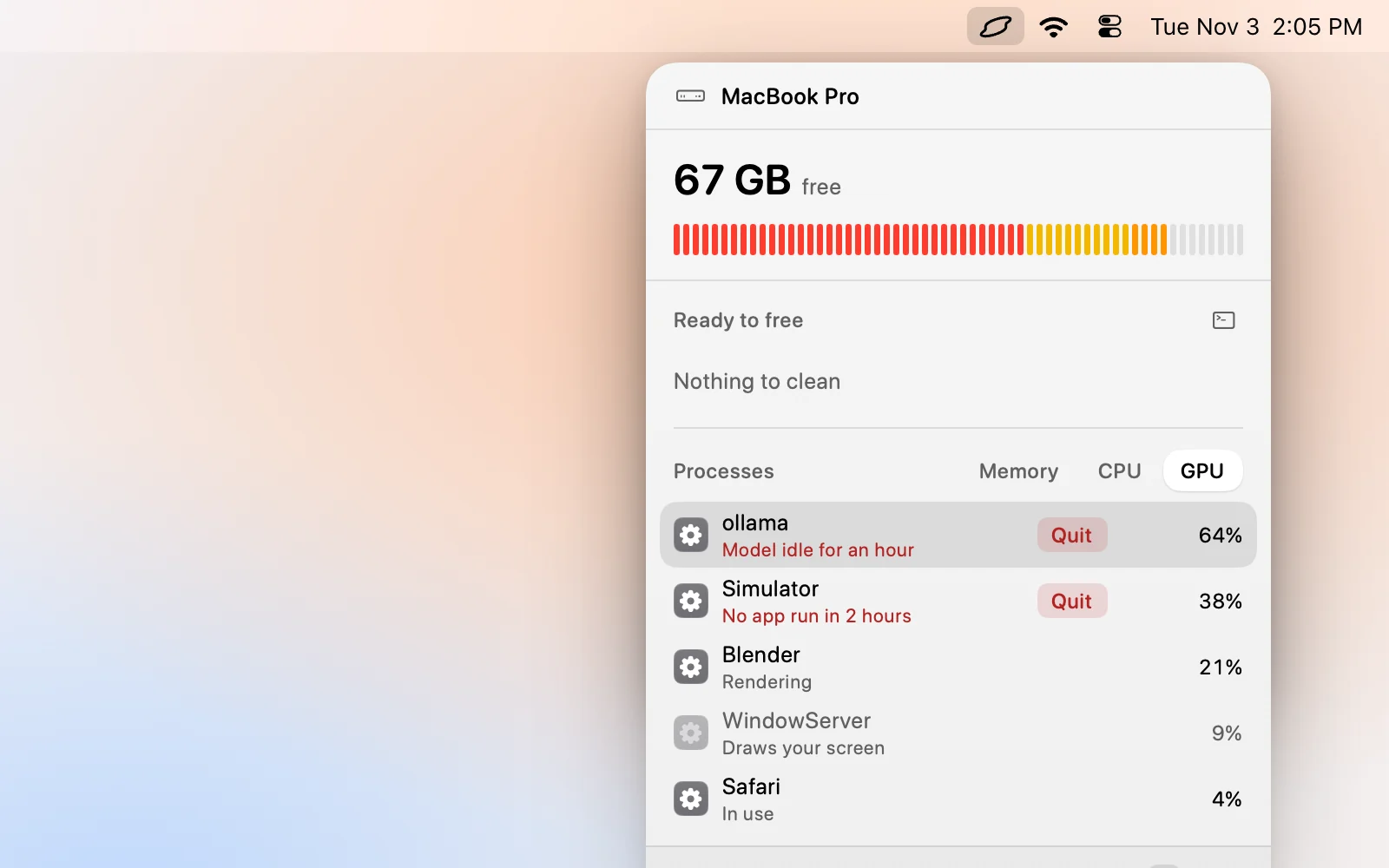
Levo 的菜单栏仪表把 GPU 放在磁盘、内存和 CPU 旁边,你可以为每一项设置阈值。当 GPU 占用持续超过你的阈值时,Levo 会通知你,Processes 列表会按 GPU 列出最忙的进程,每项都有智能体给出的判断(比如“Ollama model loaded, idle 2 h”)和一个 Quit 按钮。
判断来自你自己的智能体命令行工具,它读取 Levo 采集的数据,说明什么是闲置的、什么是你在用的。退出由 Levo 执行。它绝不会退出 WindowServer、kernel_task、访达、程序坞或其他系统进程。
释放内存、CPU 和 GPU这篇文章展示了完整的列表。
常见问题
Mac 的活动监视器里有 GPU 仪表吗?
有。选择“窗口”再选“GPU 历史记录”可看实时图表,在“CPU”标签页中添加“% GPU”列可看每个进程的占用情况。
为什么我什么都没做,GPU 占用却很高?
通常是带视频或动画的浏览器标签页、已最小化的创作类 App,或者一直没卸载的本地 AI 模型。一个一个关掉,观察图表。
GPU 占用高对 Mac 不好吗?
本身不会。它说明正在工作。当它让风扇一直很吵,或在没有运行任何有用内容时耗尽电池,才需要在意。
能在菜单栏中看到 GPU 使用情况吗?
macOS 自己不提供这个功能。Levo 和其他菜单栏监视工具可以显示。活动监视器的程序坞图标也可以显示实时的 GPU 图表。
Mac 上哪些 App 占用 GPU 最多?
视频剪辑、3D 和设计类 App、游戏、模拟器、本地 AI 模型,以及带视频或 WebGL 标签页的浏览器。
Mac 上的 GPU 会占用内存吗?
在 Apple 芯片上会。CPU 和 GPU 共用同一个内存池,所以占用 GPU 多的 App 也会增加内存占用。