
Guide di Levo · Memoria, CPU e GPU
Come vedere cosa usa la GPU su un Mac
Apri Monitoraggio Attività e scegli Finestra › Cronologia GPU per vedere il grafico, poi aggiungi la colonna % GPU all’elenco dei processi. Le app in cima sono quelle che usano la GPU in questo momento. Di solito la risposta è un browser, una videochiamata o un’app creativa.
| Tipo di app | Uso tipico della GPU | Vale la pena chiuderla quando è inattiva? |
|---|---|---|
| Browser con schede video o WebGL | Medio, con picchi | Sì, chiudi la scheda |
| Editor video, app 3D e di design | Alto mentre lavori | Sì, se ridotte a icona per ore |
| Giochi, emulatori | Alto | Sì |
| Modelli AI locali (Ollama, LM Studio) | Alto mentre generano, la memoria resta occupata | Sì, se il modello è caricato e inutilizzato |
| WindowServer | Da basso a medio | No, disegna lo schermo |
| Videochiamate e condivisione dello schermo | Medio, costante | Chiudi l’app della chiamata quando hai finito |
| Sfondi, widget e salvaschermo | Basso | Raramente vale la pena inseguirli |
Come controllare l’uso della GPU in Monitoraggio Attività
- Apri Monitoraggio Attività (Spotlight: ⌘Spazio, scrivi “Monitoraggio”).
- Scegli Finestra › Cronologia GPU (⌘4). Ottieni un grafico in tempo reale per ogni GPU. I Mac con Apple silicon ne hanno una.
- Nella scheda CPU, fai clic destro sull’intestazione di una colonna e spunta % GPU e Tempo GPU.
- Clicca sull’intestazione % GPU per ordinare. La riga in cima è chi la usa di più in questo momento.
- Nella scheda Memoria, la memoria del Mac è condivisa con la GPU, quindi un’app che usa molto la GPU mostra anche molta memoria.
Nel Terminale, powermetrics mostra la potenza e la frequenza della GPU, ma richiede sudo ed è più di quanto serva alla maggior parte delle persone:
sudo powermetrics --samplers gpu_power -i 1000 -n 1Gli orologi nella barra dei menu, Slack e le app di chat a volte compaiono con un uso della GPU perché ridisegnano animazioni. Se un’app sta a qualche punto percentuale tutto il giorno, vale la pena guardarla, ma raramente è la causa di un Mac caldo.
App che tengono occupata la GPU da inattive
La GPU non lavora solo quando stai guardando qualcosa. I browser tengono attivi i processi GPU per le schede in background con video, canvas o WebGL. Gli strumenti di design tengono aperti i loro contesti di rendering. Gli strumenti AI locali tengono un modello in memoria dopo aver finito la risposta, il che tiene occupate sia la memoria sia la GPU. Se l’uso della GPU è alto mentre non fai nulla di grafico, chiudi le schede una alla volta, oppure chiudi l’app e guarda il grafico scendere.
Su un MacBook, una GPU occupata è un motivo comune di ventole e calore. Se è il tuo sintomo, parti da MacBook caldo e ventole rumorose, che tratta insieme CPU e GPU.
Cosa non chiudere
WindowServer disegna tutto ciò che c’è sullo schermo e usa sempre un po’ di GPU. Se è insolitamente alto, la causa di solito sono i display collegati, gli effetti di trasparenza o un’app che ridisegna di continuo, non WindowServer in sé. Vedi WindowServer con CPU o memoria alte.
Leggere i numeri
Cronologia GPU mostra una percentuale di ciò che la GPU può fare, non della tua batteria o delle tue ventole. Un 10-20% costante è normale su un Mac con display Retina e qualche finestra. Ciò da tenere d’occhio è un uso prolungato sopra la metà senza niente di impegnativo aperto, o un grafico che non scende mai a zero quando il Mac è inattivo.
Su Apple silicon la GPU condivide la memoria con la CPU. Per questo un’app che usa molto la GPU ha un grande ingombro di memoria, e per questo un modello o un gioco possono alzare anche la pressione della memoria. Controlla entrambe insieme.
Restringere il campo
- Chiudi l’app che sospetti e guarda Cronologia GPU per trenta secondi. Se il grafico scende, l’hai trovata.
- In Safari, Chrome o Arc, apri il gestore attività del browser (in Chrome, Finestra › Gestione attività; in Safari serve il menu Sviluppo) per vedere quale scheda usa la GPU.
- Disattiva gli extra pesanti per l’hardware che non ti servono: sfondi animati, molti widget e display aggiuntivi a frequenze di aggiornamento alte.
- Per gli strumenti AI locali, scarica il modello. In Ollama,
ollama pselenca i modelli caricati eollama stop <model>li libera:
ollama ps
ollama stop llama3
Batteria e GPU
Su un portatile, la GPU pesa molto sul consumo della batteria quando fai qualcosa di visivo. La scheda Energia di Monitoraggio Attività ordina le app per impatto energetico, che include il lavoro della GPU. Se un’app ha un valore alto mentre è in background, è una buona candidata da chiudere o da aggiornare, perché gli aggiornamenti spesso correggono il rendering fuori controllo.
Come fa Levo
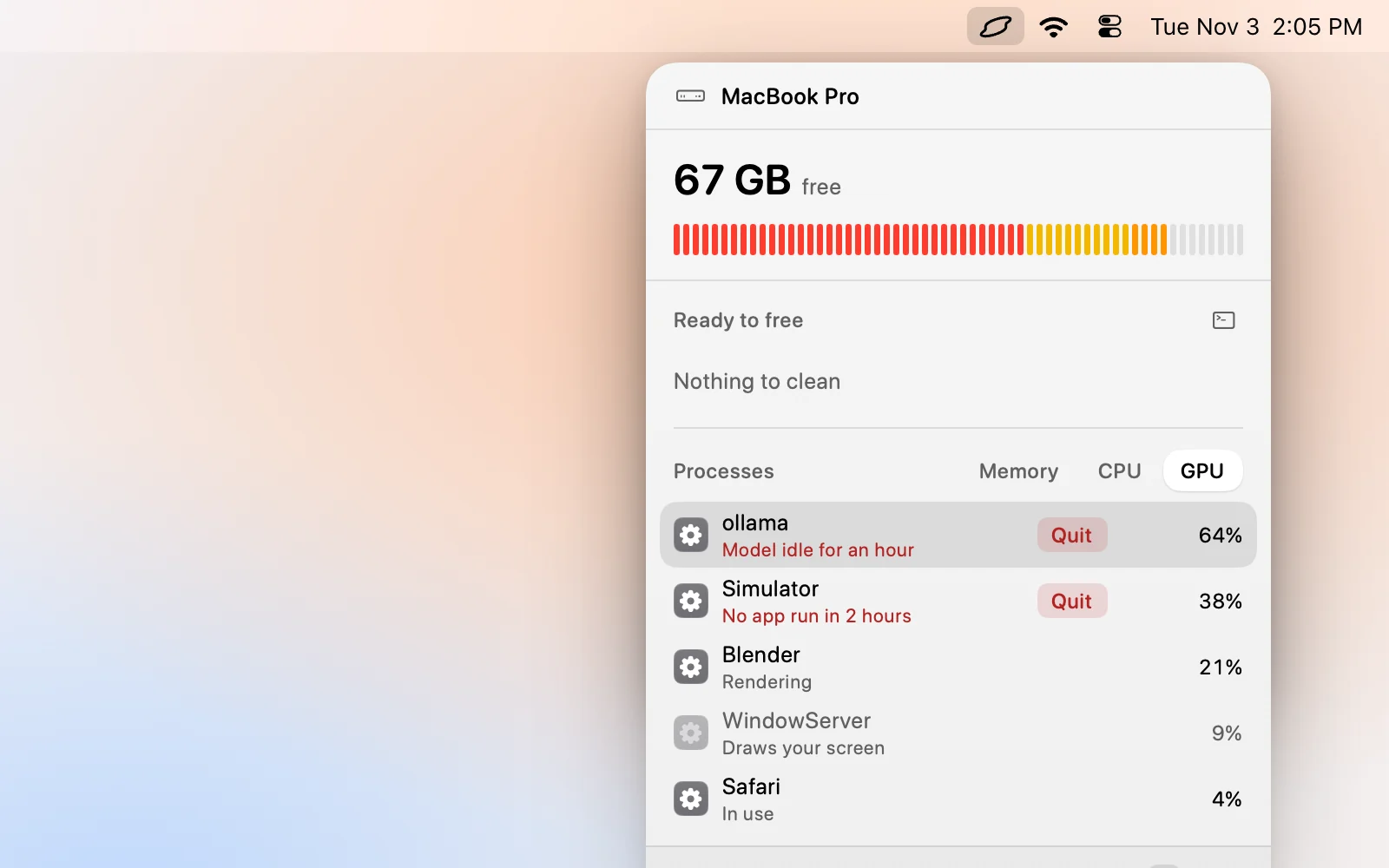
L’indicatore di Levo nella barra dei menu include la GPU accanto a disco, memoria e CPU, e puoi impostare un limite per ciascuno. Quando l’uso della GPU resta sopra il tuo limite, Levo ti avvisa e l’elenco Processes mostra i processi più pesanti per GPU, ognuno con il verdetto dell’agente, ad esempio “Ollama model loaded, idle 2 h”, e un pulsante Quit.
Il verdetto viene dalla CLI del tuo agente, che legge le misure prese da Levo e dice cosa è inattivo e cosa stai usando. La chiusura la fa Levo. Non chiude mai WindowServer, kernel_task, Finder, Dock né altri processi di sistema.
L’articolo Libera memoria, CPU e GPU mostra l’elenco per intero.
FAQ
Un Mac ha un indicatore della GPU in Monitoraggio Attività?
Sì. Scegli Finestra poi Cronologia GPU per un grafico in tempo reale, e aggiungi la colonna % GPU nella scheda CPU per vedere l’uso per processo.
Perché l’uso della mia GPU è alto quando non sto facendo nulla?
Di solito una scheda del browser con video o animazioni, un’app creativa ridotta a icona o un modello AI locale lasciato caricato. Chiudili uno alla volta e guarda il grafico.
Un uso alto della GPU fa male a un Mac?
Non di per sé. Significa che c’è del lavoro in corso. Conta quando tiene rumorose le ventole o scarica la batteria senza nulla di utile in esecuzione.
Posso vedere l’uso della GPU nella barra dei menu?
macOS non lo offre da solo. Levo e altri monitor della barra dei menu lo mostrano. Anche l’icona nel Dock di Monitoraggio Attività può mostrare un grafico GPU in tempo reale.
Quali app usano più GPU su un Mac?
Editor video, app 3D e di design, giochi, emulatori, modelli AI locali e browser con schede video o WebGL.
La GPU usa la memoria su un Mac?
Su Apple silicon, sì. CPU e GPU condividono un unico pool, quindi un’app che usa molto la GPU fa salire anche l’uso della memoria.