
Guides Levo · Mémoire, CPU et GPU
Comment voir ce qui utilise le GPU sur un Mac
Ouvrez Moniteur d’activité et choisissez Fenêtre › Historique du GPU pour voir le graphique, puis ajoutez la colonne % GPU à la liste des processus. Les apps en haut sont celles qui utilisent le GPU en ce moment. C’est généralement un navigateur, un appel vidéo ou une app de création.
| Type d’app | Utilisation typique du GPU | À quitter si inactive ? |
|---|---|---|
| Navigateur avec onglets vidéo ou WebGL | Moyenne, avec des pics | Oui, fermez l’onglet |
| Éditeurs vidéo, apps 3D et de design | Élevée pendant le travail | Oui, si elles restent réduites pendant des heures |
| Jeux, émulateurs | Élevée | Oui |
| Modèles d’IA locaux (Ollama, LM Studio) | Élevée pendant la génération, la mémoire reste retenue | Oui, si le modèle est chargé et inutilisé |
| WindowServer | Faible à moyenne | Non, il dessine votre écran |
| Appels vidéo et partage d’écran | Moyenne, constante | Quittez l’app d’appel une fois fini |
| Fond d’écran, widgets et économiseurs d’écran | Faible | Rarement utile de s’y attarder |
Comment vérifier l’utilisation du GPU dans Moniteur d’activité
- Ouvrez Moniteur d’activité (Spotlight : ⌘Espace, tapez « Activité »).
- Choisissez Fenêtre › Historique du GPU (⌘4). Vous obtenez un graphique en direct par GPU. Les Mac Apple silicon en ont un.
- Dans l’onglet CPU, faites un clic droit sur un en-tête de colonne et cochez % GPU et Temps GPU.
- Cliquez sur l’en-tête % GPU pour trier. La première ligne est le plus gros utilisateur en ce moment.
- Dans l’onglet Mémoire, la mémoire du Mac est partagée avec le GPU : une app gourmande en GPU affiche donc aussi beaucoup de mémoire.
Dans le Terminal, powermetrics montre la puissance et la fréquence du GPU, mais il demande sudo et c’est plus que ce dont la plupart des gens ont besoin :
sudo powermetrics --samplers gpu_power -i 1000 -n 1Les horloges de la barre des menus, Slack et les messageries apparaissent parfois avec une utilisation du GPU, car elles redessinent des animations. Si une app reste à quelques pour cent toute la journée, cela mérite un coup d’œil, mais c’est rarement la cause d’un Mac qui chauffe.
Les apps qui gardent le GPU occupé au repos
Le GPU ne travaille pas seulement quand vous regardez quelque chose. Les navigateurs gardent des processus GPU actifs pour les onglets d’arrière-plan avec vidéo, canvas ou WebGL. Les outils de design laissent leurs contextes de rendu ouverts. Les outils d’IA locaux gardent un modèle en mémoire une fois la réponse terminée, ce qui garde la mémoire et le GPU occupés. Si l’utilisation du GPU est élevée alors que vous ne faites rien de graphique, fermez les onglets un par un, ou quittez l’app et regardez le graphique baisser.
Sur un MacBook, un GPU occupé est une cause fréquente de ventilateurs et de chaleur. Si c’est votre symptôme, commencez par MacBook chaud et ventilateurs bruyants, qui traite le CPU et le GPU ensemble.
Ce qu’il ne faut pas quitter
WindowServer dessine tout ce qui est à l’écran et utilise toujours un peu de GPU. S’il est anormalement élevé, la cause est en général des écrans connectés, des effets de transparence ou une app qui redessine sans cesse, pas WindowServer lui-même. Voir WindowServer avec un CPU ou une mémoire élevés.
Lire les chiffres
L’Historique du GPU montre un pourcentage de ce que le GPU peut faire, pas de votre batterie ou de vos ventilateurs. Un niveau stable de 10 à 20 % est ordinaire sur un Mac avec un écran Retina et quelques fenêtres. Surveillez plutôt une utilisation durable au-dessus de la moitié sans rien d’exigeant d’ouvert, ou un graphique qui ne retombe jamais à zéro quand le Mac est au repos.
Sur Apple silicon, le GPU partage la mémoire avec le CPU. C’est pourquoi une app gourmande en GPU a une grosse empreinte mémoire, et pourquoi un modèle ou un jeu peut aussi faire monter la pression mémoire. Vérifiez les deux ensemble.
Cerner la cause
- Quittez l’app que vous soupçonnez et regardez l’Historique du GPU pendant trente secondes. Si le graphique baisse, vous l’avez trouvée.
- Dans Safari, Chrome ou Arc, ouvrez le gestionnaire de tâches du navigateur (dans Chrome, Fenêtre › Gestionnaire de tâches ; dans Safari, il faut le menu Développement) pour voir quel onglet utilise le GPU.
- Désactivez les extras gourmands en matériel dont vous n’avez pas besoin : fonds d’écran animés, nombreux widgets et écrans supplémentaires à fréquence de rafraîchissement élevée.
- Pour les outils d’IA locaux, déchargez le modèle. Dans Ollama,
ollama psliste les modèles chargés etollama stop <model>les libère :
ollama ps
ollama stop llama3
Batterie et GPU
Sur un portable, le GPU pèse lourd dans la consommation de batterie quand vous faites quelque chose de visuel. L’onglet Énergie de Moniteur d’activité classe les apps par impact énergétique, qui inclut le travail du GPU. Si une app affiche un chiffre élevé en arrière-plan, c’est une bonne candidate pour être quittée ou mise à jour, car les mises à jour corrigent souvent un rendu qui s’emballe.
Comment Levo s’y prend
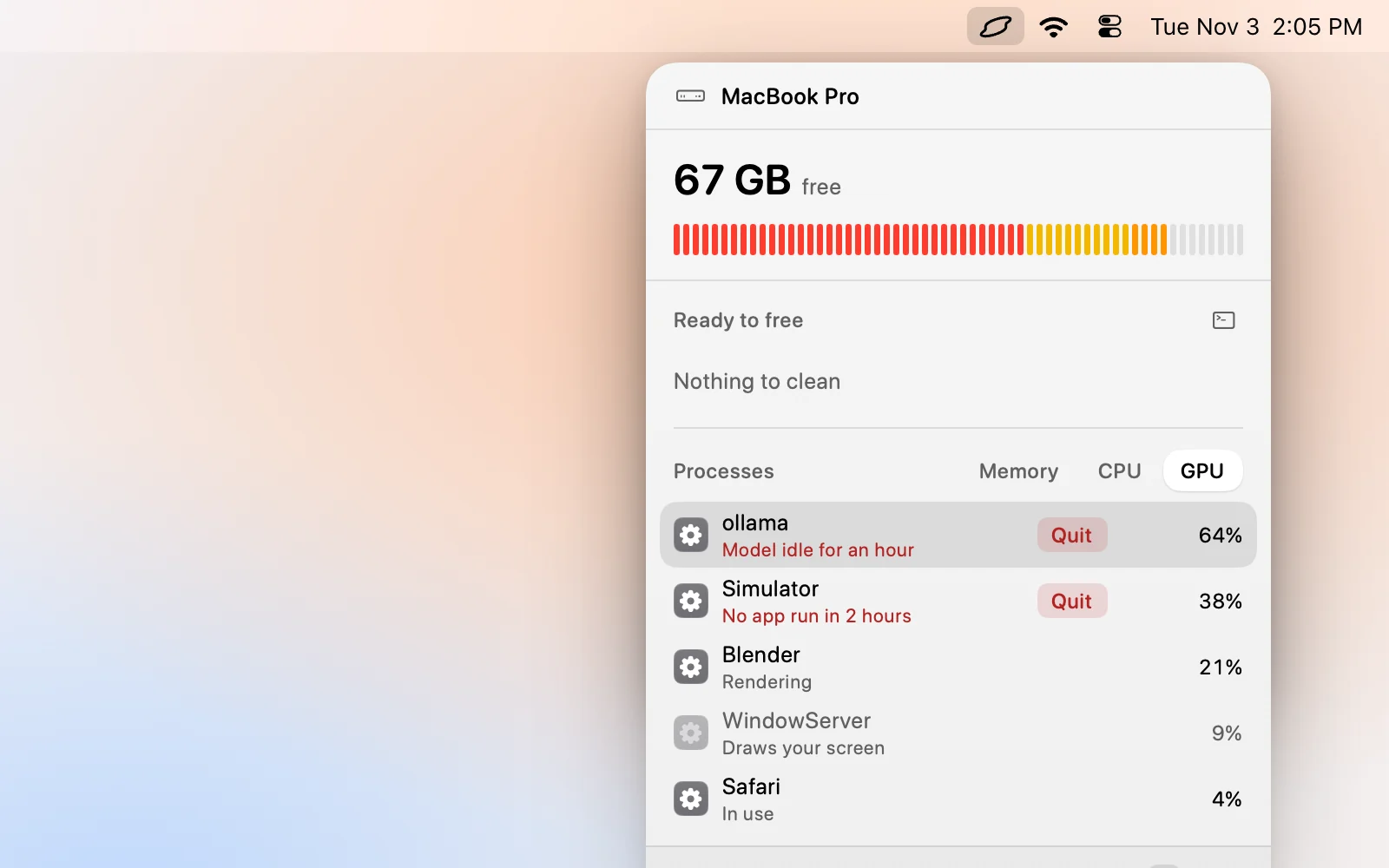
L’indicateur de Levo dans la barre des menus inclut le GPU à côté du disque, de la mémoire et du CPU, et vous pouvez fixer une limite pour chacun. Quand l’utilisation du GPU reste au-dessus de votre limite, Levo vous prévient et la liste Processes montre les processus les plus actifs sur le GPU, chacun avec l’avis de l’agent, par exemple « Ollama model loaded, idle 2 h », et un bouton Quit.
L’avis vient de la CLI de votre propre agent, qui lit les mesures que prend Levo et dit ce qui est inactif et ce que vous utilisez. C’est Levo qui quitte. Il ne quitte jamais WindowServer, kernel_task, Finder, Dock ni d’autres processus système.
L’article Libérer la mémoire, le CPU et le GPU montre la liste en entier.
FAQ
Un Mac a-t-il un indicateur de GPU dans Moniteur d’activité ?
Oui. Choisissez Fenêtre puis Historique du GPU pour un graphique en direct, et ajoutez la colonne % GPU dans l’onglet CPU pour voir l’utilisation par processus.
Pourquoi mon utilisation du GPU est-elle élevée alors que je ne fais rien ?
En général un onglet de navigateur avec de la vidéo ou une animation, une app de création réduite, ou un modèle d’IA local resté chargé. Fermez-les un par un et regardez le graphique.
Une utilisation élevée du GPU est-elle mauvaise pour un Mac ?
Pas en soi. Cela signifie que du travail est en cours. Cela compte quand elle garde les ventilateurs bruyants ou vide la batterie sans rien d’utile en cours.
Puis-je voir l’utilisation du GPU dans la barre des menus ?
macOS ne le propose pas lui-même. Levo et d’autres moniteurs de barre des menus l’affichent. L’icône du Dock de Moniteur d’activité peut aussi afficher un graphique GPU en direct.
Quelles apps utilisent le plus de GPU sur un Mac ?
Les éditeurs vidéo, les apps 3D et de design, les jeux, les émulateurs, les modèles d’IA locaux et les navigateurs avec des onglets vidéo ou WebGL.
Le GPU utilise-t-il de la mémoire sur un Mac ?
Sur Apple silicon, oui. Le CPU et le GPU partagent un seul pool : une app gourmande en GPU augmente donc aussi l’usage de la mémoire.