
Levo im Vergleich · Listen
Die besten Deinstaller für den Mac 2026
Eine App in den Papierkorb zu ziehen, lässt ihre Dateien zurück: Einstellungen, Caches und Support-Ordner. Ein guter Deinstaller findet auch diese Reste. Hier sind fünf, von kostenlos und schlicht bis zu ganzen Suiten.
Kurzfazit
- Am besten, wenn du auch Festplatte und Prozesse überwacht haben willst: Levo.
- Bester schlichter kostenloser Deinstaller: AppCleaner.
- Bester kostenloser mit mehr Optionen: Pearcleaner.
- Am besten als Teil einer Suite: CleanMyMac.
- Am besten, wenn du auch Erweiterungen verwalten willst: App Cleaner & Uninstaller.
Vergleichstabelle
| App | Preis | Findet Reste | Kann außerdem |
|---|---|---|---|
| Levo | Zwei Bereinigungen gratis, danach eine Lizenz auf Lebenszeit | Ja: Application Support, Caches, Einstellungen, in den Papierkorb, mit Put back | Überwacht Festplatte, Arbeitsspeicher, CPU und GPU; räumt auf; Processes |
| AppCleaner | Kostenlos | Ja | Sonst nichts |
| Pearcleaner | Kostenlos, Open Source | Ja | Etwas Cache-Bereinigung |
| CleanMyMac | Abo, ab etwa 3,33 US$ im Monat | Ja | Eine komplette Reinigungssuite |
| App Cleaner & Uninstaller | Kostenlos zum Testen, Pro kostenpflichtig (Nov. 2026) | Ja | Verwaltung von Erweiterungen und Anmeldeobjekten |
1. Levo
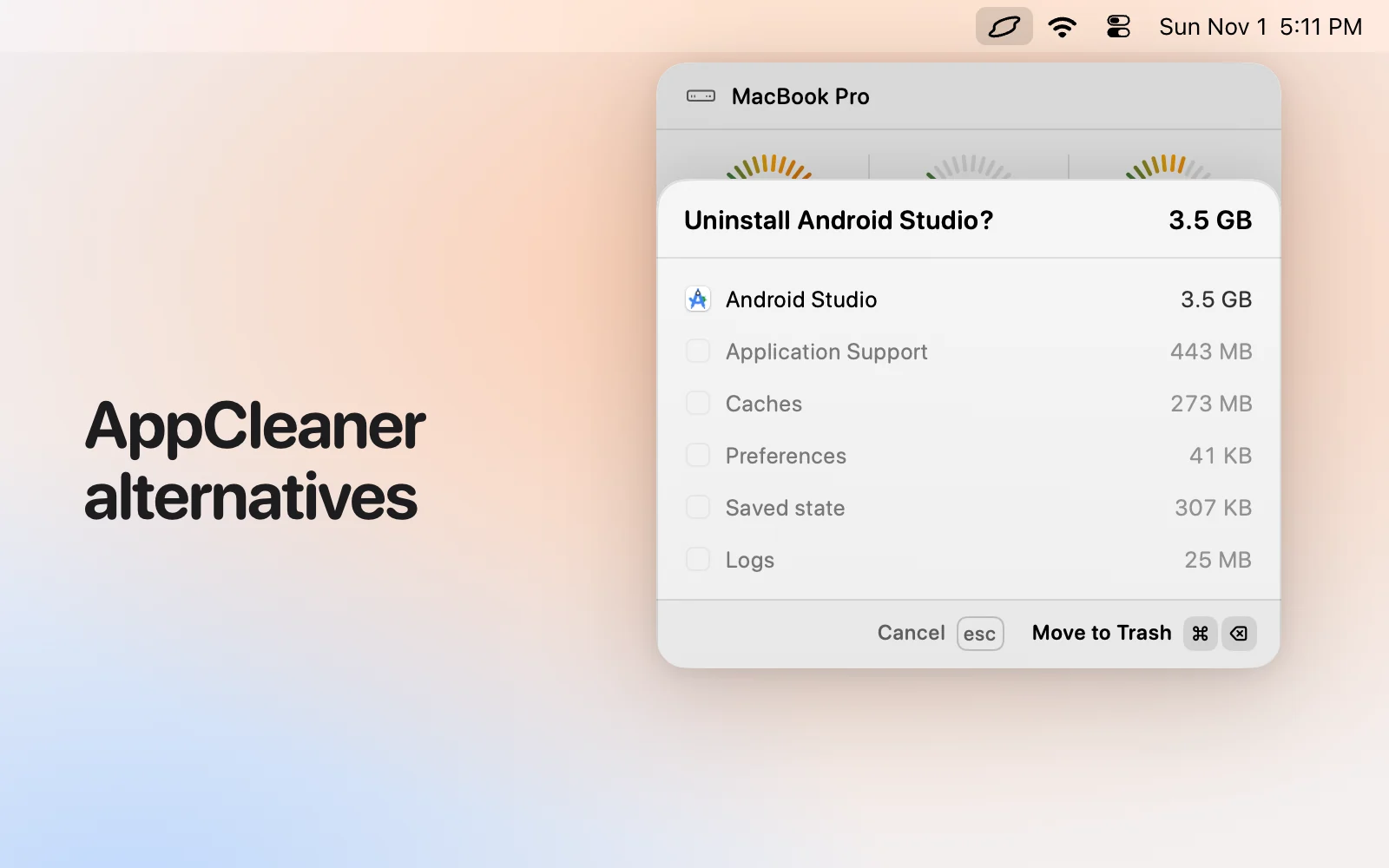
Uninstall ist ein Teil einer App für die Menüleiste ab macOS 26. Wähl eine App aus (oder drück ⌘K und tipp Uninstall), und Levo zeigt die App mit ihren Resten: Application Support, Caches und Einstellungen. Alles geht in den Papierkorb, und mit Put back holst du es zurück, wenn du es dir anders überlegst. Levo listet außerdem Apps, die du seit Monaten nicht geöffnet hast, in Ready to free als Unused apps, und Clean up entfernt sie auf dieselbe Weise. Der Rest der App überwacht Festplatte, Arbeitsspeicher, CPU und GPU anhand deiner Grenzwerte.
- Stark bei: Deinstallieren als Teil davon, den Mac in Form zu halten, mit einem Sicherheitsnetz.
Nimm es, wenn: du Deinstallieren und Aufräumen an einem Ort willst.
2. AppCleaner
Von FreeMacSoft. Zieh eine App darauf, sieh dir die gefundenen Dateien an und lösch. Winzig, kostenlos und hat sich über die Jahre bewährt.
- Preis: Kostenlos.
- Stark bei: Eine Aufgabe schlicht zu erledigen.
Nimm es, wenn: du nur Apps deinstallieren willst.
3. Pearcleaner
Ein Open-Source-Deinstaller, der die Reste einer App findet und auch Dateien aufräumen kann, die Apps hinterlassen haben, die du schon gelöscht hattest. Er ist modern und wird aktiv entwickelt.
- Preis: Kostenlos, Open Source.
- Stark bei: Einem kostenlosen Deinstaller mit Extras.
Nimm es, wenn: du AppCleaner mit mehr Reichweite willst.
4. CleanMyMac
Von MacPaw. Sein Deinstaller ist ein Modul eines All-in-one-Cleaners, neben Datenmüll-Bereinigung und Wartung.
- Preis: Ein Abo, ab etwa 3,33 US$ im Monat (Nov. 2026).
- Stark bei: Deinstallieren innerhalb einer ausgefeilten Suite.
Nimm es, wenn: du es ohnehin schon nutzt.
5. App Cleaner & Uninstaller
Von Nektony. Entfernt Apps mit ihren Resten und listet außerdem Erweiterungen und Launch Agents auf, damit du sie deaktivieren kannst.
- Preis: Kostenlos zum Testen, mit einer kostenpflichtigen Pro-Version (Nov. 2026).
- Stark bei: Zu verwalten, was Apps laufen lassen, und was sie zurücklassen.
Nimm es, wenn: du auch Anmeldeobjekte und Erweiterungen zähmen willst.
Was ein Deinstaller tatsächlich entfernt
Die meisten Apps legen Dateien in der Library deines Benutzers ab: Application Support für Daten, Caches für temporäre Dateien, Preferences für Einstellungen und manchmal Containers, Launch Agents oder Protokolle. Ein guter Deinstaller durchsucht diese Orte nach dem Namen und der Bundle-ID der App und listet, was er gefunden hat, damit du es prüfen kannst. Keiner kann perfekt sein, denn Apps dürfen Dateien ablegen, wo sie wollen.
Rückgängig machen zählt
Der größte praktische Unterschied ist, was nach deiner Bestätigung passiert. Manche Tools löschen sofort. Levo schickt die App und ihre Reste in den Papierkorb und kann mit Put back wiederherstellen, was es entfernt hat, sodass ein falscher Tipp dich einen Klick kostet statt einer Neuinstallation.
Apps, die mehr als ein Ziehen brauchen
Große Entwickler- und Kreativ-Apps wie Xcode, Android Studio, Docker, Anaconda oder Creative Cloud verteilen Daten weit über die App selbst hinaus, manchmal zig Gigabyte. Sieh dir bei ihnen die Liste der Reste sorgfältig an und rechne damit, dass eine eigene Anleitung zum Tool ein besseres Ergebnis liefert als ein allgemeiner Scan.
Wie wir ausgewählt haben
- Ausgangspunkt: die Tools, die Leute für diese Aufgabe am häufigsten nennen, dazu das, was macOS allein kann.
- Behalten: Tools, die noch gepflegt werden und sich bei Ansatz, Preis oder der Frage unterscheiden, wer entscheidet, was sicher ist.
- Quellen: die Beschreibung des jeweiligen Herstellers und, für Levo, die App selbst. Preise sind gerundet. Keine bezahlten Platzierungen, und keiner der Hersteller hat diese Seite geprüft.
Welchen solltest du nehmen?
- Levo: Du willst Deinstallieren neben Aufräumen und Überwachen.
- AppCleaner: Du willst das schlichteste kostenlose Tool.
- Pearcleaner: Du willst kostenlos und mit mehr Optionen.
- CleanMyMac: Du willst eine Suite.
- App Cleaner & Uninstaller: Du willst Erweiterungen und Anmeldeobjekte verwalten.
Fragen
Reicht es, eine App in den Papierkorb zu ziehen?
Es entfernt die App, aber nicht ihre Einstellungen, Caches oder Support-Ordner, die jahrelang bleiben können. Ein Deinstaller findet sie.
Kann man Reste sicher löschen?
Meist ja, sobald die App weg ist. Ein guter Deinstaller zeigt zuerst die Liste, und ein Zwischenschritt über den Papierkorb lässt dich Dinge zurückholen.
Kann ich Apps deinstallieren, die mit macOS kamen?
Nein. Sie gehören zum System und lassen sich so nicht entfernen.
Wo liegen Reste?
Meist in deinem Ordner Library: Application Support, Caches und Preferences.
Welcher Deinstaller ist am besten für große Apps?
Einer, der die vollständige Liste der Reste mit Größen zeigt, damit du die großen Posten siehst. Levo, CleanMyMac und Pearcleaner tun das.
Kann ich nach einem Deinstaller neu installieren?
Ja, aber deine Einstellungen und Daten in den Resten sind weg, wenn du sie nicht wiederherstellst. Ein Zwischenschritt über den Papierkorb mit einer Möglichkeit zum Zurückholen hilft.
Verglichen am 3. November 2026. Preise anderer Apps sind gerundet und können sich ändern. Schau auf der Website des Herstellers nach.