
Levo-Anleitungen · Apps deinstallieren
Apps auf dem Mac vollständig deinstallieren
Eine App in den Papierkorb zu ziehen entfernt die App und sonst nichts. Ihre Caches, Einstellungen, Support-Dateien und Hintergrund-Helfer bleiben in deinem Library-Ordner, bis du sie löschst, und bei den meisten Apps sind das ein paar Megabyte. Bei einigen sind es Gigabyte.
| Was | Wo | Sicher zu löschen? |
|---|---|---|
| Application Support | ~/Library/Application Support/<app> | Ja, wenn du die Daten der App nicht brauchst (Projekte, Bibliotheken, Datenbanken) |
| Caches | ~/Library/Caches/<bundle id> | Ja, werden bei Bedarf neu aufgebaut |
| Einstellungen | ~/Library/Preferences/<bundle id>.plist | Ja, Einstellungen werden zurückgesetzt |
| Sandbox-Daten | ~/Library/Containers/<bundle id>, ~/Library/Group Containers/… | Ja, aber hier können Dokumente liegen |
| Gesicherter Zustand und Logs | ~/Library/Saved Application State, ~/Library/Logs | Ja |
| Anmeldeobjekte und Agenten | ~/Library/LaunchAgents, /Library/LaunchAgents, /Library/LaunchDaemons | Ja, wenn der Name zur App passt |
| Privilegierte Helfer | /Library/PrivilegedHelperTools | Ja, wenn der Name zur App passt |
| Installer-Belege | pkgutil --pkgs | Harmlos; vergiss sie, wenn du magst |
So machst du es selbst
Die Reste sind nach dem Bundle Identifier der App benannt, einem Namen wie com.company.AppName. Hol ihn dir zuerst, denn Ordnernamen weichen oft vom Namen der App ab.
- Beende die App. Hat sie ein Symbol in der Menüleiste, beende sie dort. Sieh unter Systemeinstellungen › Allgemein › Anmeldeobjekte und Erweiterungen nach und schalte alles aus, was sie hinzugefügt hat.
- Lies den Bundle Identifier, bevor du die App löschst:
mdls -name kMDItemCFBundleIdentifier /Applications/AppName.app- Manche Apps bringen einen eigenen Deinstaller mit, im Menü der App, in ihrem Disk-Image oder auf der Support-Seite des Herstellers. Nimm zuerst den. Adobe, Microsoft Office, Docker und die meisten Sicherheits-Tools haben einen.
- Zieh die App aus
/Applicationsin den Papierkorb. Apps, die mit einer.pkginstalliert wurden, können auch Dateien in/Libraryund/usr/localhaben. - Wähl im Finder Gehe zu › Gehe zum Ordner (⇧⌘G) und öffne jeden Ordner aus der Tabelle. Such nach dem Bundle Identifier oder dem Namen der App.
Im Terminal geht es schneller. Das hier listet Kandidaten auf, ohne etwas zu löschen:
find ~/Library /Library -maxdepth 3 \( -iname "*appname*" -o -iname "*com.company*" \) 2>/dev/nullLies die Liste, bevor du etwas entfernst. Verschieb Einträge in den Papierkorb, statt rm zu nutzen, bis du sicher bist, dass du die App nicht mehr brauchst.
Lösch keinen Ordner, nur weil er groß ist oder ein Wort mit der App gemeinsam hat. ~/Library/Application Support/Google gehört zu Chrome, Drive und Earth. Ordner in ~/Library/Group Containers können von mehreren Apps eines Herstellers geteilt werden. Achte auf den genauen Bundle Identifier oder App-Namen.
Homebrew-Casks und Paketinstallationen
Hast du mit Homebrew installiert, lass es die Arbeit machen. Die Option --zap entfernt auch die Dateien, die der Cask kennt:
brew uninstall --cask --zap appnameBei einer App aus einer .pkg listest du auf, was der Installer wohin gelegt hat:
pkgutil --pkgs | grep -i appname
pkgutil --files com.company.appname.pkg
Diese Dateien von Hand zu entfernen lohnt sich nur bei großen oder systemnahen. Führ danach sudo pkgutil --forget com.company.appname.pkg aus, um den Beleg zu entfernen.
Waisen von längst entfernten Apps finden
Sortier ~/Library/Application Support und ~/Library/Containers im Finder nach Größe (Listenansicht, Darstellung › Darstellungsoptionen einblenden › Alle Größen berechnen) und such nach Namen von Apps, die du nicht mehr hast. Tu dasselbe mit ~/Library/Caches. Such bei allem Unbekannten den Namen im Netz, bevor du löschst. Handelt es sich um eine der Apps unten, nennt die jeweilige Anleitung die genauen Orte:
- Docker Desktop, Xcode und Android Studio, die Dutzende Gigabyte hinterlassen
- Adobe Creative Cloud und Microsoft Office, die sich auch über
/Libraryverteilen - Ollama, dessen Modelle in
~/.ollamableiben
Den allgemeinen Fall der App-Ordner behandelt Was in Application Support liegt.
So macht es Levo
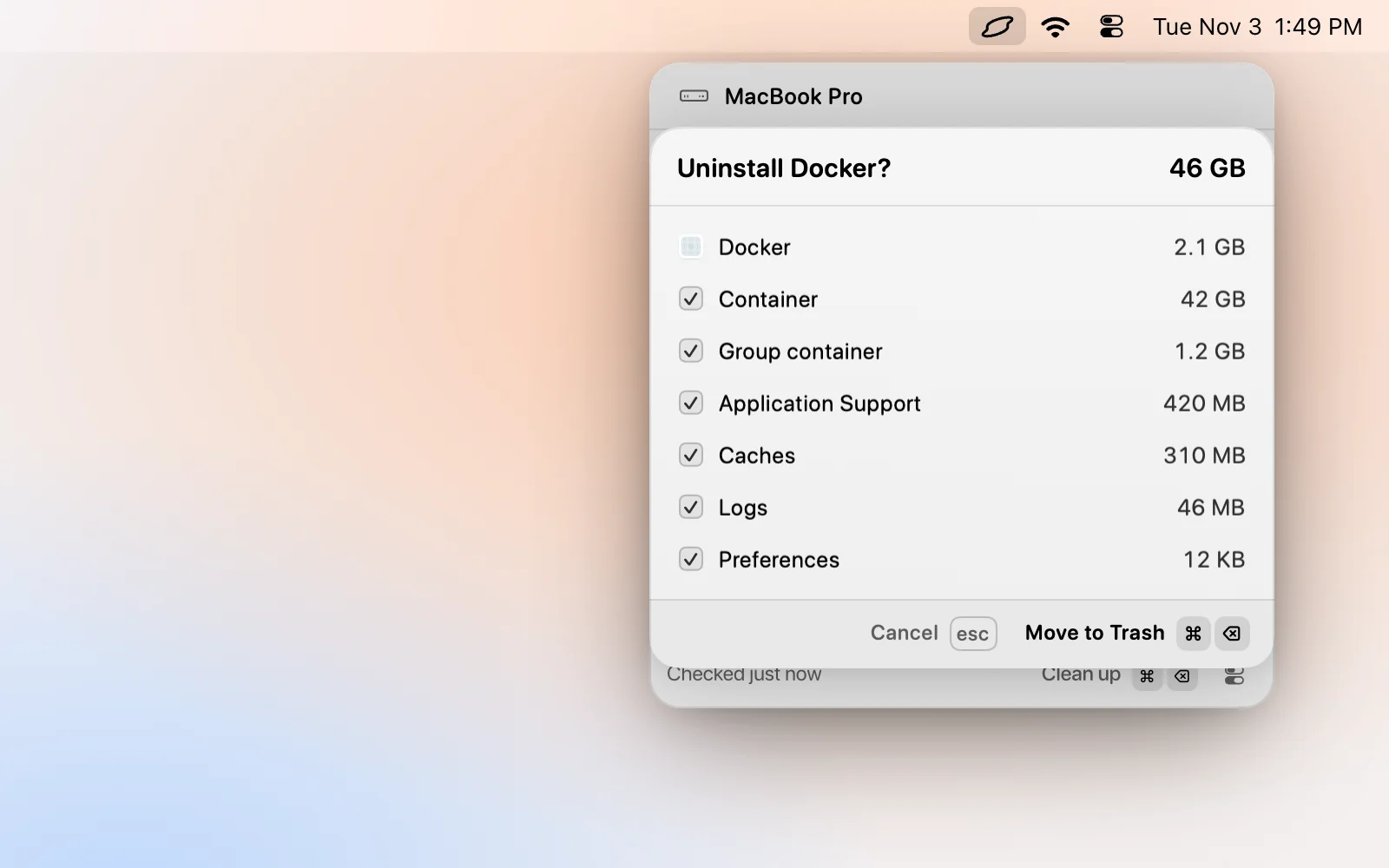
Drück ⌘K, tipp „uninstall“ und den Namen der App, und Levo öffnet einen Bestätigungsschritt, der die App und ihre Reste in Application Support, Caches und Einstellungen auflistet, jeweils mit Größe. Nimm den Haken bei allem weg, was du behalten willst, und drück dann ⌘⌫. Läuft die App, beendet ↵ sie zuerst.
Levo entfernt weder die eigenen Apps von Apple noch sich selbst noch Reste in Ordnern, die du schützt. Es arbeitet mit dem, was in deiner Benutzer-Library liegt, Helfer in /Library bleiben also Handarbeit, wie oben. Siehe Apps und ihre Reste deinstallieren. Deinstallierte Apps landen im Papierkorb, und mit Put back in ⌘K holst du die App samt Resten einen Tag lang zurück.
FAQ
Reicht es, eine App in den Papierkorb zu ziehen?
Für die App selbst ja. Sie lässt Caches, Einstellungen und Support-Dateien in deinem Library-Ordner zurück, meist ein paar Megabyte, manchmal Gigabyte. Sie sind harmlos, es geht also um Platz, nicht um Sicherheit.
Geht etwas kaputt, wenn ich Reste lösche?
Nicht, wenn sie zu der App gehören, die du entfernt hast. Achte auf den genauen Bundle Identifier oder App-Namen und meide gemeinsame Herstellerordner, die andere Apps derselben Firma nutzen.
Warum haben manche Apps einen eigenen Deinstaller?
Apps, die Hintergrund-Helfer, Treiber oder Systemerweiterungen installieren, können diese nicht entfernen, indem man sie in den Papierkorb zieht. Der Deinstaller des Herstellers entfernt diese Teile, nimm ihn also zuerst.
Wie finde ich Reste von Apps, die ich vor Jahren gelöscht habe?
Sortier die Ordner Application Support, Containers und Caches in deiner Library nach Größe und such nach Namen von Apps, die du nicht mehr hast. Such den Namen im Netz, bevor du etwas löschst, das du nicht kennst.