
Levo comparado · Listas
Los mejores desinstaladores para Mac in 2026
Arrastrar una app a la Papelera deja sus archivos atrás: preferencias, cachés y carpetas de soporte. Un buen desinstalador encuentra también esos restos. Aquí van cinco, desde los gratuitos y sencillos hasta las suites completas.
Veredicto rápido
- Mejor si además quieres vigilar el disco y los procesos: Levo.
- Mejor desinstalador gratuito y sencillo: AppCleaner.
- Mejor gratuito con más opciones: Pearcleaner.
- Mejor como parte de una suite: CleanMyMac.
- Mejor para gestionar también extensiones: App Cleaner & Uninstaller.
Tabla comparativa
| App | Precio | Encuentra restos | También hace |
|---|---|---|---|
| Levo | Dos limpiezas gratis y luego una licencia de por vida | Sí: Application Support, cachés, preferencias, a la Papelera con Put back | Vigila disco, memoria, CPU y GPU; limpia; Processes |
| AppCleaner | Gratis | Sí | Nada más |
| Pearcleaner | Gratis, de código abierto | Sí | Algo de limpieza de cachés |
| CleanMyMac | Suscripción, desde unos 3,33 US$ al mes | Sí | Una suite de limpieza completa |
| App Cleaner & Uninstaller | Prueba gratuita, Pro de pago (nov. de 2026) | Sí | Gestión de extensiones y de ítems de inicio |
1. Levo
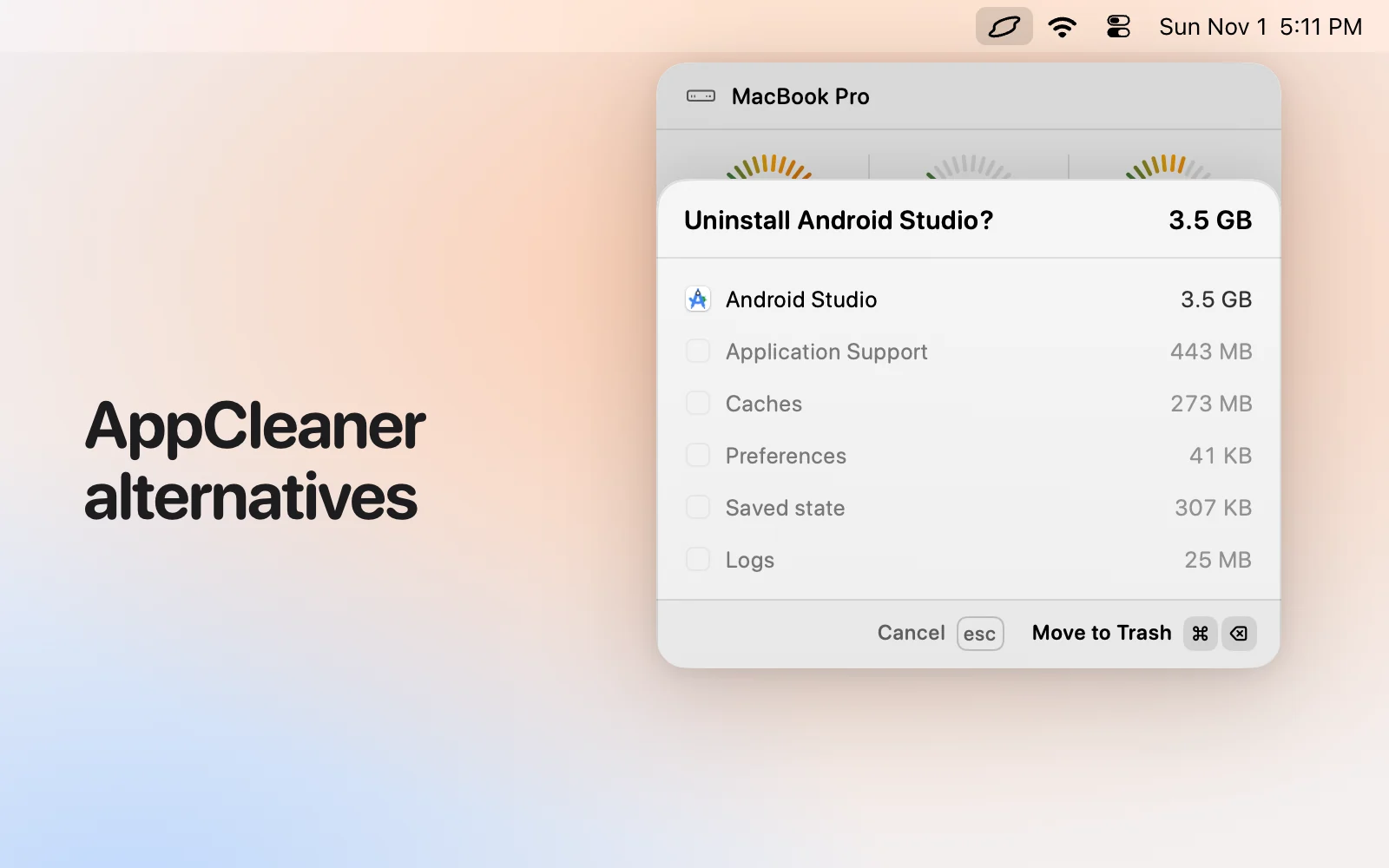
Desinstalar es una parte de una app de la barra de menús para macOS 26 o posterior. Elige una app (o pulsa ⌘K y escribe Uninstall) y Levo muestra la app con sus restos: Application Support, cachés y preferencias. Todo va a la Papelera, y puedes recuperarlo pulsando Put back si cambias de opinión. Levo también muestra las apps que llevas meses sin abrir como Unused apps en Ready to free, y Clean up las quita de la misma forma. El resto de la app vigila el disco, la memoria, la CPU y la GPU según tus límites.
- Bueno en: desinstalar como parte de mantener el Mac en forma, con una red de seguridad.
Elígelo si: quieres desinstalar y limpiar en un solo sitio.
2. AppCleaner
De FreeMacSoft. Arrastra una app sobre él, revisa los archivos que encontró y borra. Diminuto, gratuito y que ha resistido el paso del tiempo.
- Precio: gratis.
- Bueno en: hacer una tarea de forma sencilla.
Elígelo si: solo quieres desinstalar apps.
3. Pearcleaner
Un desinstalador de código abierto que encuentra los restos de una app y también puede barrer los archivos que dejaron apps que ya habías borrado. Es moderno y se desarrolla activamente.
- Precio: gratis, de código abierto.
- Bueno en: un desinstalador gratuito con extras.
Elígelo si: quieres AppCleaner con más alcance.
4. CleanMyMac
De MacPaw. Su desinstalador es un módulo de un limpiador todo en uno, junto a la limpieza de archivos basura y el mantenimiento.
- Precio: una suscripción, desde unos 3,33 US$ al mes (nov. de 2026).
- Bueno en: desinstalar dentro de una suite pulida.
Elígelo si: ya lo estás usando.
5. App Cleaner & Uninstaller
De Nektony. Elimina apps con sus restos y también lista extensiones y launch agents para que puedas desactivarlos.
- Precio: prueba gratuita, con una versión Pro de pago (nov. de 2026).
- Bueno en: gestionar lo que las apps dejan en marcha además de lo que dejan atrás.
Elígelo si: quieres controlar también los ítems de inicio y las extensiones.
Qué quita realmente un desinstalador
La mayoría de las apps guardan archivos en la Library de tu usuario: Application Support para los datos, Caches para los archivos temporales, Preferences para los ajustes y, a veces, Containers, launch agents o registros. Un buen desinstalador busca en esos sitios por el nombre y el identificador de paquete de la app y lista lo que encontró, para que puedas revisarlo. Ninguno puede ser perfecto, porque las apps son libres de guardar archivos donde quieran.
Deshacer importa
La mayor diferencia práctica es lo que pasa después de confirmar. Algunas herramientas borran al instante. Levo envía la app y sus restos a la Papelera y puedes recuperar con Put back lo que quitó, así que una suposición errónea te cuesta un clic y no una reinstalación.
Apps que necesitan más que arrastrar
Las apps grandes de desarrollo y de creación, como Xcode, Android Studio, Docker, Anaconda o Creative Cloud, reparten datos mucho más allá de la propia app, a veces decenas de gigabytes. Para esas, mira con cuidado la lista de restos y espera que una guía dedicada a la herramienta dé mejor resultado que un análisis genérico.
Cómo elegimos
- Punto de partida: las herramientas que la gente nombra más a menudo para este trabajo, más lo que macOS puede hacer por sí solo.
- Nos quedamos con: las herramientas que siguen mantenidas y que se diferencian en el enfoque, el precio o en quién decide qué es seguro.
- Fuentes: la descripción de cada fabricante y, en el caso de Levo, la propia app. Los precios están redondeados. Sin colocaciones de pago, y ninguno de estos fabricantes revisó esta página.
¿Cuál deberías elegir?
- Levo: quieres desinstalar junto con limpiar y vigilar.
- AppCleaner: quieres la herramienta gratuita más sencilla.
- Pearcleaner: quieres algo gratuito con más opciones.
- CleanMyMac: quieres una suite.
- App Cleaner & Uninstaller: quieres gestionar extensiones e ítems de inicio.
Preguntas
¿Basta con arrastrar una app a la Papelera?
Quita la app pero no sus preferencias, cachés ni carpetas de soporte, que pueden quedarse años. Un desinstalador las encuentra.
¿Es seguro borrar los restos?
Normalmente, una vez que la app ya no está. Un buen desinstalador muestra primero la lista, y un paso por la Papelera te permite recuperar cosas.
¿Puedo desinstalar las apps que vienen con macOS?
No. Forman parte del sistema y no se pueden quitar así.
¿Dónde están los restos?
Sobre todo en tu carpeta Library: Application Support, Caches y Preferences.
¿Qué desinstalador es mejor para las apps grandes?
El que muestra la lista completa de restos con tamaños, para que veas los elementos grandes. Levo, CleanMyMac y Pearcleaner lo hacen.
¿Puedo reinstalar después de usar un desinstalador?
Sí, pero tus ajustes y datos de los restos desaparecen si no los restauras. Un paso por la Papelera con una forma de recuperar las cosas ayuda.
Comparado el 3 de noviembre de 2026. Los precios de otras apps están redondeados y pueden cambiar; consulta la web del fabricante.