
Levo 比較 · おすすめ一覧
2026年版 Mac のおすすめアンインストーラ
アプリをゴミ箱にドラッグしても、環境設定、キャッシュ、サポートフォルダなどのファイルは残ります。優れたアンインストーラは、そうした残りファイルも見つけてくれます。無料でシンプルなものから総合スイートまで、5つを紹介します。
結論
- ディスクとプロセスの監視もしたいなら:Levo。
- 無料でシンプルな最高のアンインストーラ:AppCleaner。
- 機能が多い無料のアンインストーラ:Pearcleaner。
- スイートの一部として使うなら:CleanMyMac。
- 機能拡張の管理もしたいなら:App Cleaner & Uninstaller。
比較表
| アプリ | 価格 | 残りファイルの検出 | そのほかの機能 |
|---|---|---|---|
| Levo | 2回まで無料でクリーンアップでき、その後は買い切りのライセンス | はい。Application Support、キャッシュ、環境設定を、Put back つきでゴミ箱へ | ディスク、メモリ、CPU、GPU の監視、クリーンアップ、Processes |
| AppCleaner | 無料 | はい | なし |
| Pearcleaner | 無料、オープンソース | はい | 一部のキャッシュのクリーニング |
| CleanMyMac | サブスクリプション、月額約 US$3.33から | はい | 総合クリーニングスイート |
| App Cleaner & Uninstaller | 無料で試用可、Pro は有料(2026年11月) | はい | 機能拡張とログイン項目の管理 |
1. Levo
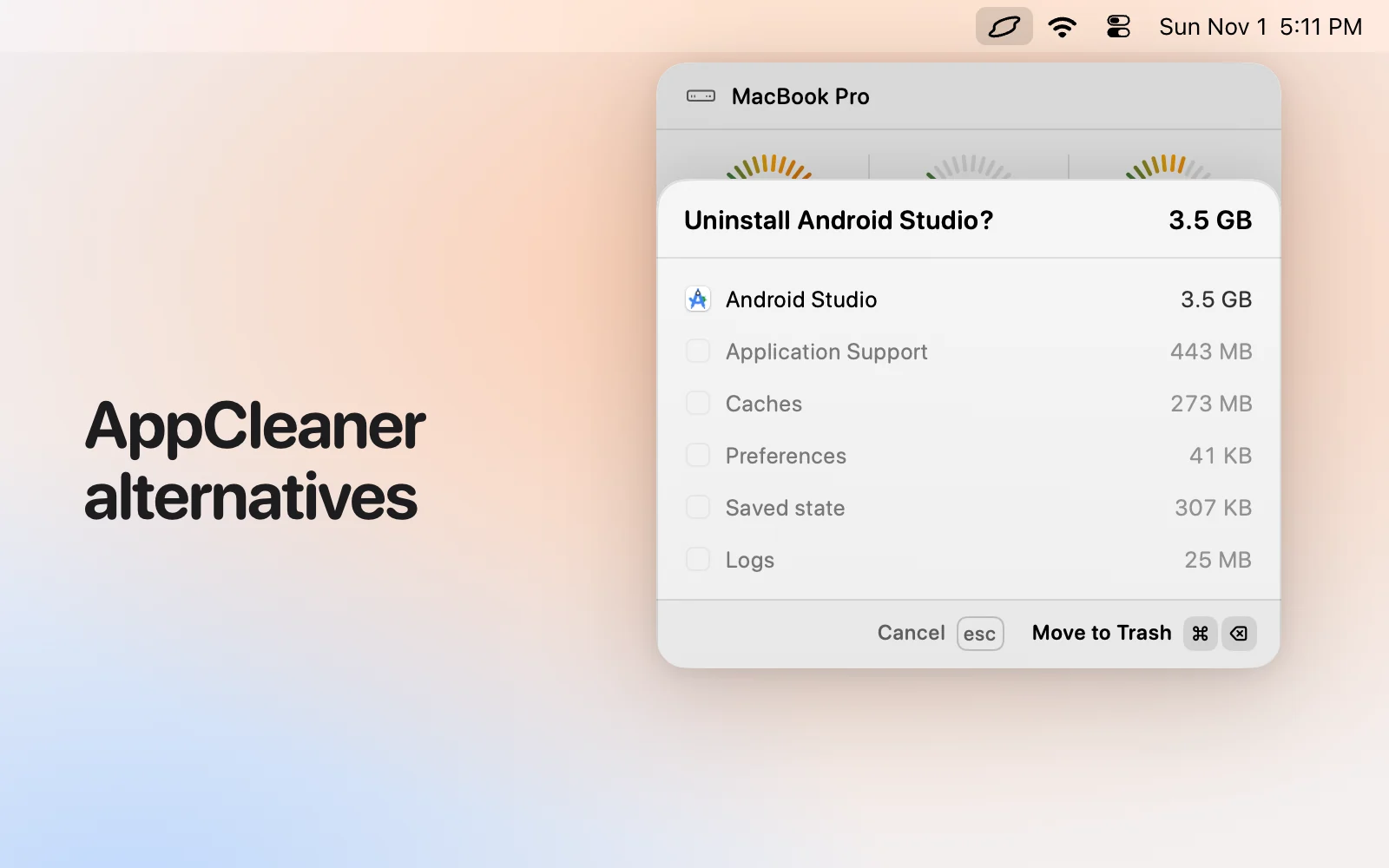
アンインストールは、macOS 26 以降用のメニューバーアプリの機能の1つです。アプリを選ぶ(または ⌘K を押して Uninstall と入力する)と、Levo がそのアプリと残りファイル(Application Support、キャッシュ、環境設定)を表示します。すべてゴミ箱に移動され、気が変わったら Put back で元に戻せます。Levo は、何か月も開いていないアプリも Ready to free に Unused apps として表示し、Clean up で同じように削除できます。アプリのほかの部分は、ディスク、メモリ、CPU、GPU を上限に対して監視します。
- 得意なこと:Mac の状態を保つ一環としてのアンインストールを、セーフティネットつきで行うこと。
こんな人に:アンインストールとクリーンアップを1か所で済ませたい人。
2. AppCleaner
FreeMacSoft 製。アプリをドラッグして、見つかったファイルを確認し、削除します。小さくて無料で、長年の実績があります。
- 価格:無料。
- 得意なこと:1つの仕事をシンプルにこなすこと。
こんな人に:アプリをアンインストールするだけでいい人。
3. Pearcleaner
アプリの残りファイルを見つけるオープンソースのアンインストーラで、すでに削除したアプリが残したファイルも一掃できます。モダンで、活発に開発されています。
- 価格:無料、オープンソース。
- 得意なこと:おまけ機能つきの無料アンインストーラ。
こんな人に:AppCleaner より守備範囲の広いものがほしい人。
4. CleanMyMac
MacPaw 製。アンインストーラは、不要ファイルの削除やメンテナンスと並ぶ、オールインワンのクリーナーのモジュールの1つです。
- 価格:サブスクリプション、月額約 US$3.33から(2026年11月)。
- 得意なこと:洗練されたスイートの中でアンインストールすること。
こんな人に:すでに使っている人。
5. App Cleaner & Uninstaller
Nektony 製。アプリを残りファイルごと削除し、機能拡張と起動エージェントも一覧にして無効にできます。
- 価格:無料で試用可。有料の Pro 版あり(2026年11月)。
- 得意なこと:アプリが残していくものだけでなく、動かし続けているものも管理すること。
こんな人に:ログイン項目や機能拡張も整理したい人。
アンインストーラが実際に削除するもの
ほとんどのアプリは、ユーザの Library にファイルを保存します。データは Application Support、一時ファイルは Caches、設定は Preferences で、Containers、起動エージェント、ログが使われることもあります。優れたアンインストーラは、アプリの名前とバンドル識別子でこれらの場所を検索し、見つかったものを一覧にするので、確認できます。アプリはファイルを好きな場所に保存できるため、完璧なものはありません。
元に戻せることが大切
実際に使うときの最大の違いは、確定した後に何が起きるかです。すぐに削除するツールもあります。Levo は、アプリと残りファイルをゴミ箱に移し、削除したものを Put back で元に戻せます。推測が外れても、再インストールではなくクリック1回で済みます。
ドラッグだけでは済まないアプリ
Xcode、Android Studio、Docker、Anaconda、Creative Cloud のような大きな開発用やクリエイティブ用のアプリは、アプリ本体をはるかに超えて、ときには数十 GB ものデータを散らばらせます。そうしたものは残りファイルの一覧をよく確認し、汎用のスキャンより、そのツール専用のガイドのほうがよい結果になると考えましょう。
選び方
- 出発点:この用途で人がよく名前を挙げるツールと、macOS 自身でできること。
- 残したもの:いまもメンテナンスされていて、方式、価格、安全かどうかを誰が決めるかが異なるツール。
- 情報源:各開発元自身の説明と、Levo についてはアプリそのもの。価格は概算です。有料掲載はなく、これらの開発元がこのページを確認したこともありません。
どれを選ぶ?
- Levo:アンインストールを、クリーンアップや監視とあわせて使いたい人。
- AppCleaner:いちばんシンプルな無料ツールがほしい人。
- Pearcleaner:機能が多い無料のものがほしい人。
- CleanMyMac:スイートがほしい人。
- App Cleaner & Uninstaller:機能拡張とログイン項目を管理したい人。
よくある質問
アプリをゴミ箱にドラッグするだけで十分ですか?
アプリは削除されますが、環境設定、キャッシュ、サポートフォルダは残り、何年も残ることがあります。アンインストーラならそれらを見つけられます。
残りファイルは削除しても安全ですか?
アプリが消えた後なら、たいていは安全です。優れたアンインストーラは先に一覧を見せ、ゴミ箱を経由する手順があれば元に戻せます。
macOS に付属のアプリをアンインストールできますか?
いいえ。システムの一部なので、この方法では削除できません。
残りファイルはどこにありますか?
おもに Library フォルダの中にあります。Application Support、Caches、Preferences です。
大きなアプリにはどのアンインストーラが向いていますか?
サイズつきで残りファイルの全体の一覧を見せてくれるものです。大きな項目が分かります。Levo、CleanMyMac、Pearcleaner が該当します。
アンインストーラを使った後で再インストールできますか?
はい。ただし、残りファイルにあった設定とデータは、復元しない限り失われます。元に戻せるゴミ箱の手順があると安心です。
2026年11月3日時点の比較です。他社アプリの価格は概算で、変わることがあります。各開発元のサイトで確認してください。