
Levo-Anleitungen · Speicherplatz
Nicht genug Speicherplatz für macOS Golden Gate: So schaffst du Platz
macOS Golden Gate (macOS 27) braucht etwa 25 bis 30 GB frei für den Download und rund 20 GB mehr während der Installation, bei Tahoe (macOS 26) ist es ähnlich. Apples eigene Meldung verlangt manchmal mehr, weil sie das Installationsprogramm, die entpackte Kopie und Platz für ein Zurücksetzen mitzählt. Peil 40 GB frei an, bevor du anfängst.
| Schneller Gewinn | Typischer Gewinn | Kommt es wieder? |
|---|---|---|
| Papierkorb entleeren | Unterschiedlich | Nein |
| Alte Installationsdateien in Downloads und alte macOS-Installationsprogramme | 10 bis 30 GB | Nein, du kannst sie neu laden |
| Caches | 1 bis 20 GB | Ja, langsam |
| Alte iPhone-Backups | 5 bis 100 GB | Nein, also vorher prüfen |
| Große Dateien auf ein externes Laufwerk verschoben | So viel, wie du verschiebst | Nein, sie sind verschoben, nicht gelöscht |
| Lokale Time Machine-Snapshots | Unterschiedlich | macOS dünnt sie selbst aus |
Prüf, wie viel du hast
Öffne Systemeinstellungen › Allgemein › Speicher und lies den Wert ab, oder führ aus:
df -h /System/Volumes/DataNimm df, wenn es darauf ankommt. Die Speicher-Einstellungen zählen bereinigbaren Speicher als frei, aber das Installationsprogramm kann ihn nicht immer nutzen. Siehe Speicherplatz auf dem Mac prüfen.
Die schnellsten Wege zu mehr Platz
- Entleere den Papierkorb. Gelöschte Dateien belegen Platz, bis du das tust.
- Entferne alte Installationsdateien. Ein geladenes
Install macOS Tahoe.appunter Programme hat über 15 GB, und in Downloads sammeln sich Updates, DMGs und Zips. Siehe Alte Installationsdateien löschen. - Lösch alte iPhone-Backups oder verschieb sie vom Mac. Siehe Alte iPhone-Backups löschen.
- Lösch Caches. Browser und Chat-Apps sind die großen. Siehe Cache auf dem Mac löschen.
- Verschieb große Dateien auf ein externes Laufwerk. Filme, alte Projekte und eine überzählige Fotos-Mediathek. Du findest sie mit Große Dateien auf dem Mac finden.
- Deinstalliere Apps, die du nicht nutzt. Zieh sie in den Papierkorb und entferne dann ihre Reste.
Lokale Snapshots und bereinigbarer Speicher
Nutzt du Time Machine, behält macOS lokale Snapshots auf der Festplatte. Sie gehören zu den Systemdaten und zählen als bereinigbar, macOS löscht sie also, wenn es Platz braucht. Sagt das Installationsprogramm trotzdem Nein, kannst du sie selbst ausdünnen:
tmutil listlocalsnapshots /
tmutil thinlocalsnapshots / 50000000000 4
Der zweite Befehl bittet macOS, bis zu 50 GB Snapshots freizugeben, mit höchster Dringlichkeit. Siehe Time Machine-Snapshots in den Systemdaten.
Wenn das Update immer noch nicht startet
- Starte neu und versuch es noch einmal. Das leert temporäre Dateien und Swap.
- Lösch das halb geladene Update. Öffne Softwareupdate und entferne es unter Speicher › macOS oder das Installationsprogramm in
/Library/Updates. - Mach zuerst ein Backup. Auch mit genug Platz solltest du nur mit einem aktuellen Time Machine-Backup aktualisieren.
- Nutz ein externes Laufwerk als Ort für das Installationsprogramm: Erstelle ein startfähiges Installationsmedium und installiere davon, so muss der Download nicht auf deiner Festplatte liegen.
Lösch nichts in /System oder /Library, um Platz zu schaffen. Verlangt ein Aufräumtipp sudo rm auf einem Systemordner, lass ihn aus, denn damit kannst du das Update kaputt machen.
So macht es Levo
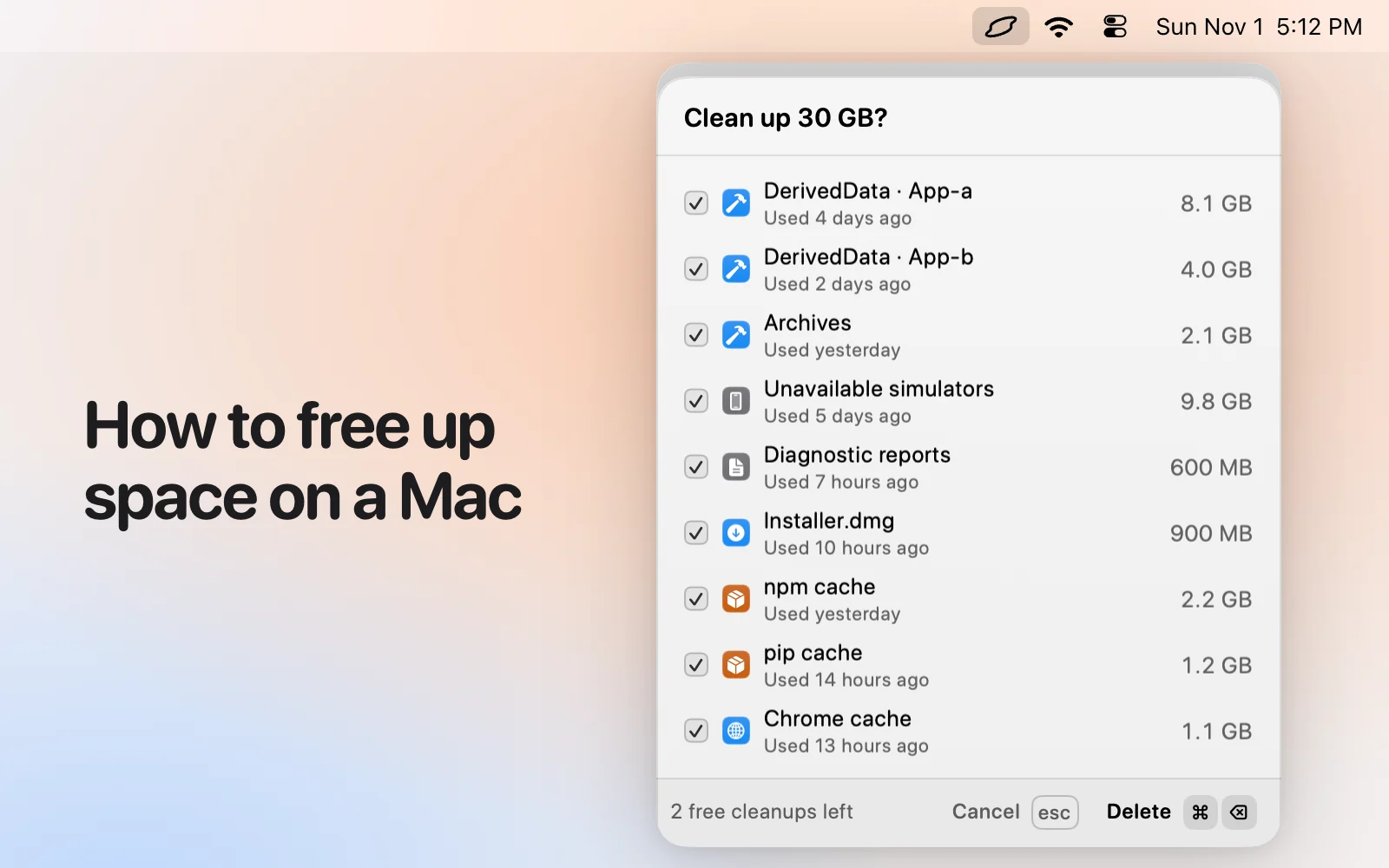
Am schnellsten geht es, wenn du alles, was du freigeben kannst, an einem Ort siehst. Das Popover von Levo hat die Speicheranzeige, und Ready to free listet Caches, Installationsdateien, Backups, Entwicklerdaten, Browserdaten und mehr, nach Art gruppiert, jeweils mit Größe und Grund. Die Summe sagt dir, wie nah du an dem Platz bist, den du brauchst.
Dein eigener KI-Agent beurteilt jeden Eintrag, und Select › Smartly hakt nur an, was auf deiner Bereinigungsstufe sicher ist. Backups und große Dateien werden aufgelistet, aber nie angehakt, die entscheidest du also selbst. Dann klickst du auf Clean up. Levo überspringt alles, was in Gebrauch ist, und prüft jeden Eintrag vor dem Löschen noch einmal.
Willst du vor einem Update Bescheid bekommen, leg einen Grenzwert für den freien Platz fest, und Levo meldet sich, wenn du darunter fällst. Levo braucht macOS 26 oder neuer, läuft also auf Tahoe und auf Golden Gate. Du bekommst zwei Bereinigungen gratis, danach eine Lizenz auf Lebenszeit.
FAQ
Wie viel freien Platz braucht macOS Golden Gate?
Etwa 25 bis 30 GB zum Laden und Entpacken, und das Installationsprogramm verlangt vielleicht mehr. Peil sicherheitshalber 40 GB frei an.
Warum meldet mein Mac zu wenig Platz, obwohl der Speicher reichlich zeigt?
Die Speicher-Einstellungen zählen bereinigbaren Speicher als frei, aber das Installationsprogramm kann ihn nicht immer rechtzeitig zurückholen. Prüf mit df -h /System/Volumes/Data den echten Wert.
Kann ich macOS von einem externen Laufwerk aktualisieren?
Du kannst von einem startfähigen Installationsprogramm auf einem externen Laufwerk installieren, dann muss der Download nicht auf deinem Mac liegen. Für die Installation brauchst du auf dem Mac trotzdem Platz.
Kann ich das Installationsprogramm nach dem Update gefahrlos löschen?
Ja. Ist macOS aktualisiert, hat die App Install macOS unter Programme ihren Zweck erfüllt, und du kannst sie bei Bedarf neu laden.