
Levo-Anleitungen · Speicherplatz
Speicherplatz auf dem Mac prüfen
Öffne Systemeinstellungen › Allgemein › Speicher. Dort siehst du, wie viel deiner Festplatte belegt ist, aufgeteilt in Kategorien, und wie viel frei ist. Finder, Festplattendienstprogramm und Terminal zeigen dieselbe Festplatte aus anderen Blickwinkeln, und ihre Zahlen stimmen selten genau überein.
| Wo | Was es zeigt | Am besten für |
|---|---|---|
| Systemeinstellungen › Allgemein › Speicher | Belegter Platz nach Kategorie und was macOS freigeben kann | Einen schnellen Blick |
| Finder › Informationen zur Festplatte | Kapazität, verfügbar und belegt, bereinigbarer Speicher als verfügbar gezählt | Die Zahl, die der Finder fürs Kopieren und Sichern nutzt |
| Festplattendienstprogramm | Kapazität, belegt sowie APFS-Container und Volumes | Sehen, wie die Festplatte aufgeteilt ist |
df im Terminal | Reine freie Blöcke, ohne bereinigbaren Speicher | Die strengste Zahl |
du im Terminal | Die Größe eines Ordners | Finden, was groß ist |
Speicher-Einstellungen
- Wähl Apple-Menü › Systemeinstellungen.
- Klick auf Allgemein und dann auf Speicher.
- Warte, bis der Balken fertig berechnet ist. Die Kategorien laden nacheinander, das erste Bild ist also unvollständig.
- Klick auf das ⓘ neben einer Kategorie, um zu sehen, was darin ist. Die Systemdaten haben keine solche Taste, weil macOS sie nicht aufschlüsselt.
Der Balken taugt für die Verhältnisse: wie viel Programme, Dokumente, Fotos und Systemdaten ausmachen. Um herauszufinden, welcher Ordner groß ist, taugt er nicht. Dafür siehe Große Dateien auf dem Mac finden.
Finder
- Öffne den Finder und dann Gehe zu › Computer (⇧⌘C).
- Wähl deine Festplatte aus, meist Macintosh HD, und drück ⌘I.
- Lies Kapazität, Verfügbar und Belegt ab.
„Verfügbar“ enthält den bereinigbaren Speicher: Caches und Dateien, die macOS von selbst löscht, wenn etwas Platz braucht. Deshalb kann der Finder 40 GB mehr anzeigen als df.
Festplattendienstprogramm
- Öffne das Festplattendienstprogramm unter Programme › Dienstprogramme.
- Wähl Darstellung › Alle Geräte einblenden und dann das Volume namens Macintosh HD - Daten.
- Lies die Werte für belegt und verfügbar im Bereich rechts ab.
Auf einer APFS-Festplatte teilen sich die Volumes einen Container, der freie Platz ist also für alle gleich. Systemvolume, Datenvolume, Preboot, Recovery und VM greifen alle darauf zu. Deshalb kann Macintosh HD allein winzig und das Datenvolume groß wirken.
Terminal
Für die strengste Antwort:
df -h /System/Volumes/DataFür die Größe der größten Ordner in deinem Benutzerordner, sortiert:
du -sh ~/* 2>/dev/null | sort -h | tail -15Für den Aufbau von APFS, mit dem Anteil jedes Volumes:
diskutil apfs listWarum die Zahlen nicht übereinstimmen
- Bereinigbarer Speicher. Finder und Speicher-Einstellungen zählen ihn als frei,
dfnicht. Siehe Bereinigbarer Speicher und Systemdaten. - Dezimal gegen binär. macOS zählt ein Gigabyte als eine Milliarde Bytes. Manche Tools nehmen 1.073.741.824, dieselbe Festplatte wirkt dann etwa 7 Prozent kleiner.
- Lokale Snapshots. Time Machine behält Snapshots auf der Festplatte, bis es den Platz braucht. Sie stecken in den Systemdaten, und der Speicherbalken kann einem Löschen hinterherhinken.
- Die Berechnung ist langsam. Direkt nach einer großen Änderung können die Speicher-Einstellungen ein paar Minuten lang alte Zahlen zeigen.
Wirkt eine Kategorie zu groß, erklärt Systemdaten, macOS und Andere Volumes im Container in den Speicher-Einstellungen, was jede enthält.
So macht es Levo
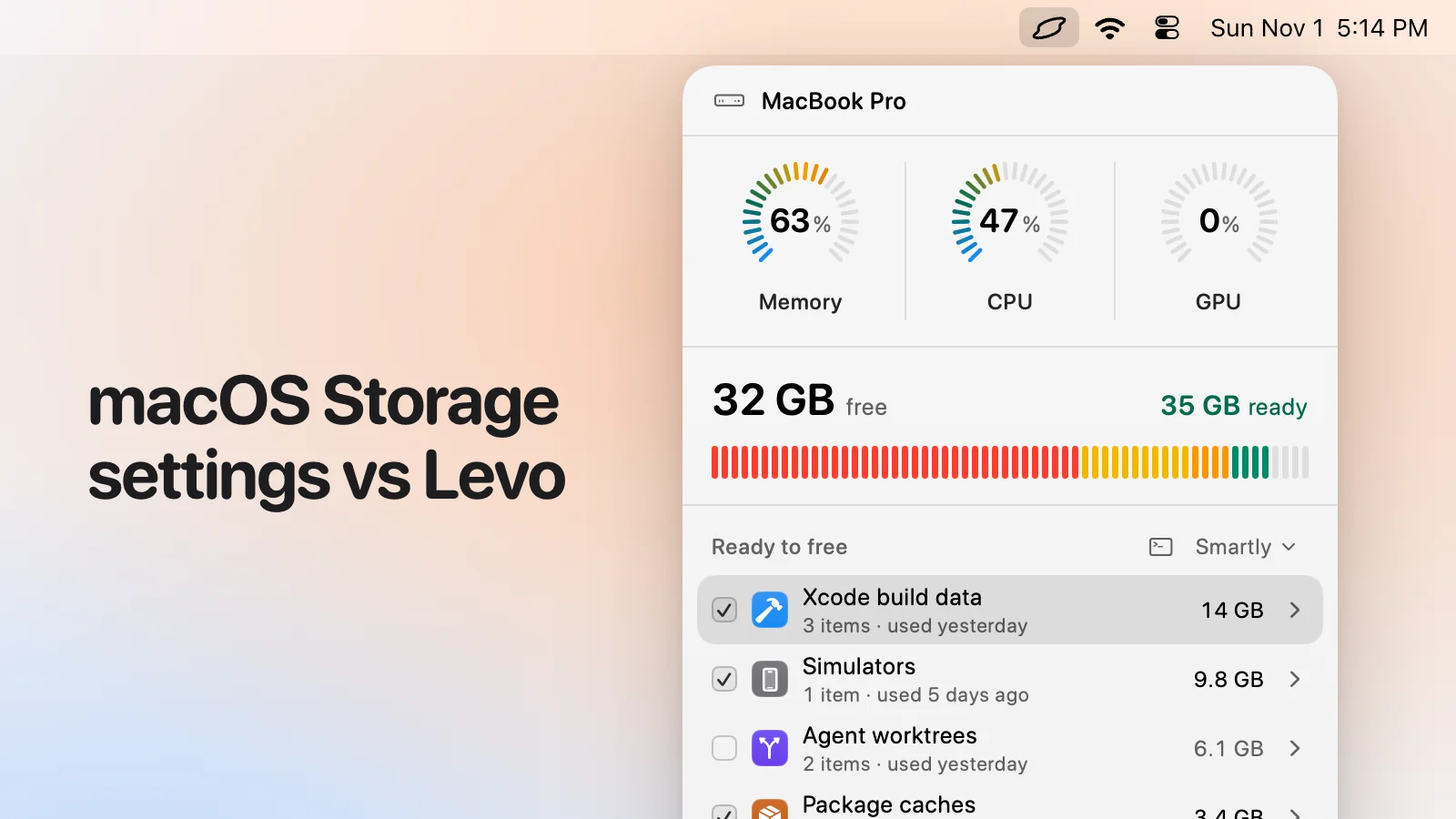
Levo sitzt in der Menüleiste und zeigt die Festplatte als Anzeige in seinem Popover, du prüfst den Speicher also mit einem Klick, ohne etwas zu öffnen. Es führt einen Live-Index deines Benutzerordners, versteckte Ordner und Library eingeschlossen, und scannt deshalb nicht bei jedem Blick neu.
Unter der Anzeige listet Ready to free, was Platz belegt und wegkann, nach Art gruppiert, jeweils mit Größe und Grund. Levo trennt Caches, Entwicklerdaten, Mail und Nachrichten aus den Systemdaten heraus, was unter diesem Etikett übrig bleibt, ist also kleiner als in den Speicher-Einstellungen. Der freie Platz zählt bereinigbaren Speicher wie der Finder, erklärt in Freier Platz sieht im Finder anders aus.
Du kannst auch einen Grenzwert festlegen, und Levo meldet sich, wenn der freie Platz darunter fällt, mit der fertigen Antwort.
FAQ
Warum zeigt der Finder mehr freien Platz als das Terminal?
Der Finder zählt bereinigbaren Speicher als verfügbar, weil macOS ihn automatisch löscht, wenn etwas Platz braucht. Der Befehl df zählt nur Blöcke, die gerade frei sind, seine Zahl ist also niedriger.
Wie prüfe ich den Speicherplatz auf dem Mac im Terminal?
Führ df -h /System/Volumes/Data für die Festplatte aus und du -sh auf einem Ordner für dessen Größe. Beide sind eingebaut, und keiner ändert etwas.
Warum laden die Speicher-Einstellungen so lange?
macOS berechnet jede Kategorie einzeln, die Systemdaten zuletzt. Auf einer großen Festplatte kann das ein paar Minuten dauern, und direkt nach dem Löschen von Dateien können die Zahlen veraltet sein.
Wie viel Platz sollte ich frei lassen?
Genug, damit Updates und die Swap-Datei wachsen können: Ein Zehntel der Festplatte oder mindestens 20 GB ist eine sinnvolle Untergrenze. Darunter werden Apps langsamer, und macOS-Updates können fehlschlagen.