
Guías de Levo · Espacio en disco
No hay espacio suficiente para macOS Golden Gate: cómo hacer sitio
macOS Golden Gate (macOS 27) necesita unos 25 a 30 GB libres para descargarse y unos 20 GB más mientras se instala, y Tahoe (macOS 26) es parecido. El propio aviso de Apple a veces pide más, porque cuenta el instalador, la copia descomprimida y el espacio para volver atrás. Intenta tener 40 GB libres antes de empezar.
| Solución rápida | Ganancia habitual | ¿Vuelve? |
|---|---|---|
| Vaciar la Papelera | Variable | No |
| Instaladores antiguos en Descargas e instaladores antiguos de macOS | De 10 a 30 GB | No, puedes volver a descargarlos |
| Cachés | De 1 a 20 GB | Sí, poco a poco |
| Copias antiguas del iPhone | De 5 a 100 GB | No, así que compruébalo antes |
| Archivos grandes llevados a un disco externo | Todo lo que muevas | No, se mueven, no se borran |
| Instantáneas locales de Time Machine | Variable | macOS las reduce solo |
Comprueba cuánto tienes
Abre Ajustes del Sistema › General › Almacenamiento y lee la cifra, o ejecuta:
df -h /System/Volumes/DataUsa df si te importa la exactitud. El panel Almacenamiento cuenta el espacio purgable como libre, pero el instalador no siempre puede usarlo. Consulta Cómo ver el almacenamiento en el Mac.
Las formas más rápidas de hacer sitio
- Vacía la Papelera. Los archivos borrados siguen ocupando espacio hasta que lo haces.
- Quita los instaladores antiguos. Un
Install macOS Tahoe.appdescargado en Aplicaciones ocupa más de 15 GB, y las actualizaciones, los DMG y los zip se acumulan en Descargas. Consulta Cómo borrar instaladores antiguos. - Borra las copias antiguas del iPhone, o sácalas del Mac. Consulta Cómo borrar copias de seguridad antiguas del iPhone.
- Limpia las cachés. Los navegadores y las apps de chat son las grandes. Consulta Cómo borrar la caché en el Mac.
- Lleva los archivos grandes a un disco externo. Películas, proyectos antiguos y una fototeca de Fotos que sobra. Encuéntralos con Cómo encontrar archivos grandes en el Mac.
- Desinstala las apps que no usas. Arrástralas a la Papelera y luego quita sus restos.
Instantáneas locales y espacio purgable
Si usas Time Machine, macOS guarda instantáneas locales en el disco. Forman parte de los Datos del sistema y cuentan como purgables, así que macOS las borra cuando necesita sitio. Si el instalador sigue diciendo que no, puedes reducirlas tú:
tmutil listlocalsnapshots /
tmutil thinlocalsnapshots / 50000000000 4
El segundo comando pide a macOS que libere hasta 50 GB de instantáneas, con la máxima urgencia. Consulta Instantáneas de Time Machine en los Datos del sistema.
Si la actualización sigue sin empezar
- Reinicia y vuelve a intentarlo. Se borran los archivos temporales y la memoria de intercambio.
- Borra la actualización a medio descargar. Abre Actualización de software y quítala desde Almacenamiento › macOS, o borra el instalador de
/Library/Updates. - Haz antes una copia de seguridad. Aunque tengas espacio de sobra, actualiza con una copia de Time Machine reciente.
- Usa un disco externo como sitio del instalador: crea un instalador de arranque e instala desde él, sin necesidad de tener la descarga en tu disco.
No borres nada de /System o /Library para hacer sitio. Si un consejo de limpieza pide sudo rm sobre una carpeta del sistema, sáltatelo, porque puedes estropear la actualización.
Cómo lo hace Levo
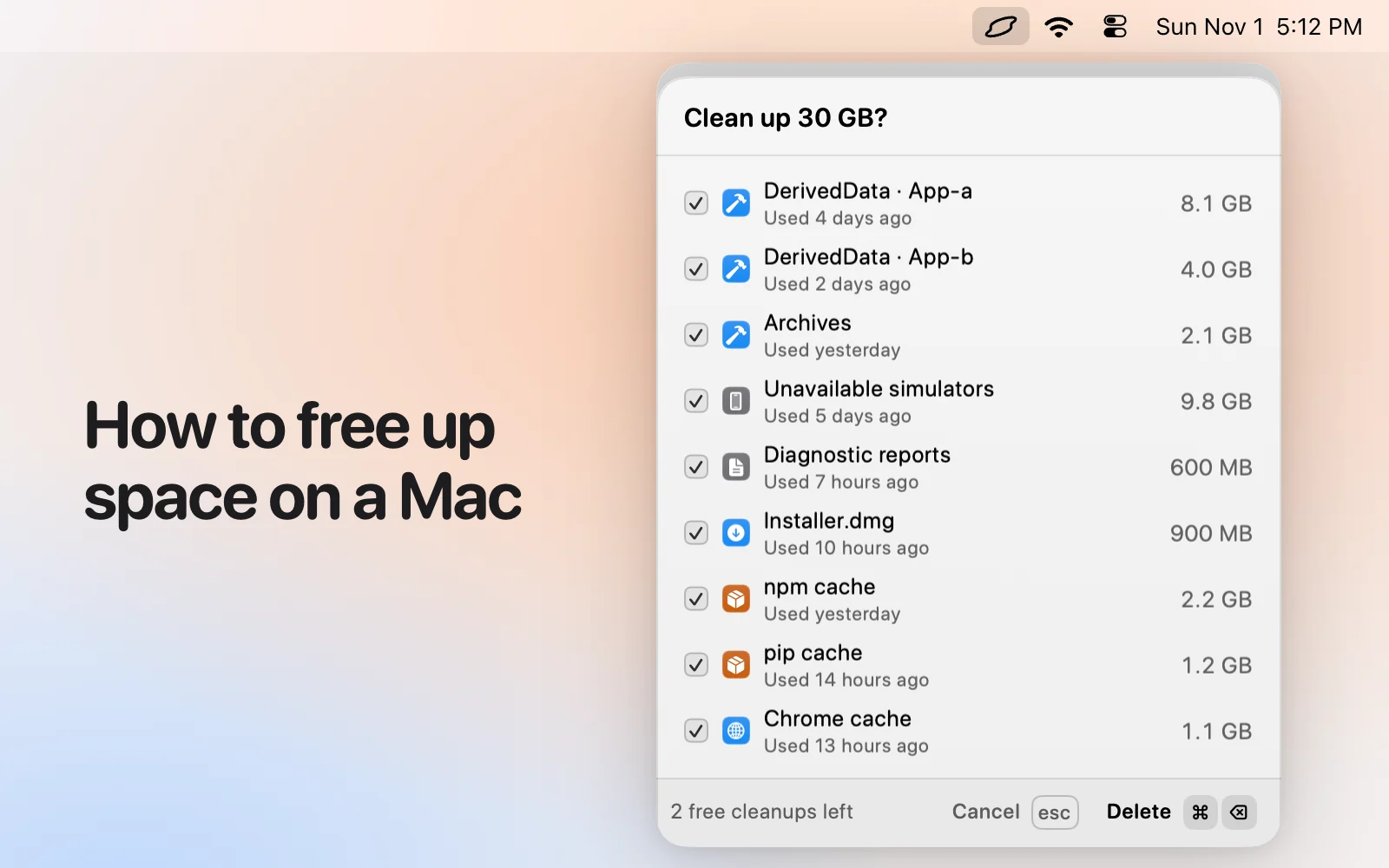
La forma rápida es ver en un solo sitio todo lo que puedes liberar. El popover de Levo tiene el indicador del disco, y Ready to free (listo para liberar) enumera cachés, instaladores, copias de seguridad, datos de desarrollo, datos del navegador y más, agrupados por tipo, cada uno con su tamaño y un motivo. El total te dice lo cerca que estás del espacio que necesitas.
Tu propio agente de IA valora cada elemento, y Select › Smartly marca solo lo que es seguro según tu nivel de limpieza. Las copias de seguridad y los archivos grandes aparecen en la lista pero nunca se marcan, así que eso lo decides tú. Luego pulsa Clean up. Levo se salta todo lo que esté en uso y vuelve a comprobar cada elemento antes de borrarlo.
Para que te avise antes de una actualización, fija un límite de espacio libre y Levo te notificará cuando bajes de él. Levo necesita macOS 26 o posterior, así que funciona en Tahoe y en Golden Gate. Tienes dos limpiezas gratis y luego una licencia de por vida.
Preguntas frecuentes
¿Cuánto espacio libre necesita macOS Golden Gate?
Unos 25 a 30 GB para descargarlo y descomprimirlo, y el instalador puede pedir más. Para ir sobre seguro, deja 40 GB libres.
¿Por qué mi Mac dice que no hay espacio si Almacenamiento muestra de sobra?
El panel Almacenamiento cuenta el espacio purgable como libre, pero el instalador no siempre puede recuperarlo a tiempo. Ejecuta df -h /System/Volumes/Data para ver la cifra real.
¿Puedo actualizar macOS desde un disco externo?
Puedes instalar desde un instalador de arranque en un disco externo, lo que evita guardar la descarga en el Mac. Aun así necesitas sitio en el Mac para la instalación.
¿Es seguro borrar el instalador después de actualizar?
Sí. Una vez actualizado macOS, la app Install macOS de Aplicaciones ya ha cumplido su función, y puedes volver a descargarla si alguna vez la necesitas.