
Levo-Hilfe · Arbeitsspeicher, CPU und Agenten
Arbeitsspeicher, CPU und GPU freigeben, indem du Untätiges beendest
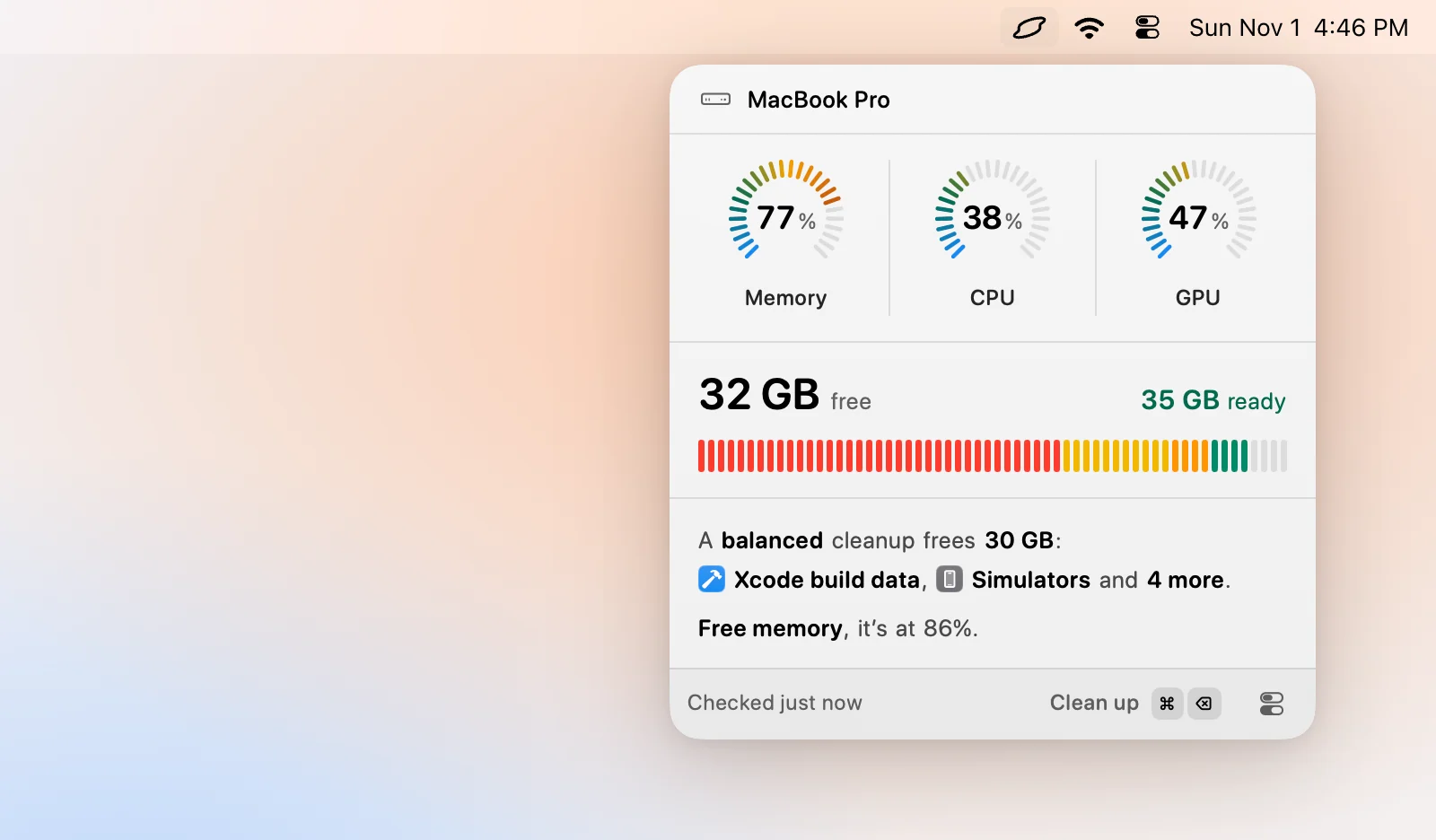
Wenn Arbeitsspeicher, CPU oder GPU hoch ausgelastet sind, hat dein Agent sich schon angesehen, was sie belegt. Du beendest, was untätig ist, im Popover, in einer Mitteilung oder mit ⌘K.
Sehen, was sie belegt
Der Abschnitt Processes im Popover listet die aktivsten Prozesse nach Arbeitsspeicher, CPU und GPU. Jeder hat eine schlichte Notiz dazu, was er ist, das Urteil deines Agenten (beenden oder behalten, mit Begründung, etwa „Gradle daemon idle 3 h“) und einen Knopf Quit. Klicke auf eine Anzeige, um die Prozesse dahinter zu sehen.
Freigeben
- Ein Prozess: Klicke in seiner Zeile auf Quit oder wähle ihn aus und drücke ↵.
- Alle vorgeschlagenen: Klicke in der Übersicht oder in ⌘K auf Free memory (oder Free CPU, Free GPU). Levo beendet die, die der Agent als sicher markiert hat.
- Aus einer Warnung: Der Knopf Quit in der Mitteilung beendet den obersten Vorschlag.
- Force quit: Lässt sich ein Prozess nicht beenden, erzwingt ⌥⌘Q das Beenden. Nicht gesicherte Änderungen gehen verloren, deshalb fragt Levo vorher.
Apps werden zuerst höflich gebeten, sich zu beenden. Andere Prozesse von dir bekommen ein höfliches Stoppsignal und nach einer Wartezeit ein hartes.
Was Levo nie beendet
- Systemprozesse wie WindowServer, Finder, Dock und Kontrollzentrum.
- Prozesse anderer Benutzer.
- Levo selbst und den Agenten, solange er für Levo arbeitet.
- Alles, was du als zu behalten markiert hast.
Einen Prozess immer behalten
Wähle einen Prozess aus und drücke ⌘D oder wähle in ⌘K Always keep. Levo bietet nie wieder an, ihn zu beenden. Verwalte die Liste unter Settings › Protected, bei Kept processes. Wähle Stop keeping, um es rückgängig zu machen.
Wann es warnt
Lege die Limits unter Settings › Memory, CPU and GPU fest. Jedes hat einen Wert, der überschritten werden muss, und eine Dauer, die er anhalten muss (For), sodass eine kurze Spitze ignoriert wird. Beim Arbeitsspeicher zählt der Druck: Warning, wenn macOS den Speicher zusammendrückt, oder Critical, wenn Apps ins Stocken geraten können.
Willst du tiefer nachsehen? Open Activity Monitor findest du in ⌘K bei jedem Prozess.