
Aide Levo · Mémoire, CPU et agents
Libérer mémoire, CPU et GPU en quittant ce qui est inactif
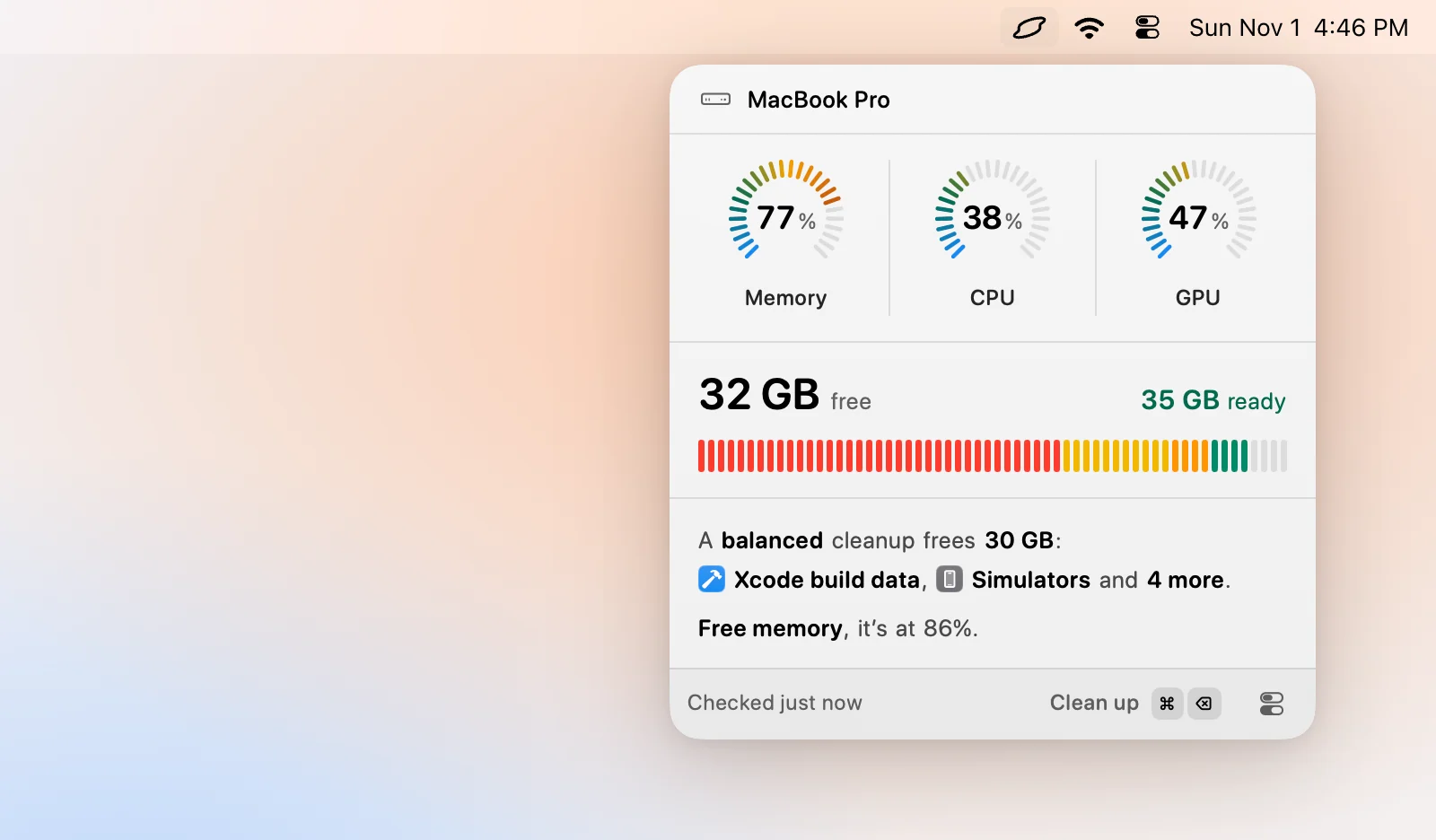
Quand la mémoire, le CPU ou le GPU sont très sollicités, votre agent a déjà regardé ce qui les utilise. Vous quittez ce qui est inactif, depuis le popover, une notification ou ⌘K.
Voir ce qui les utilise
La section Processes du popover liste les processus les plus gourmands en mémoire, en CPU et en GPU. Chacun a une note simple sur ce qu’il est, le verdict de votre agent (quitter ou garder, avec une raison, par exemple « Gradle daemon idle 3 h ») et un bouton Quit. Cliquez sur une jauge pour voir les processus qui s’y trouvent.
Les libérer
- Un processus : cliquez sur Quit sur sa ligne, ou sélectionnez-le et appuyez sur ↵.
- Tous ceux suggérés : cliquez sur Free memory (ou Free CPU, Free GPU) dans le résumé ou dans ⌘K. Levo quitte ceux que l’agent a marqués comme sûrs.
- Depuis une alerte : le bouton Quit de la notification quitte la première suggestion.
- Force quit : si un processus ne veut pas quitter, ⌥⌘Q le force à quitter. Les modifications non enregistrées sont perdues, donc Levo demande d’abord.
On demande d’abord poliment aux apps de quitter. Vos autres processus reçoivent un signal d’arrêt poli, puis un signal brutal après un délai.
Ce que Levo ne quitte jamais
- Les processus système comme WindowServer, le Finder, le Dock et le Centre de contrôle.
- Les processus des autres utilisateurs.
- Levo lui-même, et l’agent pendant qu’il travaille pour Levo.
- Tout ce que vous lui avez dit de garder.
Toujours garder un processus
Sélectionnez un processus et appuyez sur ⌘D, ou choisissez Always keep dans ⌘K. Levo ne proposera plus jamais de le quitter. Gérez la liste dans Settings › Protected, sous Kept processes. Choisissez Stop keeping pour l’annuler.
Quand il alerte
Définissez les limites dans Settings › Memory, CPU and GPU. Chacune a un niveau à franchir et une durée pendant laquelle il doit se maintenir (For), de sorte qu’un pic bref est ignoré. Pour la mémoire, c’est la pression qui compte : Warning, quand macOS comprime la mémoire, ou Critical, quand des apps risquent de se bloquer.
Envie d’aller plus loin ? Open Activity Monitor se trouve dans ⌘K sur n’importe quel processus.