
Ayuda de Levo · Memoria, CPU y agentes
Libera memoria, CPU y GPU cerrando lo que está inactivo
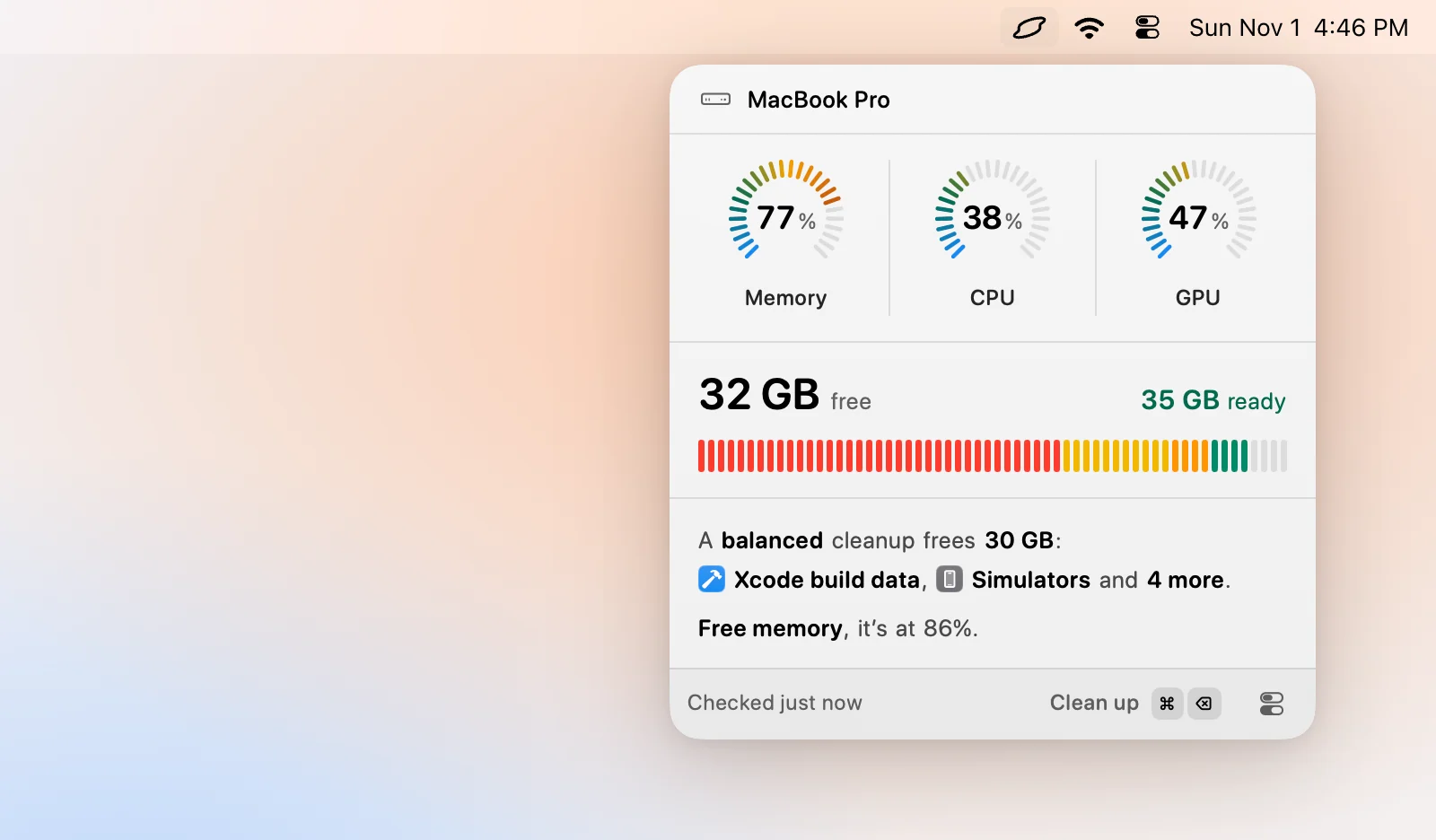
Cuando la memoria, la CPU o la GPU van al límite, tu agente ya ha mirado qué las está usando. Tú cierras lo que está inactivo, desde el popover, una notificación o ⌘K.
Mira qué la está usando
La sección Processes del popover lista los procesos más activos por memoria, CPU y GPU. Cada uno tiene una nota sencilla sobre qué es, el veredicto de tu agente (cerrar o conservar, con un motivo, como «Gradle daemon idle 3 h») y un botón Quit. Haz clic en un indicador para ver los procesos que hay detrás.
Libérala
- Un proceso: haz clic en Quit en su fila, o selecciónalo y pulsa ↵.
- Todos los sugeridos: haz clic en Free memory (o Free CPU, Free GPU) en el resumen o en ⌘K. Levo cierra los que el agente marcó como seguros.
- Desde una alerta: el botón Quit de la notificación cierra la primera sugerencia.
- Forzar el cierre: si un proceso no se cierra, ⌥⌘Q lo fuerza. Se pierden los cambios sin guardar, así que Levo pregunta antes.
A las apps se les pide primero cerrarse con educación. A tus otros procesos se les envía una señal de parada suave y, pasado un tiempo, una forzada.
Lo que Levo nunca cierra
- Procesos del sistema como WindowServer, Finder, el Dock y el Centro de control.
- Procesos de otros usuarios.
- El propio Levo, y el agente mientras trabaja para Levo.
- Todo lo que le dijiste que conservara.
Conserva siempre un proceso
Selecciona un proceso y pulsa ⌘D, o elige Always keep en ⌘K. Levo no vuelve a ofrecer cerrarlo. Gestiona la lista en Settings › Protected, en Kept processes. Elige Stop keeping para deshacerlo.
Cuándo avisa
Fija los límites en Settings › Memory, CPU and GPU. Cada uno tiene un nivel que superar y un tiempo que debe durar (For), así que un pico breve se ignora. La memoria usa la presión: Warning, cuando macOS aprieta la memoria, o Critical, cuando las apps pueden bloquearse.
¿Quieres mirar más a fondo? Open Activity Monitor está en ⌘K en cualquier proceso.