
Guida di Levo · Memoria, CPU e agenti
Libera memoria, CPU e GPU chiudendo ciò che è inattivo
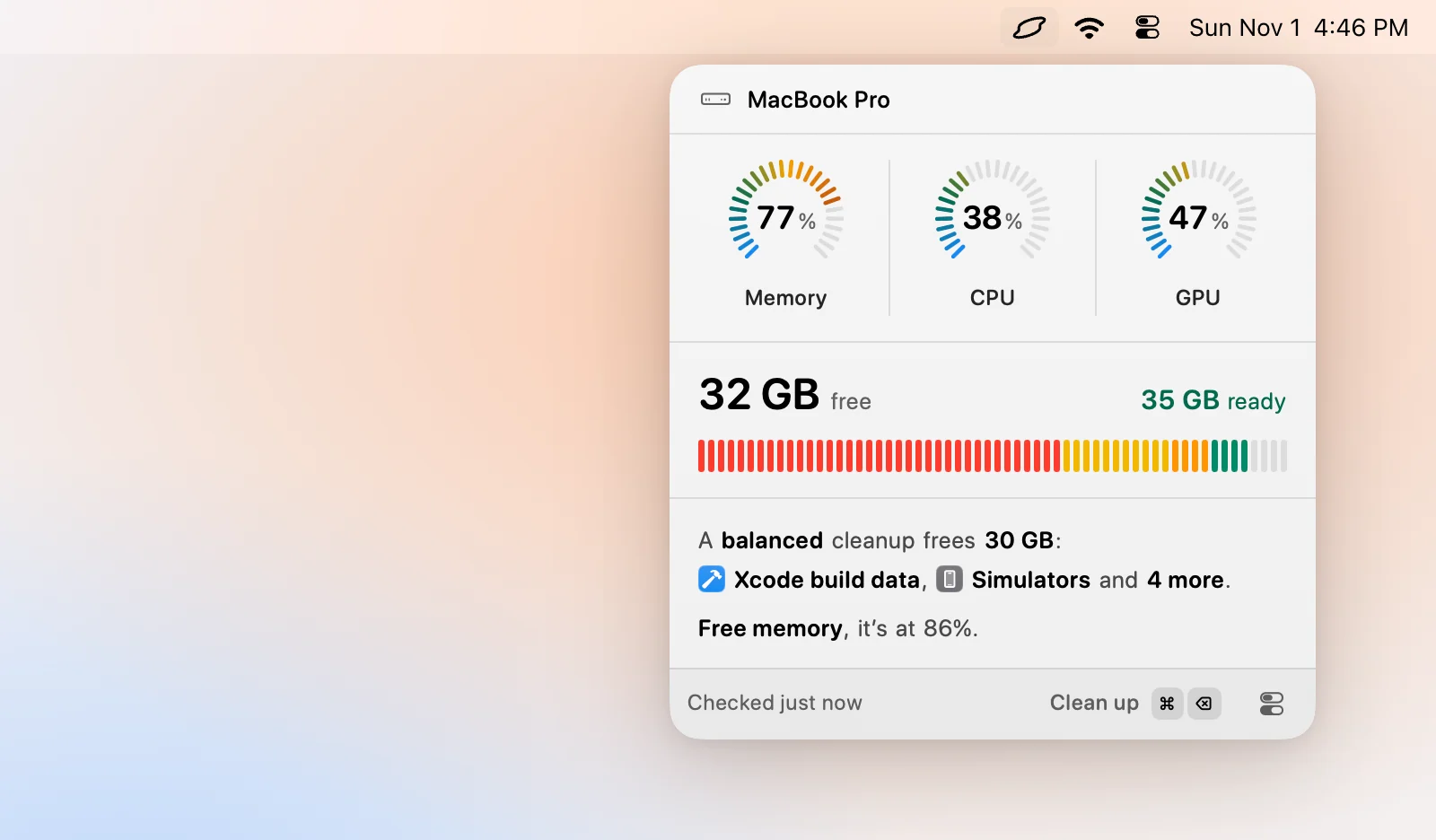
Quando memoria, CPU o GPU sono alte, il tuo agente ha già guardato cosa le sta usando. Tu chiudi ciò che è inattivo, dal popover, da una notifica o con ⌘K.
Guarda cosa la sta usando
La sezione Processes del popover elenca i processi più impegnativi per memoria, CPU e GPU. Ognuno ha una nota semplice su cosa sia, il verdetto del tuo agente (chiudere o tenere, con un motivo, come "Gradle daemon idle 3 h") e un pulsante Quit. Clicca su un indicatore per vedere i processi che lo causano.
Liberala
- Un processo: clicca su Quit nella sua riga, oppure selezionalo e premi ↵.
- Tutti quelli suggeriti: clicca su Free memory (o Free CPU, Free GPU) nel riepilogo o in ⌘K. Levo chiude quelli che l’agente ha segnato come sicuri.
- Da un avviso: il pulsante Quit della notifica chiude il primo suggerimento.
- Chiusura forzata: se un processo non si chiude, ⌥⌘Q lo chiude forzatamente. Le modifiche non salvate vanno perse, quindi Levo chiede prima.
Alle app viene chiesto prima di chiudersi con le buone. Agli altri tuoi processi arriva un segnale di arresto gentile, poi uno brusco dopo un timeout.
Cosa Levo non chiude mai
- Processi di sistema come WindowServer, Finder, Dock e Centro di Controllo.
- I processi di altri utenti.
- Levo stesso e l’agente mentre lavora per Levo.
- Tutto ciò che gli hai detto di tenere.
Tieni sempre un processo
Seleziona un processo e premi ⌘D, oppure scegli Always keep in ⌘K. Levo non proporrà mai più di chiuderlo. Gestisci l’elenco in Settings › Protected, sotto Kept processes. Scegli Stop keeping per annullare.
Quando avvisa
Imposta i limiti in Settings › Memory, CPU and GPU. Ognuno ha un livello da superare e un tempo per cui deve durare (For), così un picco breve viene ignorato. La memoria usa la pressione: Warning, quando macOS stringe la memoria, o Critical, quando le app possono bloccarsi.
Vuoi guardare più a fondo? Open Activity Monitor è in ⌘K su qualsiasi processo.