
Comparar · Sin una app
Ajustes de Almacenamiento de macOS frente a Levo
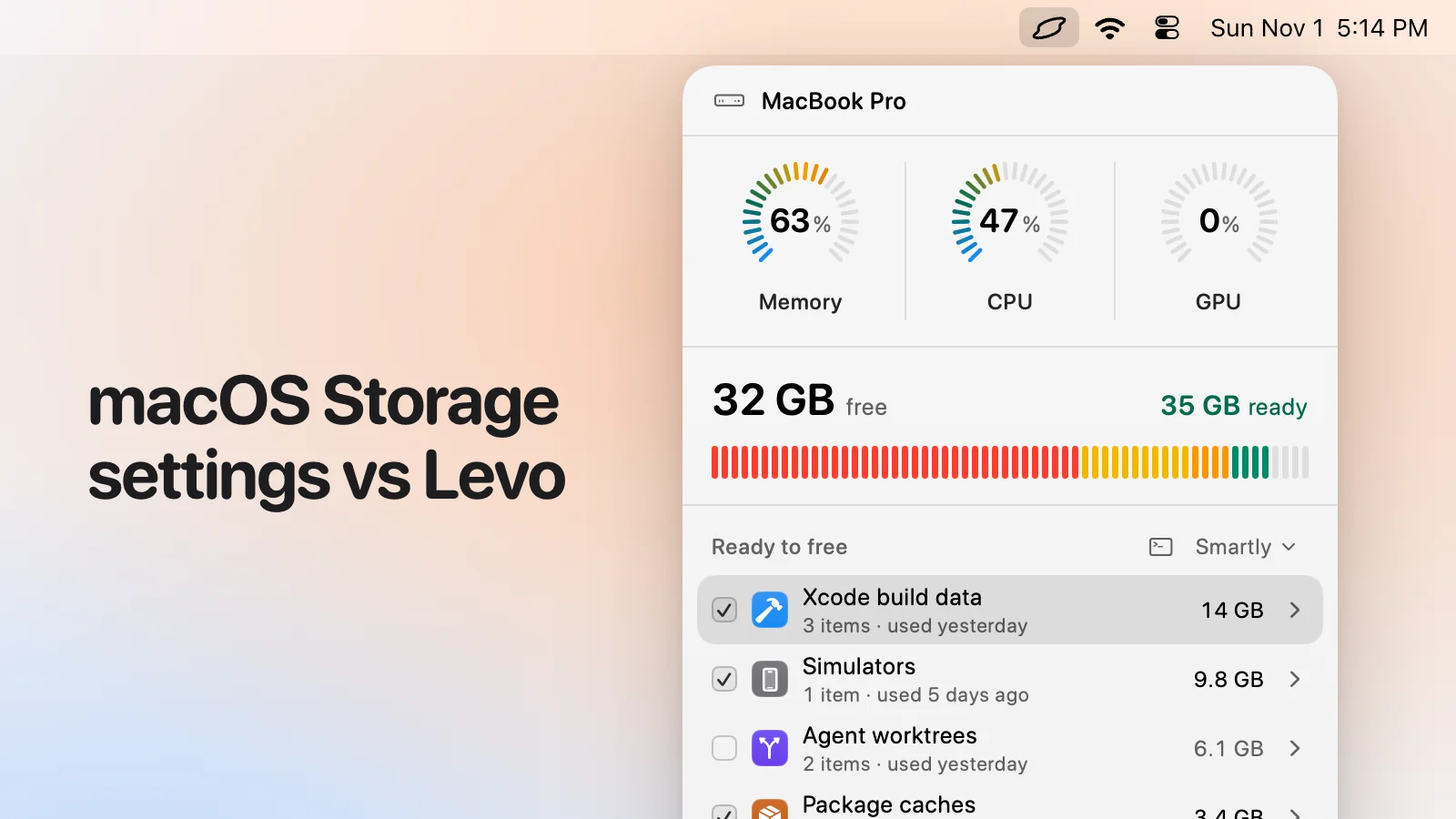
macOS ya tiene una pantalla de almacenamiento, y es gratuita, está integrada y es un buen sitio para empezar. Levo es para el espacio que ella no sabe explicar.
Veredicto rápido
- Usa los ajustes de Almacenamiento para una barra rápida de lo que hay en tu Mac y para las sugerencias seguras del propio Apple, como iCloud y la Papelera.
- Usa Levo para los Datos del sistema y Desarrollador, que son las barras más grandes y no dicen nada: nombra lo que hay dentro, con motivos, y lo limpia con una protección.
Los ajustes de Almacenamiento de macOS de un vistazo
- Dónde: Ajustes del Sistema › General › Almacenamiento.
- Qué muestra: una barra de Apps, Documentos, Fotos, Datos del sistema y demás, y una lista de apps con sus tamaños.
- Qué sugiere: guardar archivos en iCloud, vaciar la Papelera automáticamente, revisar archivos grandes.
- Dónde se queda corto: los Datos del sistema y Desarrollador son cifras sueltas. No dice qué es una carpeta ni si vuelve a crearse, y no vigila tu Mac.
Levo de un vistazo
- Qué es: una app de la barra de menús que vigila el disco, la memoria, la CPU y la GPU frente a los límites que fijas. Requiere macOS 26 o posterior.
- Quién juzga: tu propio agente de IA (Claude Code, Codex y otros) mira lo que Levo encontró y dice qué es seguro, en solo lectura y en un sandbox. Sin agente, Levo usa sus propias reglas para las herramientas conocidas.
- Qué ves: cada elemento con su tamaño y el motivo por el que es seguro, agrupados, con los seguros marcados según el nivel de limpieza que elegiste (Careful, Balanced o Aggressive). Marcas y desmarcas antes de que se borre nada.
- Quién borra: Levo, nunca el agente, y una protección vuelve a comprobar cada elemento justo antes de borrarlo: archivos abiertos, apps en ejecución, trabajo de git sin guardar, sesiones de agente activas, cambios recientes, tus carpetas protegidas.
- Más allá del disco: muestra los procesos detrás de la memoria, la CPU y la GPU y cierra lo que tu agente dice que está inactivo, desinstala apps con sus restos y puede limpiar por su cuenta con Auto mode.
- Cuenta y precio: sin cuenta. Vigilar, las sugerencias y las dos primeras limpiezas son gratis, y luego una licencia de por vida para 2 Mac. El precio está en la página de Levo.
Lado a lado
| Ajustes de Almacenamiento de macOS | Levo | |
|---|---|---|
| Qué es | Una pantalla de Ajustes del Sistema | Una app de la barra de menús que vigila en segundo plano |
| Datos del sistema y Desarrollador | Una cifra cada uno | Con nombre, tamaño y explicación, elemento por elemento |
| Motivos | No | Sí, de tu agente |
| Avisos al llegar a un límite | No | Sí, con la respuesta lista |
| Memoria, CPU y GPU | No (usa el Monitor de Actividad) | Sí |
| Limpieza | Las recomendaciones de Apple, y borrar apps y archivos que eliges | Filas que marcas, niveles de limpieza y una protección |
| Desinstalar apps | Borrar desde la lista | Con restos; se recupera durante un día |
| Coste | Gratis, integrados | Nivel gratuito y luego una licencia |
Precio
Los ajustes de Almacenamiento forman parte de macOS y son gratuitos.
Vigilar, las sugerencias y las dos primeras limpiezas de Levo son gratis, y luego una licencia de por vida para 2 Mac. Mira la página de Levo.
Quién debería elegir cuál
Los ajustes de Almacenamiento de macOS encajan bien si
- Solo quieres ver más o menos qué hay en tu Mac.
- Quieres activar las sugerencias de iCloud y de la Papelera.
- No quieres instalar nada.
Levo encaja bien si
- Tu barra más grande son los Datos del sistema o Desarrollador.
- Quieres saber qué es ese espacio y si se puede quitar sin riesgo.
- Quieres que te avisen antes de que se llene.
Preguntas
¿Por qué los números son distintos de los del Finder?
Se cuentan de formas distintas. Consulta El espacio libre se ve distinto en Finder.
¿Puedo usar los dos?
Sí. Usa las recomendaciones de macOS para iCloud y la Papelera, y Levo para el resto.
Comparado el 1 de noviembre de 2026, a partir del sitio web de cada app. Nosotros hacemos Levo.