
比較 · アプリなしで
macOS のストレージ設定と Levo の比較
macOS にはすでにストレージの画面があり、無料で標準搭載、始めるのにちょうどよい場所です。Levo は、その画面では説明できない容量のためのものです。
結論
- ストレージ設定を使うのは、Mac の中身をざっと示すバーを見たいときや、iCloud やゴミ箱など Apple 自身の安全な提案がほしいときです。
- Levo を使うのは、システムデータとデベロッパのためです。最も大きなバーなのに何も教えてくれないので、Levo が中身に理由つきで名前をつけ、ガードのもとでクリーンアップします。
macOS のストレージ設定の概要
- 場所: システム設定 › 一般 › ストレージ。
- 表示されるもの: アプリケーション、書類、写真、システムデータなどのバーと、サイズつきのアプリのリスト。
- 提案されること: iCloud へのファイル保存、ゴミ箱を自動的に空にする、大きなファイルの確認。
- 限界: システムデータとデベロッパは、それぞれ1つの数字です。フォルダが何なのか、戻ってくるのかは教えてくれず、Mac を見守ることもしません。
Levo の概要
- どんなアプリか: ディスク、メモリ、CPU、GPU を、あなたが決めた上限に照らして見守るメニューバーアプリです。macOS 26 以降が必要です。
- 誰が判断するか: あなた自身の AI エージェント(Claude Code、Codex など)が、Levo の見つけたものを読み取り専用のサンドボックスで確認し、安全かどうかを伝えます。エージェントがいない場合、Levo は既知のツール向けの独自ルールを使います。
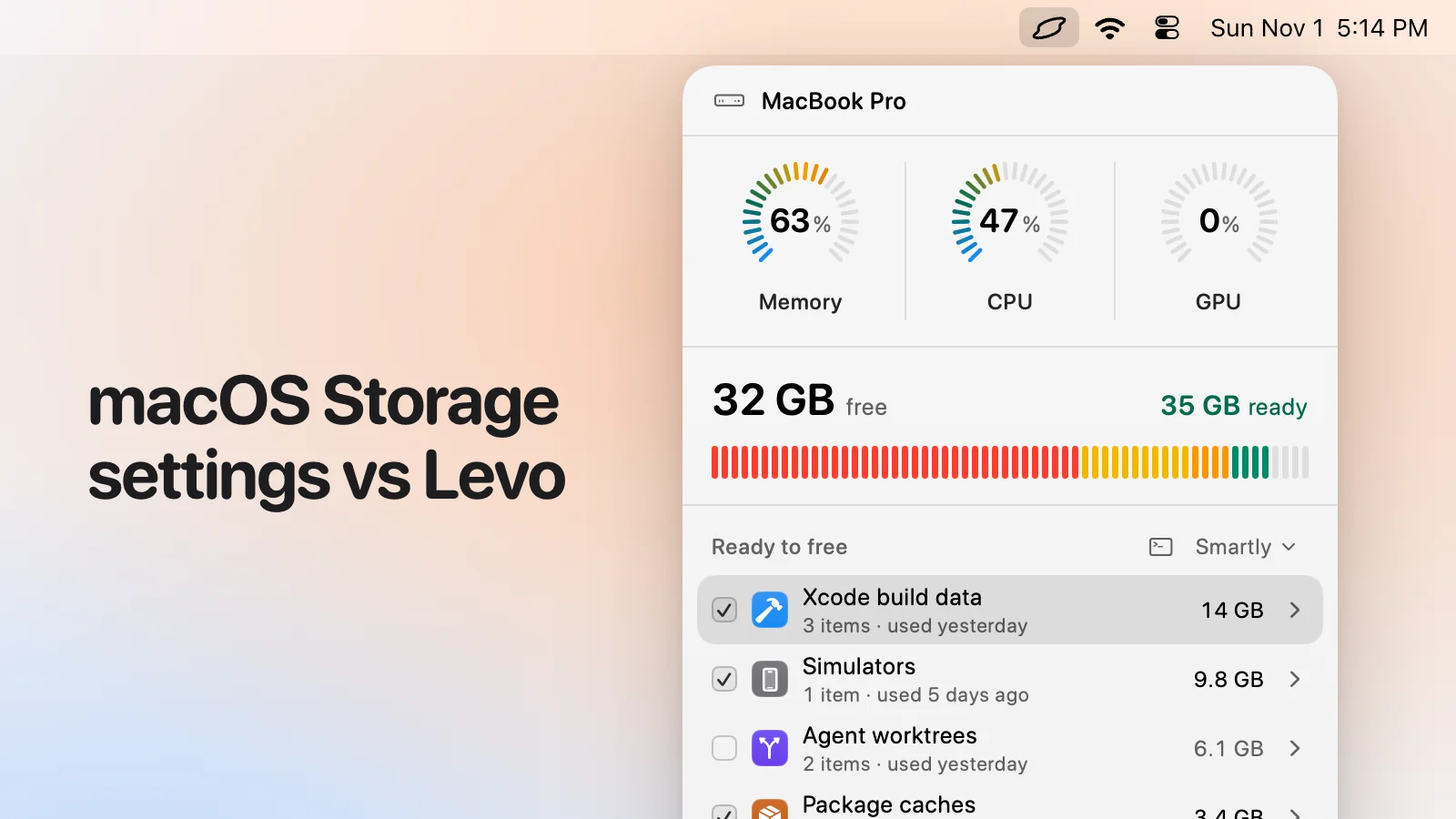
- 画面に表示されるもの: すべての項目がサイズと安全な理由つきでグループ分けされ、選んだクリーンアップレベル(Careful、Balanced、Aggressive)で安全な項目にはチェックが入ります。何かが消える前に、チェックを付けたり外したりできます。
- 誰が削除するか: 削除するのは Levo で、エージェントではありません。ガードが削除の直前にすべての項目をもう一度確認します。開いているファイル、実行中のアプリ、未保存の git の作業、動作中のエージェントセッション、最近の変更、保護したフォルダが対象です。
- ディスク以外: メモリ、CPU、GPU の裏にあるプロセスを表示し、エージェントが使われていないと判断したものを終了します。アプリを残りファイルごとアンインストールすることも、Auto mode で自動的にクリーンアップすることもできます。
- アカウントと価格: アカウントは不要です。見守り、提案、最初の2回のクリーンアップは無料で、その後は2台の Mac で使える買い切りのライセンスです。価格は Levo のページ に載っています。
機能の比較
| macOS のストレージ設定 | Levo | |
|---|---|---|
| どんなものか | システム設定の中の1つの画面 | バックグラウンドで見守るメニューバーアプリ |
| システムデータとデベロッパ | それぞれ1つの数字 | 項目ごとに名前、サイズ、説明つき |
| 理由 | いいえ | あり:エージェントから |
| 上限に達したときのアラート | いいえ | あり:答えも用意して通知 |
| メモリ、CPU、GPU | なし(アクティビティモニタを使用) | はい |
| クリーンアップ | Apple のおすすめと、選んだアプリやファイルの削除 | チェックを付ける行、クリーンアップレベル、ガード |
| アプリのアンインストール | リストから削除 | 残りファイルも削除。Put back で1日は元に戻せます |
| 費用 | 無料(標準搭載) | 無料枠のあとはライセンス |
価格
ストレージ設定は macOS の一部で、無料です。
Levo は、見守り、提案、最初の2回のクリーンアップが無料で、その後は2台の Mac で使える買い切りのライセンスです。Levo のページ をご覧ください。
どちらを選ぶべきか
macOS のストレージ設定が向いている人
- Mac の中身をざっと見たいだけ。
- iCloud とゴミ箱の提案をオンにしたい。
- 何もインストールしたくない。
Levo が向いている人
- 最も大きなバーがシステムデータまたはデベロッパ。
- その容量が何で、削除しても安全かどうかを知りたい。
- いっぱいになる前に知らせてほしい。
よくある質問
数字が Finder と違うのはなぜですか?
数え方が違うためです。Finder で空き容量の表示が違う場合 をご覧ください。
両方使えますか?
はい。iCloud とゴミ箱には macOS のおすすめを、それ以外には Levo を使ってください。
2026年11月1日に各アプリの公式サイトをもとに比較しました。Levo は私たちが作っています。