
Comparações · Sem app
Ajustes de Armazenamento do macOS vs Levo
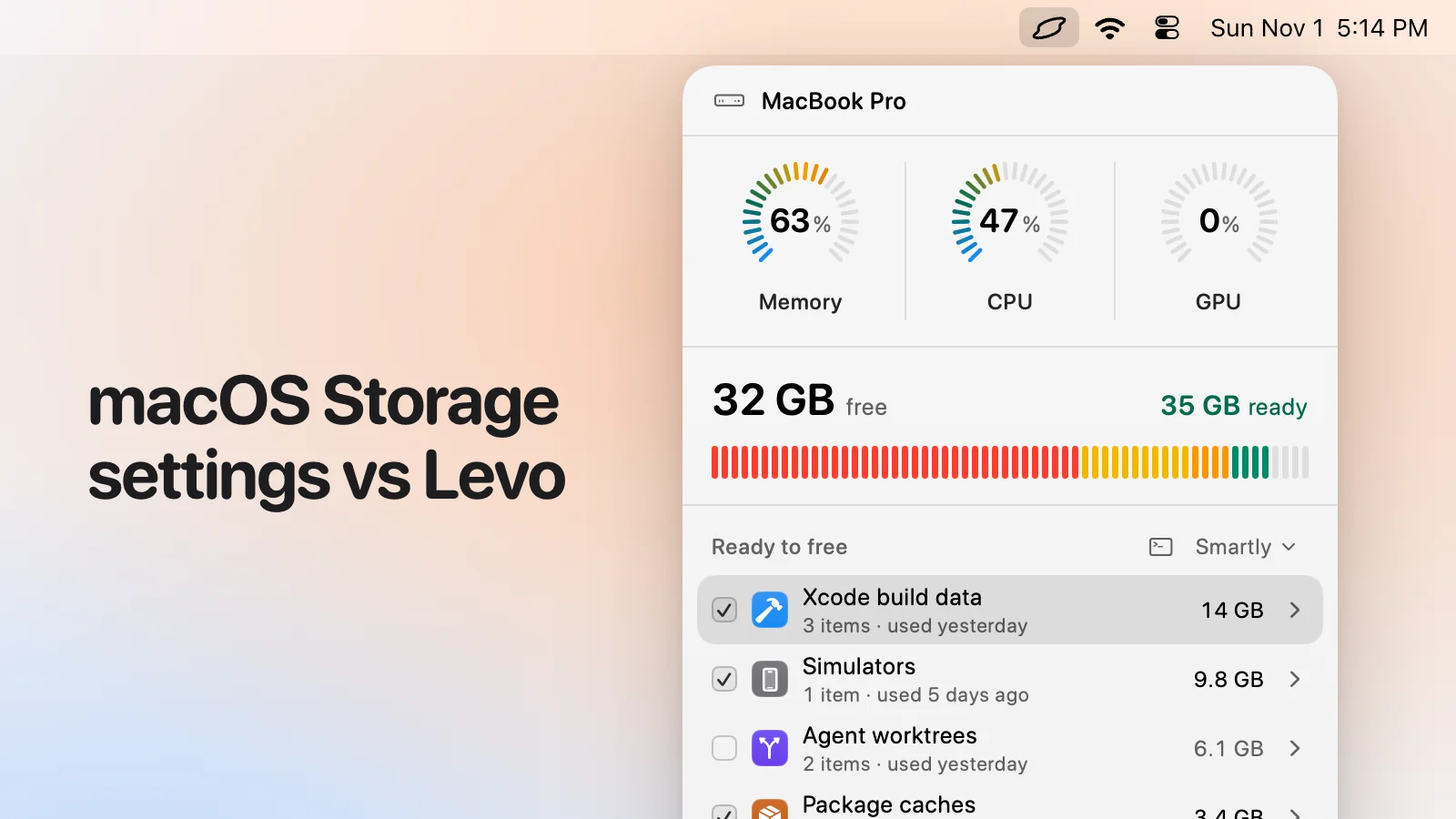
O macOS já tem uma tela de armazenamento, grátis, integrada e um ótimo ponto de partida. O Levo é para o espaço que ela não consegue explicar.
Resumo rápido
- Use os Ajustes de Armazenamento para uma barra rápida do que há no seu Mac e para as sugestões seguras da própria Apple, como iCloud e Lixeira.
- Use o Levo para Dados do Sistema e Desenvolvedor, que são as maiores barras e não dizem nada: ele nomeia o que há dentro, com motivos, e limpa com uma proteção.
Ajustes de Armazenamento do macOS em resumo
- Onde: Ajustes do Sistema › Geral › Armazenamento.
- O que mostra: uma barra com Apps, Documentos, Fotos, Dados do Sistema e assim por diante, e uma lista de apps com seus tamanhos.
- O que sugere: guardar arquivos no iCloud, esvaziar a Lixeira automaticamente, revisar arquivos grandes.
- Onde para: Dados do Sistema e Desenvolvedor são números únicos. Ele não diz o que é uma pasta, se ela volta, nem vigia seu Mac.
Levo em resumo
- O que é: um app da barra de menus que vigia disco, memória, CPU e GPU contra os limites que você define. Requer macOS 26 ou posterior.
- Quem avalia: o seu próprio agente de IA (Claude Code, Codex e outros) examina o que o Levo encontrou e diz o que é seguro, só com leitura e em um sandbox. Sem agente, o Levo usa as próprias regras para ferramentas conhecidas.
- O que você vê: cada item com o tamanho e o motivo de ser seguro, agrupados, com os seguros já marcados no nível de limpeza que você escolheu (Careful, Balanced ou Aggressive). Você marca e desmarca antes de qualquer coisa ser apagada.
- Quem apaga: o Levo, nunca o agente, e uma proteção verifica cada item de novo logo antes de apagar: arquivos abertos, apps em execução, trabalho do git não salvo, sessões de agente ativas, mudanças recentes e suas pastas protegidas.
- Além do disco: mostra os processos por trás da memória, da CPU e da GPU e encerra o que seu agente diz estar ocioso, desinstala apps com seus resíduos e pode limpar sozinho com o Auto mode.
- Conta e preço: sem conta. Monitoramento, sugestões e as duas primeiras limpezas são grátis; depois, uma licença vitalícia para 2 Macs. O preço está na página do Levo.
Lado a lado
| Ajustes de Armazenamento do macOS | Levo | |
|---|---|---|
| O que é | Uma tela dos Ajustes do Sistema | Um app da barra de menus que vigia em segundo plano |
| Dados do Sistema e Desenvolvedor | Um número para cada | Nomeados, medidos e explicados, item por item |
| Motivos | Não | Sim, do seu agente |
| Alertas em um limite | Não | Sim, com a resposta pronta |
| Memória, CPU e GPU | Não (use o Monitor de Atividade) | Sim |
| Limpeza | Recomendações da Apple e exclusão de apps e arquivos que você escolher | Linhas que você marca, níveis de limpeza e uma proteção |
| Desinstalar apps | Apagar pela lista | Com os resíduos; dá para restaurar por um dia |
| Custo | Grátis, integrado ao sistema | Plano grátis; depois, uma licença |
Preço
Os Ajustes de Armazenamento fazem parte do macOS e são grátis.
No Levo, o monitoramento, as sugestões e as duas primeiras limpezas são grátis; depois, uma licença vitalícia para 2 Macs. Veja a página do Levo.
Quem deve escolher qual
Os Ajustes de Armazenamento do macOS são uma boa escolha se
- Você só quer ver, em linhas gerais, o que há no seu Mac.
- Você quer ativar as sugestões de iCloud e Lixeira.
- Você não quer instalar nada.
O Levo é uma boa escolha se
- Sua maior barra é Dados do Sistema ou Desenvolvedor.
- Você quer saber o que é aquele espaço e se é seguro removê-lo.
- Você quer ser avisado antes de encher.
Perguntas
Por que os números diferem do Finder?
Eles contam de formas diferentes. Veja O espaço livre aparece diferente no Finder.
Posso usar os dois?
Sim. Use as recomendações do macOS para iCloud e Lixeira, e o Levo para o resto.
Comparação feita em 1º de novembro de 2026, com base no site de cada app. Nós fazemos o Levo.