
Confronti · Senza un’app
Le impostazioni Spazio di macOS o Levo
macOS ha già una schermata per lo spazio, ed è gratuita, integrata e un ottimo punto di partenza. Levo serve per lo spazio che quella schermata non sa spiegare.
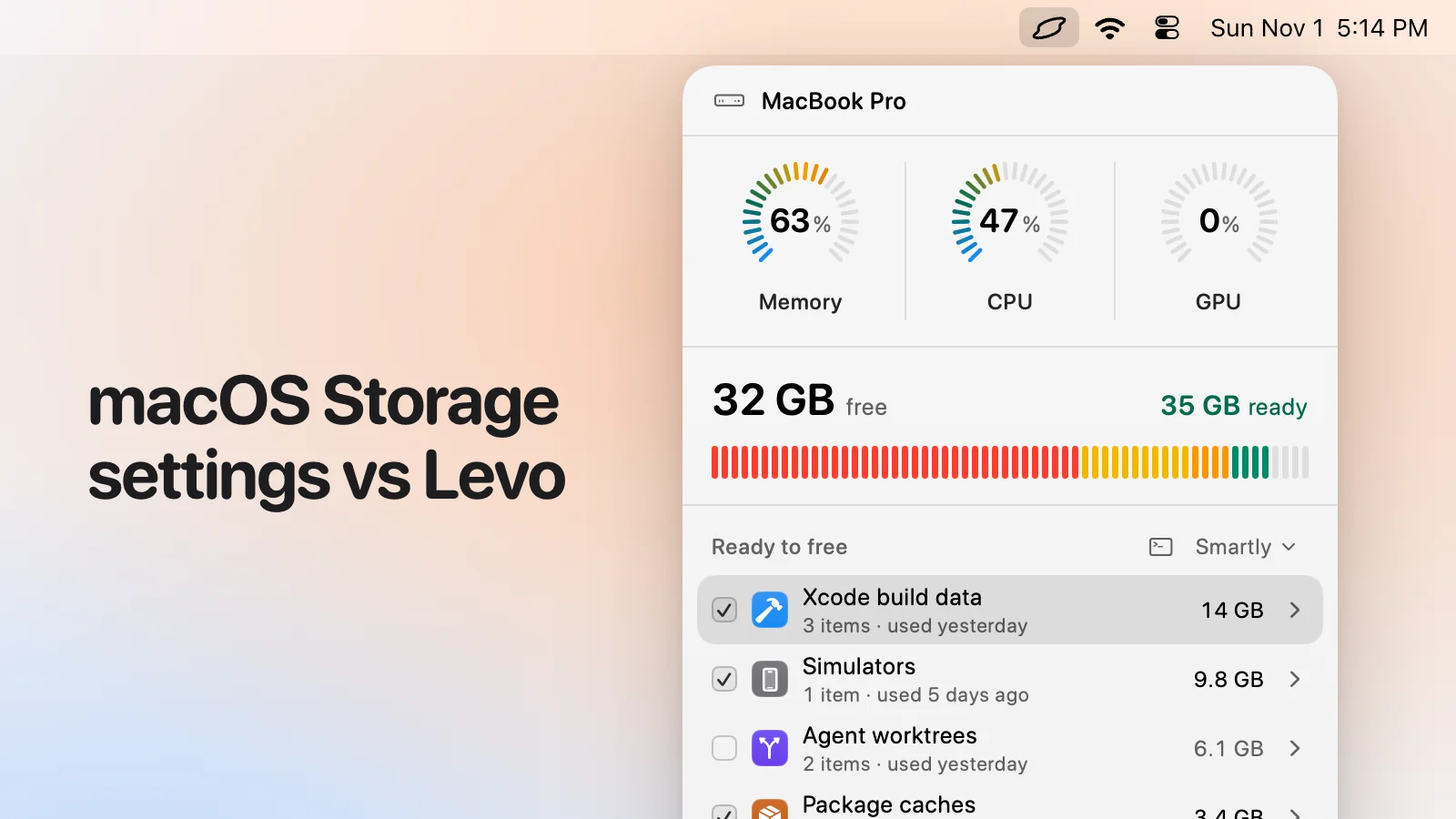
Verdetto rapido
- Usa le impostazioni Spazio per una barra rapida di ciò che c’è sul tuo Mac e per i suggerimenti sicuri di Apple stessa, come iCloud e il Cestino.
- Usa Levo per Dati di sistema e Sviluppatore, che sono le barre più grandi e non dicono nulla: dà un nome a ciò che c’è dentro, con i motivi, e lo pulisce con una protezione.
Le impostazioni Spazio di macOS in sintesi
- Dove: Impostazioni di Sistema › Generali › Spazio.
- Cosa mostra: una barra di App, Documenti, Foto, Dati di sistema e così via, e un elenco di app con le loro dimensioni.
- Cosa suggerisce: tenere i file in iCloud, svuotare il Cestino automaticamente, controllare i file grandi.
- Dove si ferma: Dati di sistema e Sviluppatore sono numeri singoli. Non dice cos’è una cartella, se torna indietro, e non controlla il tuo Mac.
Levo in sintesi
- Cos’è: un’app per la barra dei menu che controlla disco, memoria, CPU e GPU rispetto ai limiti che imposti. Richiede macOS 26 o successivo.
- Chi giudica: il tuo agente AI (Claude Code, Codex e altri) guarda cosa ha trovato Levo e dice cosa è sicuro, in sola lettura e in una sandbox. Senza un agente, Levo usa le sue regole per gli strumenti noti.
- Cosa vedi: ogni elemento con la sua dimensione e il motivo per cui è sicuro, raggruppato, con quelli sicuri già selezionati al livello di pulizia che hai scelto (Careful, Balanced o Aggressive). Selezioni e deselezioni prima che qualsiasi cosa venga eliminata.
- Chi cancella: Levo, mai l’agente, e una protezione ricontrolla ogni elemento un attimo prima: file aperti, app in esecuzione, lavoro git non salvato, sessioni attive di agenti, modifiche recenti, le tue cartelle protette.
- Oltre il disco: mostra i processi dietro memoria, CPU e GPU e chiude ciò che il tuo agente dice essere inattivo, disinstalla le app con i loro residui e può pulire da solo con l’Auto mode.
- Account e prezzo: nessun account. Il controllo, i suggerimenti e le prime due pulizie sono gratuiti, poi una licenza a vita per 2 Mac. Il prezzo è sulla pagina di Levo.
Confronto affiancato
| Impostazioni Spazio di macOS | Levo | |
|---|---|---|
| Cos’è | Una schermata di Impostazioni di Sistema | Un’app per la barra dei menu che controlla in background |
| Dati di sistema e Sviluppatore | Un numero ciascuno | Con nome, dimensione e spiegazione, elemento per elemento |
| Motivi | No | Sì, dal tuo agente |
| Avvisi a un limite | No | Sì, con la risposta già pronta |
| Memoria, CPU e GPU | No (usa Monitoraggio Attività) | Sì |
| Pulizia | I consigli di Apple, e l’eliminazione di app e file che scegli | Righe che selezioni, livelli di pulizia e una protezione |
| Disinstallare le app | Elimina dall’elenco | Con i residui; puoi rimettere a posto per un giorno |
| Costo | Gratuito, integrato | Livello gratuito, poi una licenza |
Prezzi
Le impostazioni Spazio fanno parte di macOS e sono gratuite.
Il controllo, i suggerimenti e le prime due pulizie di Levo sono gratuiti, poi una licenza a vita per 2 Mac. Vedi la pagina di Levo.
Chi dovrebbe scegliere cosa
Le impostazioni Spazio di macOS vanno bene se
- Vuoi solo vedere a grandi linee cosa c’è sul tuo Mac.
- Vuoi attivare i suggerimenti di iCloud e del Cestino.
- Non vuoi installare nulla.
Levo va bene se
- La tua barra più grande è Dati di sistema o Sviluppatore.
- Vuoi sapere cos’è lo spazio e se si può rimuovere in sicurezza.
- Vuoi essere avvisato prima che sia pieno.
Domande
Perché i numeri sono diversi da quelli del Finder?
Contano in modi diversi. Vedi Lo spazio libero appare diverso nel Finder.
Posso usarli entrambi?
Sì. Usa i consigli di macOS per iCloud e il Cestino, e Levo per il resto.
Confronto del 1 novembre 2026, dai siti web di ciascuna app. Facciamo noi Levo.