
Guide di Levo · Video, audio e design
Come eliminare i file di render e i proxy di Final Cut Pro
Seleziona la libreria o l’evento in Final Cut Pro, scegli File › Elimina file generati della libreria (oppure Elimina file generati dell’evento), spunta i file di render e clicca su OK. Final Cut ricrea i file di render quando riproduci o esporti, quindi eliminarli è sicuro; lo sono anche i proxy e i media ottimizzati, purché i filmati originali siano ancora al loro posto.
| Cosa | Dove | Si può eliminare? |
|---|---|---|
| File di render | Dentro la libreria, o in una cartella di archiviazione personalizzata | Sì, vengono ricreati in riproduzione o in esportazione |
| Media ottimizzati | Dentro la libreria, o in una cartella di archiviazione personalizzata | Sì, se i media originali sono ancora presenti |
| Media proxy | Dentro la libreria, o in una cartella di archiviazione personalizzata | Sì, vengono ricreati dall’originale quando servono |
| File di analisi e miniature | Dentro la libreria | Sì, vengono ricostruiti |
| Cache dell’app Final Cut | ~/Library/Caches/com.apple.FinalCut | Sì, con Final Cut chiuso |
| Media originali e importati | Dentro la libreria, o dove li hai collegati | No, sono i tuoi filmati |
| Backup delle librerie | ~/Movies/Final Cut Backups.localized | Quelli vecchi, sì; tieni l’ultimo dei progetti attivi |
Perché una libreria di Final Cut diventa così grande
Una libreria .fcpbundle nel Finder sembra un unico file, ma è una cartella. Al suo interno ogni evento conserva i media importati più tutto ciò che Final Cut ha generato da essi. I file di render sono i più pesanti: ogni effetto, titolo, correzione colore o cambio di velocità che riproduci viene renderizzato in background, a qualità piena, in ProRes. Una timeline 4K di un’ora con una correzione su ogni clip può produrre più dati di render del girato stesso.
I media ottimizzati sono una copia ProRes dei filmati della videocamera difficili da decodificare, come H.264 long-GOP e HEVC. I media proxy sono una copia più piccola per montare su un Mac lento o su un portatile. Entrambi possono raddoppiare lo spazio occupato da un progetto, ed entrambi restano lì ben dopo la consegna.
Per vedere quanto è grande davvero una libreria, selezionala nel Finder e premi ⌘I, oppure da Terminale:
du -sh ~/Movies/*.fcpbundleCome fare da solo
- Apri Final Cut Pro e la libreria che vuoi ridurre.
- Nella barra laterale seleziona la libreria per svuotarla tutta, oppure uno o più eventi per svuotare solo quelli.
- Scegli File › Elimina file generati della libreria (oppure Elimina file generati dell’evento per gli eventi).
- Spunta Elimina file di render e scegli Tutti per cancellare tutto, oppure Solo non utilizzati per tenere i render che le timeline attuali usano ancora.
- Spunta anche Elimina media ottimizzati ed Elimina media proxy, se il progetto è finito o hai a portata di mano gli originali.
- Clicca su OK. Lo spazio si libera subito; nessun Cestino da svuotare.
Prima di eliminare i media ottimizzati o proxy, controlla che gli originali siano online. Se una clip mostra l’icona rossa “mancante”, ricollegala prima, altrimenti Final Cut non ha nulla da cui ricostruire.
File di render su un altro disco
Se hai impostato le Posizioni di archiviazione della libreria (nell’inspector della libreria) su una cartella personalizzata o su un disco esterno, i file generati si trovano lì. Elimina file generati funziona comunque, purché il disco sia collegato. Le cartelle Render Files rimaste di librerie eliminate su un disco di appoggio si possono eliminare dal Finder.
La cache di Final Cut e i vecchi backup
Con Final Cut chiuso, la cache dell’app si può eliminare:
rm -rf ~/Library/Caches/com.apple.FinalCutFinal Cut salva anche un backup della libreria ogni 15 minuti mentre lavori, in ~/Movies/Final Cut Backups.localized. Contengono solo i dati del progetto, non i media, quindi singolarmente sono piccoli ma negli anni si accumulano. Elimina le cartelle dei progetti che hai consegnato.
Tieni le librerie leggere fin dall’inizio
- Importa con Lascia i file nella posizione attuale quando il girato è già su un disco dei media, così la libreria non contiene una seconda copia.
- Disattiva il rendering in background in Impostazioni › Riproduzione se il tuo Mac riproduce gli effetti senza problemi anche senza.
- Crea i media ottimizzati solo per i filmati con cui il tuo Mac fatica davvero.
Come fa Levo
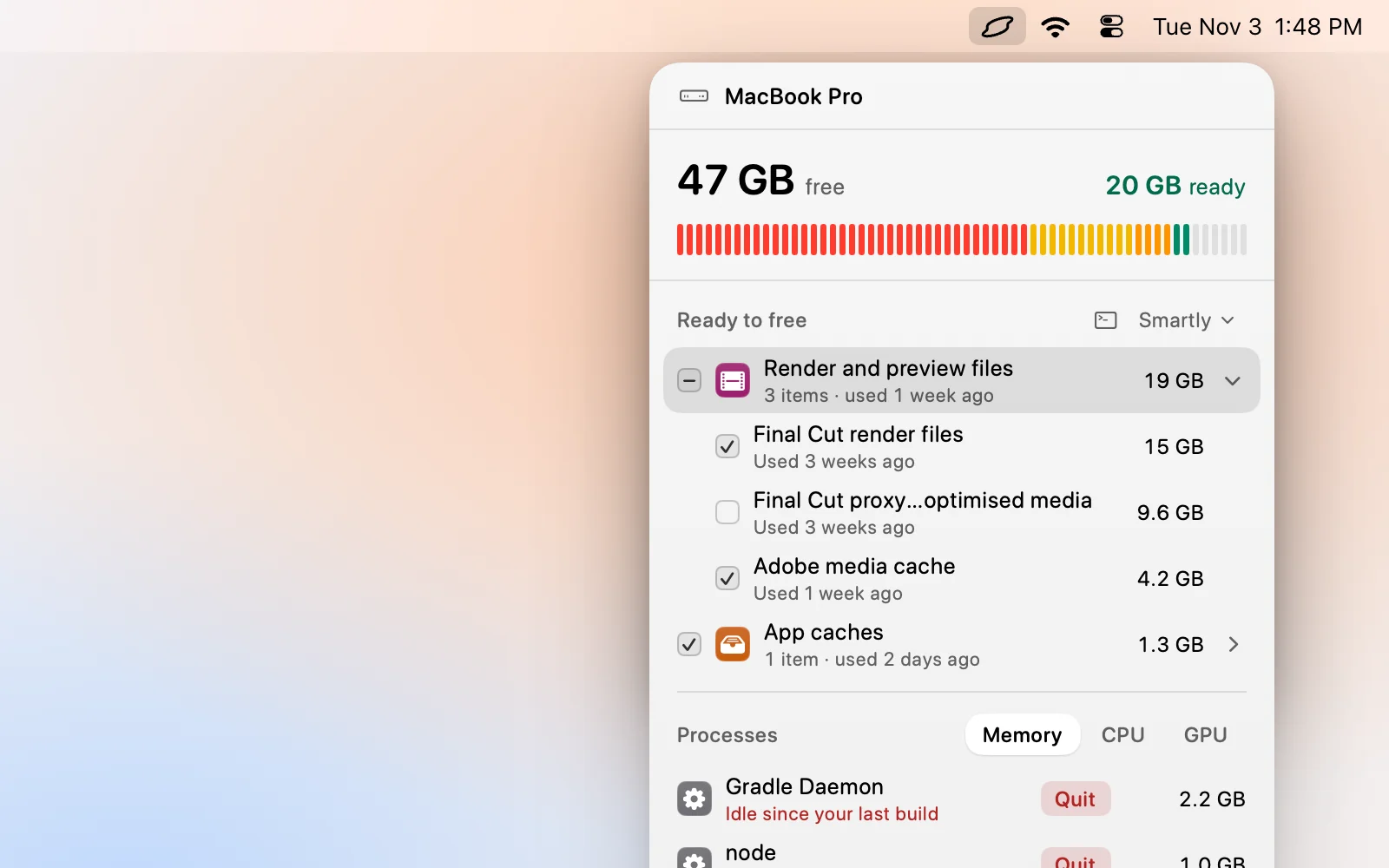
Levo tiene un indice in tempo reale del tuo disco ed elenca in Ready to free i file di render di Final Cut, i file di analisi, i media proxy e ottimizzati e la cache dell’app, ognuno con la sua dimensione e il suo progetto. Vengono trovati anche i file di render su un disco esterno, quando è collegato. Il tuo agente AI, come Claude Code o Codex, dice cos’è ogni elemento e se torna a comparire; l’eliminazione la fa Levo.
I tuoi filmati, le tue librerie e i progetti finiti non vengono mai selezionati al posto tuo. Se Final Cut è aperto, i suoi file risultano bloccati, così un render non può sparire durante il montaggio (vedi Locked items). Quando un progetto è consegnato, chiudi Final Cut, apri Levo, seleziona i file di render e proxy di quel progetto e premi Clean up. Altri dettagli in Per chi monta video.
Levo richiede macOS 26 o successivo. Controllare è gratis; per pulire ci sono due pulizie gratuite, poi una licenza a vita.
FAQ
È sicuro eliminare i file di render di Final Cut Pro?
Sì. I file di render vengono ricreati quando riproduci o esporti la timeline. L’unico costo è che la riproduzione degli effetti è più lenta finché Final Cut non li renderizza di nuovo.
Che differenza c’è tra media ottimizzati e media proxy?
I media ottimizzati sono una copia ProRes a qualità piena, più facile da montare dei file della videocamera. I media proxy sono una copia più piccola per montare su Mac più lenti. Entrambi derivano dai filmati originali, quindi si può eliminare l’uno o l’altro finché gli originali sono presenti.
Perché la mia libreria non si è ridotta dopo Elimina file generati?
Quasi tutto ciò che resta sono probabilmente i media importati, che il comando non tocca mai. Controlla anche se le Posizioni di archiviazione mandano i file generati in un’altra cartella, e se la libreria contiene vecchi snapshot di progetti che hai duplicato.
Posso eliminare la cartella Final Cut Backups?
Sì, per i progetti che hai concluso. I backup contengono i dati del progetto, non i media. Tieni il backup più recente di tutto ciò che stai ancora montando.