
Guide di Levo · Video, audio e design
Come svuotare la cache dei media di Premiere Pro e After Effects
In Premiere Pro apri Impostazioni › Cache multimediale e clicca su Elimina accanto a Rimuovi file della cache multimediale. In After Effects apri Impostazioni › Cache multimediale e su disco e clicca su Svuota cache su disco e Pulisci database e cache. Entrambe le cache si ricostruiscono da sole, quindi svuotarle è sicuro; la volta successiva che apri un progetto, Premiere impiega qualche minuto a conformare di nuovo l’audio e a creare le forme d’onda.
| Cosa | Cartella predefinita | Si può eliminare? |
|---|---|---|
File della cache multimediale (audio conformato, .cfa, .pek) | ~/Library/Application Support/Adobe/Common/Media Cache Files | Sì, vengono ricreati quando apri un progetto |
| Database della cache multimediale | ~/Library/Application Support/Adobe/Common/Media Cache | Sì, con Premiere e After Effects chiusi |
| Cache su disco di After Effects | ~/Library/Caches/Adobe/After Effects/<version> | Sì, i fotogrammi vengono renderizzati di nuovo |
| File di anteprima di Premiere | Accanto al progetto, in Adobe Premiere Pro Video Previews | Sì, per i progetti finiti |
| Salvataggi automatici | Accanto al progetto, in Adobe Premiere Pro Auto-Save | Quelli vecchi, sì; sono copie del progetto |
| Proxy | Dove li hai impostati, spesso Proxies accanto al girato | Sì, se gli originali sono ancora presenti |
Cos’è la cache dei media
Quando importi una clip, Premiere e After Effects ne decodificano l’audio in file audio conformati (.cfa) e ne disegnano la forma d’onda in file di picco (.pek). Per i formati long-GOP come H.264 e HEVC scrivono anche file di indice, così lo scorrimento è veloce. Finisce tutto in un’unica cartella condivisa usata da Premiere, After Effects, Media Encoder e Audition. Niente la pulisce in automatico se non lo chiedi tu, quindi qualche anno di progetti può lasciare decine di gigabyte, in gran parte per filmati eliminati da tempo.
La cache su disco di After Effects è separata: conserva i fotogrammi renderizzati, così un’anteprima RAM non riparte da zero. Il limite predefinito di Adobe è generoso, e su un SSD piccolo è tanto spazio per fotogrammi che dovrai comunque renderizzare di nuovo.
Per vedere quanto è grande ciascuna:
du -sh ~/Library/Application\ Support/Adobe/Common/Media\ Cache*
du -sh ~/Library/Caches/Adobe/After\ Effects/*
How to do it yourself
Premiere Pro
- Apri Premiere Pro senza alcun progetto, oppure salva e chiudi quello aperto.
- Scegli Premiere Pro › Impostazioni › Cache multimediale.
- Accanto a Rimuovi file della cache multimediale, clicca su Elimina.
- Scegli Elimina tutti i file della cache multimediale dal sistema, oppure l’opzione per rimuovere solo i file inutilizzati se c’è un progetto aperto.
- Già che ci sei, attiva Elimina automaticamente i file della cache più vecchi di e scegli un numero di giorni, oppure imposta una dimensione massima.
After Effects
- Scegli After Effects › Impostazioni › Cache multimediale e su disco.
- Clicca su Svuota cache su disco, poi su Pulisci database e cache.
- Imposta Dimensione massima cache su disco su un valore che il tuo disco può permettersi. Su un Mac da 512 GB bastano da 20 a 50 GB.
Dal Finder, se un’app non si apre
Chiudi tutte le app Adobe, compreso Media Encoder, poi elimina il contenuto delle cartelle:
rm -rf ~/Library/Application\ Support/Adobe/Common/Media\ Cache\ Files/*
rm -rf ~/Library/Application\ Support/Adobe/Common/Media\ Cache/*
Elimina il contenuto, non le cartelle, e solo con le app chiuse. Se nelle Impostazioni hai spostato la cache su un disco esterno, cerca lì; le cartelle predefinite potrebbero essere quasi vuote.
File di anteprima e salvataggi automatici
I file di anteprima (render) si trovano accanto a ogni progetto, non nella cache condivisa. Per un progetto finito, scegli Sequenza › Elimina file di render, oppure elimina dal Finder la cartella Adobe Premiere Pro Video Previews. Le vecchie cartelle Auto-Save contengono solo copie del file di progetto, quindi sono piccole, ma i progetti consegnati non ne hanno bisogno.
Una dimensione sensata
La cache serve soprattutto per i progetti che stai montando questo mese. Oltre, è spreco. Una regola che funziona per la maggior parte dei montatori: lascia che Premiere elimini i file della cache più vecchi di 30-90 giorni, tieni la cache sull’SSD interno se c’è spazio (è più veloce) e spostala su un SSD esterno veloce su un Mac da 256 GB.
Come fa Levo
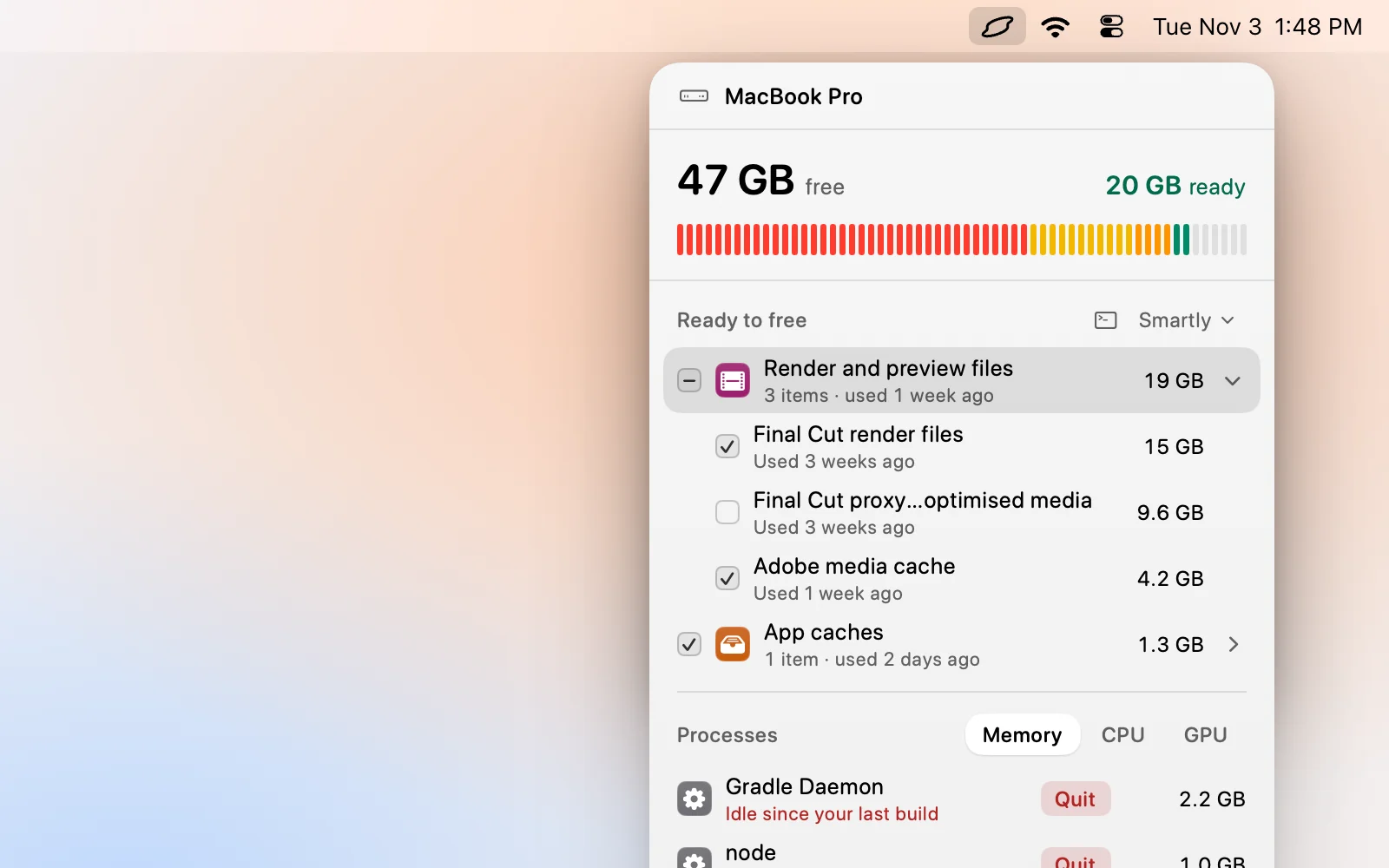
Levo elenca in Ready to free la cache dei media e la cache su disco di Premiere e After Effects, insieme ai file recuperati e di scratch di Photoshop e alle anteprime di Lightroom, ognuno con la sua dimensione. Il tuo agente AI giudica ogni elemento: cosa l’ha creato, se torna a comparire e se si può eliminare. Tu selezioni ciò che va e premi Clean up; Levo ricontrolla ogni elemento un attimo prima di eliminarlo.
Se Premiere o After Effects è aperto, i suoi file risultano bloccati e non vengono puliti, così niente sparisce durante il montaggio. I tuoi filmati e i file di progetto non vengono mai selezionati al posto tuo. Vedi Per chi monta video.
FAQ
È sicuro eliminare la cache dei media di Premiere Pro?
Sì. La cache dei media contiene solo audio conformato, forme d’onda e file di indice che Premiere crea dai tuoi filmati. Li ricostruisce la volta successiva che apri un progetto, e ci vogliono pochi minuti.
Svuotare la cache dei media elimina i miei progetti o i miei filmati?
No. I file di progetto, i filmati e i proxy si trovano altrove. Svuotare la cache rimuove solo i file che le app Adobe hanno generato dai tuoi media.
Quanto deve essere grande la cache su disco di After Effects?
Abbastanza per i progetti su cui lavori ora. Su un Mac da 512 GB bastano da 20 a 50 GB; su un Mac da 256 GB, spostala su un SSD esterno o tienila piccola.
Perché la cartella Media Cache è ancora grande dopo averla svuotata?
Forse Premiere era aperto con un progetto che usava i file, oppure era in esecuzione Media Encoder. Chiudi tutte le app Adobe e svuotala di nuovo, e controlla se le Impostazioni puntano la cache su un altro disco.