
Guide di Levo · Video, audio e design
Come svuotare la cache di DaVinci Resolve
In DaVinci Resolve apri il progetto e scegli Riproduzione › Elimina cache di render › Tutto. Per i media ottimizzati e i proxy, seleziona le clip nel Media Pool, clicca con il tasto destro e scegli Elimina media ottimizzati oppure Elimina media proxy. Tutto è generato dai tuoi filmati, quindi Resolve può ricrearlo.
| Cosa | Dove | Si può eliminare? |
|---|---|---|
| Cache di render | CacheClip dentro la cartella della cache impostata nelle Impostazioni progetto | Sì, viene renderizzata di nuovo quando serve |
| Media ottimizzati | OptimizedMedia dentro la cartella della cache | Sì, se gli originali sono ancora presenti |
| Proxy | Una cartella Proxy accanto al girato, o la posizione dei proxy che hai impostato | Sì, se gli originali sono ancora presenti |
| Fermi immagine della Gallery | Nella cartella Gallery impostata nelle Impostazioni progetto | Solo quelli che non ti servono più |
| Backup dei progetti | La cartella di backup impostata in Impostazioni › Salvataggio e caricamento progetto | Quelli vecchi, sì |
| Database dei progetti e media | La libreria dei progetti e le cartelle dei tuoi filmati | No |
Dove Resolve tiene la sua cache
Resolve scrive la cache nella prima cartella in Impostazioni › Archiviazione media, a meno che un progetto ne scelga una propria in Impostazioni progetto › Impostazioni principali › Cartelle di lavoro. Su un Mac con un solo disco di solito è dentro ~/Movies, in una cartella chiamata CacheClip, con una sottocartella per progetto e timeline. Ogni sottocartella ha come nome un id, non il nome del progetto, quindi dal Finder è difficile capire a quale progetto appartenga.
La cache di render cresce con la cache Smart o Utente attiva: ogni nodo, effetto o composizione Fusion che riproduci viene renderizzato su disco, di solito in ProRes o DNxHR. Su una timeline 4K con molto colore possono essere centinaia di gigabyte. Quando elimini un progetto dal Project Manager, la sua cache resta lì.
Per misurarla:
du -sh ~/Movies/CacheClip
du -sh ~/Movies/CacheClip/* | sort -h | tail
How to do it yourself
Dentro Resolve
- Apri il progetto di cui vuoi svuotare la cache.
- Scegli Riproduzione › Elimina cache di render, poi Tutto per cancellare tutto, oppure Non usata per tenere ciò che le timeline attuali usano.
- Nel Media Pool seleziona tutte le clip con ⌘A, clicca con il tasto destro e scegli Elimina media ottimizzati, poi Elimina media proxy se hai creato dei proxy.
- Ripeti per ogni progetto che hai consegnato.
Dal Finder, per i progetti eliminati
Per i progetti che hai già eliminato non c’è nulla da aprire, quindi svuota direttamente la cartella:
- Chiudi Resolve.
- Apri la cartella della cache indicata in Impostazioni › Archiviazione media.
- Elimina il contenuto delle cartelle
CacheClipeOptimizedMedia. Resolve ne crea di nuove per i progetti che apri.
rm -rf ~/Movies/CacheClip/*Controlla prima il percorso in Archiviazione media. Se punta a un disco esterno, la cache è lì, non in ~/Movies.
Tienila sotto controllo
- Imposta Cache di render su Nessuna o Smart invece che su Utente, a meno che non ti serva, dal menu Riproduzione.
- Punta la cache su un SSD esterno veloce se hai un Mac piccolo. Resolve la legge in fretta via Thunderbolt o USB 4.
- Scegli un formato di media ottimizzati più leggero, come ProRes Proxy, nelle Impostazioni principali, se ti serve solo per il montaggio.
Come fa Levo
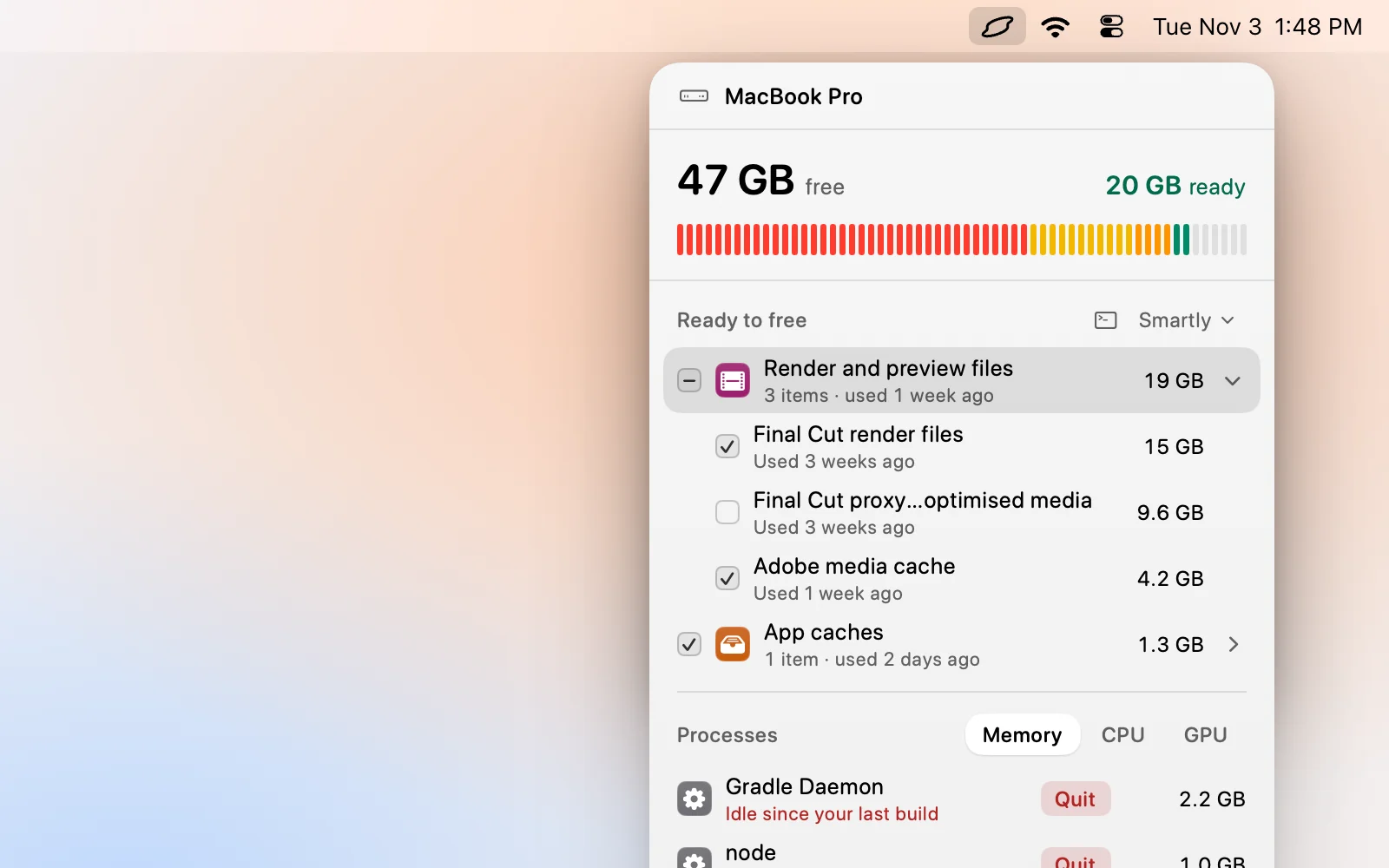
L’indice in tempo reale di Levo trova le cartelle della cache e dei fermi immagine di Resolve e le elenca in Ready to free, ognuna con una dimensione e un motivo dato dal tuo agente AI: cos’è la cartella, che torna a comparire e se un progetto la usa ancora. Tu selezioni ciò che va e premi Clean up. Finché Resolve è aperto, i suoi file risultano bloccati e non vengono toccati.
I filmati, i progetti e il database dei progetti non vengono mai selezionati al posto tuo, e una cartella che proteggi non viene mai guardata all’interno. Vedi Per chi monta video e Protected folders. Levo richiede macOS 26 o successivo; sono due pulizie gratuite, poi una licenza a vita.
FAQ
È sicuro eliminare la cache di render di DaVinci Resolve?
Sì. La cache di render contiene solo i fotogrammi che Resolve ha renderizzato per una riproduzione fluida. Li renderizza di nuovo quando riproduci la timeline, quindi l’unico costo è una riproduzione più lenta per un po’.
Dov’è la cache di DaVinci Resolve su un Mac?
Nella cartella indicata per prima in Impostazioni › Archiviazione media, o in quella impostata nelle Cartelle di lavoro del progetto. Di solito è una cartella CacheClip dentro la cartella Film.
Eliminare i media ottimizzati influisce sui miei filmati?
No. I media ottimizzati sono una copia creata dai tuoi filmati. Eliminarli lascia intatti gli originali, e Resolve li usa di nuovo finché non crei nuovi media ottimizzati.
Perché CacheClip è ancora grande dopo aver eliminato un progetto?
Eliminare un progetto nel Project Manager non elimina la sua cache. Chiudi Resolve ed elimina a mano le cartelle rimaste in CacheClip.