
Guide di Levo · Spazio su disco
Come trovare i file grandi su un Mac
Il modo integrato più rapido è il Finder: premi ⌘F, scegli Questo Mac, aggiungi la regola Dimensione file è maggiore di 1 GB e ordina i risultati per dimensione. Per le cartelle invece dei singoli file funziona du nel Terminale, e una mappa del disco mostra tutto in un colpo solo.
| Metodo | Cosa trova | Limite |
|---|---|---|
| Ricerca del Finder | Singoli file oltre una certa dimensione | Per impostazione predefinita salta la Libreria e le cartelle nascoste |
| Impostazioni Spazio | App, documenti e file iOS grandi | Niente cartelle, e i Dati di sistema restano un vuoto |
du | Le cartelle più grandi, livello per livello | Terminale, e lento sulle cartelle enormi |
find | File oltre una certa dimensione, ovunque tu possa leggere | Terminale, e un elenco lungo |
| Una mappa del disco | Tutto, come blocchi o grafico a raggiera | Serve un'app e l'accesso completo al disco |
Ricerca del Finder
- Apri il Finder e premi ⌘F.
- Fai clic su Questo Mac sotto il campo di ricerca, non sulla cartella corrente.
- Fai clic su + accanto a Salva, imposta il primo menu su Dimensione file, il secondo su è maggiore di e inserisci 1 GB.
- Scegli Vista › Come elenco, poi fai clic sulla colonna Dimensione. Se non c'è, premi ⌘J e spunta Dimensione.
La ricerca nasconde i file di sistema e, per impostazione predefinita, la tua Libreria. Per includerla, aggiungi una regola con Altro… e spunta Visibilità file, poi scegli Visibile o invisibile. Spotlight non vede le cartelle a cui non gli hai dato accesso, quindi i risultati potrebbero comunque non essere completi.
Impostazioni Spazio
Apri Impostazioni di Sistema › Generali › Spazio e fai clic su ⓘ accanto a Documenti, Applicazioni o File iOS. Elenca gli elementi più grandi, con un pulsante Elimina. Va bene per vecchi film e app dimenticate, ed è inutile per i Dati di sistema. In Come controllare lo spazio su un Mac trovi il significato delle categorie.
Terminale: du e find
Per vedere quali cartelle di primo livello nella tua Home sono più grandi:
du -h -d 1 ~ 2>/dev/null | sort -h | tail -15Poi scendi di una cartella dove il numero è alto, per esempio ~/Library:
du -h -d 1 ~/Library 2>/dev/null | sort -h | tail -15Per elencare i file oltre 500 MB nella tua cartella Home, con le dimensioni:
find ~ -type f -size +500M -exec ls -lh {} + 2>/dev/null | awk '{print $5, $9, $10, $11}'Il du di macOS conta i blocchi del disco, quindi i file sparsi come i dischi delle macchine virtuali e l'immagine di Docker possono sembrare più grandi di quanto occupano davvero. Se un numero ti sembra sbagliato, controlla con ls -ls.
Una mappa del disco
Una mappa disegna ogni cartella come un blocco proporzionale al suo contenuto, così basta un'occhiata per trovare il problema. Ne esistono di gratuite come GrandPerspective e OmniDiskSweeper, e DaisyDisk è quella a pagamento più diffusa. Per leggere le cartelle protette serve l'accesso completo al disco. Il confronto è in Alternative a DaisyDisk.
Cosa salta fuori di solito
- Registrazioni dello schermo e video esportati in Film o sulla Scrivania.
- Immagini disco e installer in Download.
- Backup di iPhone in
~/Library/Application Support/MobileSync. - Dischi di macchine virtuali, l'immagine disco di Docker e i simulatori.
- Modelli AI in
~/.ollama, in LM Studio e nella cache di Hugging Face. - Librerie di giochi e una vecchia libreria di Foto che volevi eliminare.
Un file grande non è un file superfluo. Prima di eliminarlo, chiediti cosa lo apre e se potresti riscaricarlo o ricrearlo. Se nessuna delle due è vera, spostalo su un disco esterno.
Come fa Levo
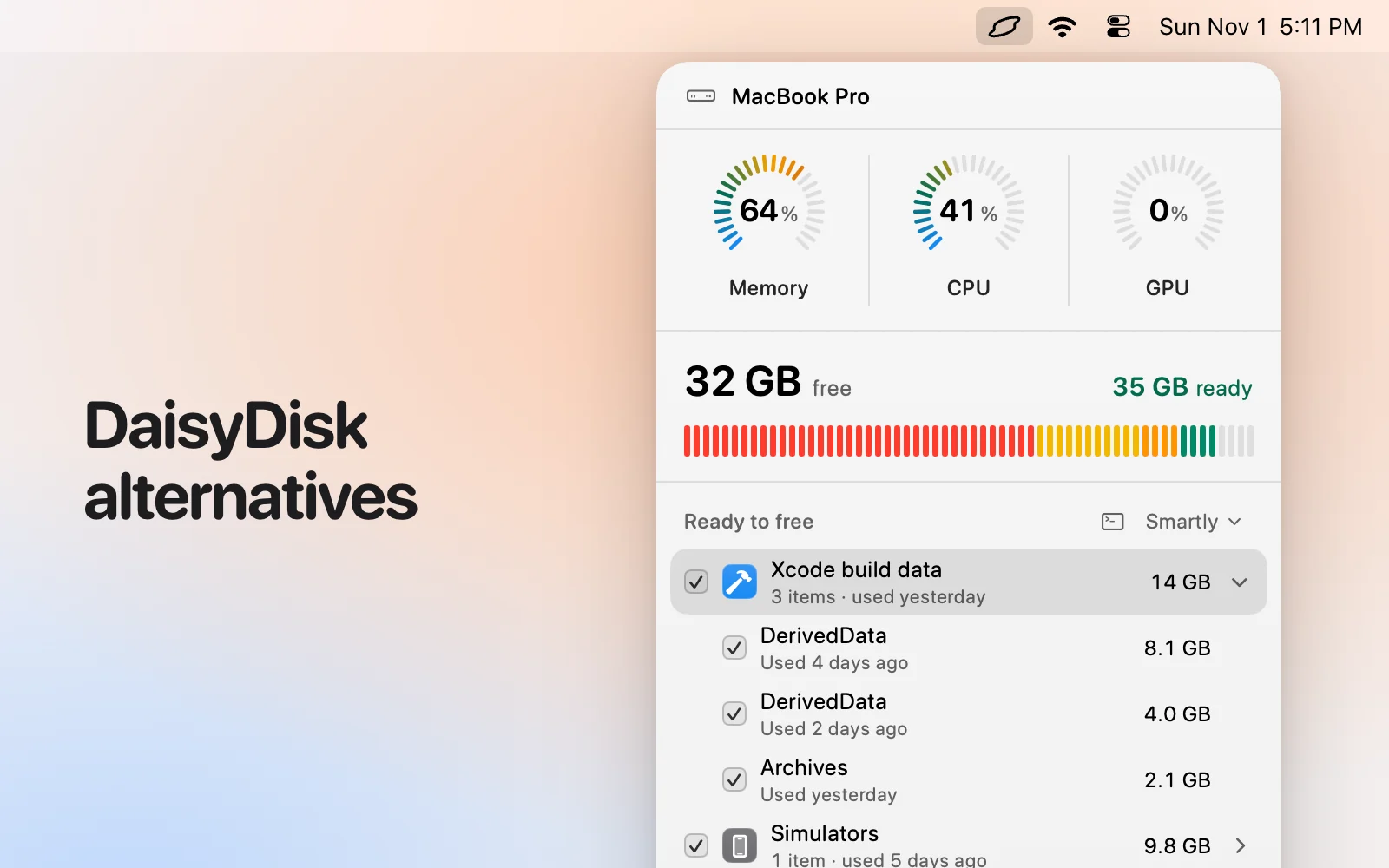
Levo ha già le dimensioni. Il suo indice aggiornato tiene traccia della tua cartella Home, compresa la Libreria e le cartelle nascoste, quindi i file grandi compaiono in Ready to free (pronto da liberare) senza che tu debba fare una ricerca. Ogni elemento mostra la dimensione e quando è stato usato l'ultima volta, e il raggruppamento ti dice cos'è: un'immagine disco, un backup, un modello o una macchina virtuale.
File grandi, backup, macchine virtuali e modelli sono elencati ma non vengono mai spuntati al posto tuo, perché solo tu sai se ti servono. Il tuo agente AI può comunque dare un'occhiata e dirti cos'è. Levo non è una mappa del disco, quindi non disegna l'intero disco, ma indica ciò su cui puoi intervenire. Vedi Levo e le mappe del disco.
Per pulire qualcosa, spuntalo e scegli Clean up. Levo lo ricontrolla un'ultima volta e, con Move to Trash attivo, puoi fare Put back.
Domande frequenti
Come trovo i file oltre 1 GB su un Mac?
Nel Finder premi Comando-F, scegli Questo Mac, aggiungi una regola Dimensione file impostata su maggiore di 1 GB e ordina per la colonna Dimensione. Per le cartelle nascoste, usa du o find nel Terminale.
Perché la ricerca del Finder non trova i file grandi nella Libreria?
Per impostazione predefinita il Finder esclude dalla ricerca la Libreria e i file invisibili. Aggiungi una regola Visibilità file impostata su visibile o invisibile, oppure cerca nel Terminale.
È sicuro eliminare i file grandi?
Solo se sai cosa sono. Di solito vecchi download ed esportazioni lo sono. Backup, macchine virtuali e modelli contengono cose che potrebbero servirti, quindi se hai dubbi spostali su un disco esterno.
Qual è la migliore app per trovare i file grandi su un Mac?
Una mappa del disco come GrandPerspective, OmniDiskSweeper o DaisyDisk mostra tutto in una volta. Tra gli strumenti integrati bastano la ricerca del Finder e du nel Terminale.