
Guide di Levo · Sviluppatori: tutto il resto
VS Code e Cursor occupano troppo spazio
La maggior parte dello spazio è nelle vecchie versioni delle estensioni in ~/.vscode/extensions e in workspaceStorage per progetti che hai eliminato. Anche cache e log si possono eliminare in sicurezza, ma conserva User/settings.json, le scorciatoie da tastiera e gli snippet.
| Cosa | Dove | Si può eliminare? |
|---|---|---|
| Cache | ~/Library/Application Support/Code/Cache, CachedData, Code Cache, GPUCache | Sì, vengono ricostruite all’avvio |
| Log | ~/Library/Application Support/Code/logs | Sì |
| Pacchetti delle estensioni scaricati | …/Code/CachedExtensionVSIXs | Sì |
| Estensioni | ~/.vscode/extensions | Le vecchie versioni sì, il resto tramite l’app |
| Stato per progetto | …/Code/User/workspaceStorage/<hash> | Sì per i progetti che non ci sono più, con una riserva |
| Impostazioni, scorciatoie, snippet | …/Code/User | Tienili |
Dove Cursor e VS Code conservano le cose
Cursor è un fork di VS Code e usa la stessa struttura con il proprio nome. Sostituisci Code con Cursor e .vscode con .cursor.
du -sh ~/Library/Application\ Support/Code/* | sort -h
du -sh ~/Library/Application\ Support/Cursor/* | sort -h
du -sh ~/.vscode/extensions ~/.cursor/extensions
Come svuotarlo da solo
- Chiudi prima l’editor. Scrive in queste cartelle mentre è in esecuzione.
- Cache e log. Elimina
Cache,CachedData,CachedExtensionVSIXs,Code Cache,GPUCacheelogs. Vengono tutte ricostruite, e l’unico costo è un primo avvio un po’ più lento. - Estensioni. Apri la vista Estensioni e disinstalla quelle che non usi. Gli aggiornamenti lasciano la cartella della versione precedente, quindi cerca anche i doppioni come
ms-python.python-2025.xin~/.vscode/extensions. Le cartelle elencate in.obsoletein quella cartella sono già segnate per la rimozione e si possono eliminare in sicurezza. - Workspace storage. Ogni progetto che hai aperto ha una cartella con nome hash in
User/workspaceStorage, con un piccoloworkspace.jsonche indica il progetto. Elimina le cartelle i cui progetti non esistono più.
cd ~/Library/Application\ Support/Code/User/workspaceStorage
for d in */; do echo "$d $(grep -o '"[^"]*"' "$d/workspace.json" | tail -1)"; done
Workspace storage conserva lo stato per progetto: schede aperte, cronologia di ricerca e, in alcune versioni, la cronologia delle chat, come le conversazioni passate di Cursor, e lo stato del controllo del codice sorgente. Eliminare la cartella di un progetto ancora in uso lo azzera. Elimina solo le cartelle il cui progetto non c’è più, o la cui cronologia non ti serve.
Cosa tenere
User/settings.json,keybindings.jsonesnippets. Anche Settings Sync li conserva nel tuo account, ma controlla prima di fidarti.User/globalStorage. Le estensioni ci conservano i propri dati, come accessi e database. Spesso è grande a causa di una sola estensione. Scopri quale, e svuota i dati di quell’estensione dalle sue impostazioni.User/History, se ti affidi a Timeline per recuperare le modifiche locali. È una rete di sicurezza per i file non salvati o sovrascritti, quindi svuotala solo quando sei sicuro.
I language server aggiungono le proprie cache. Il node_modules del progetto è di solito la cosa più grande che una sessione di programmazione lascia; vedi Come trovare ed eliminare le cartelle node_modules su tutto il Mac. Se usi anche gli IDE JetBrains, la stessa idea è in IDE JetBrains: elimina cache, log e vecchie versioni.
Come fa Levo
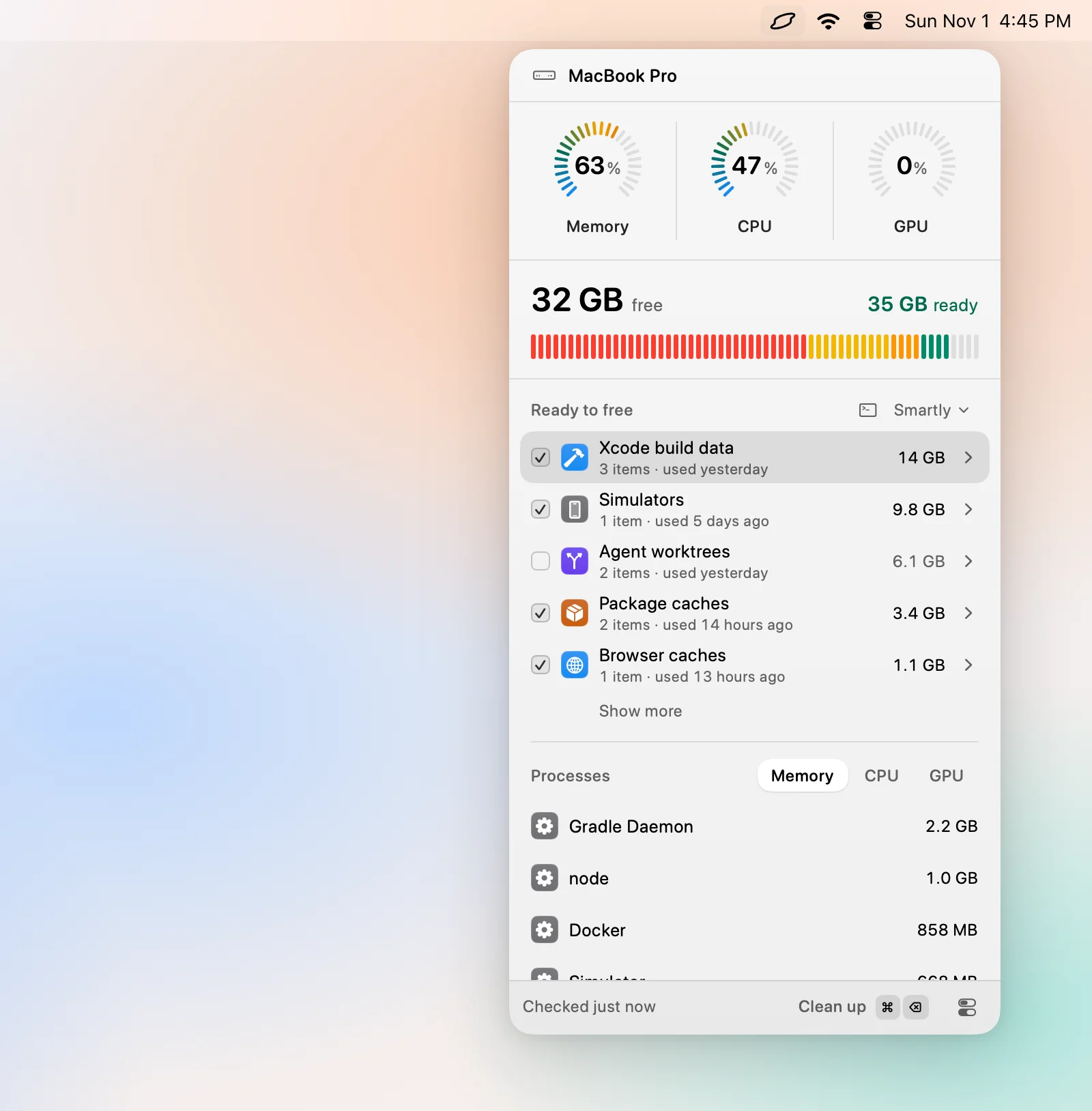
L’indice in tempo reale di Levo copre ~/Library/Application Support e le tue cartelle nascoste, quindi cache di VS Code e Cursor, vecchie versioni delle estensioni e workspace storage compaiono in Ready to free (da liberare) con dimensioni e date dell’ultimo utilizzo.
Il tuo agente giudica ogni voce. Una cache o un log torna da solo, quindi va bene. Workspace storage e la cartella delle impostazioni sono il tuo stato, quindi Levo non li seleziona per te, e tutto ciò che l’editor sta usando in questo momento viene lasciato stare. Selezioni tu ciò che va, e Levo si occupa di eliminare. Vedi come Levo decide cosa è sicuro e Levo per sviluppatori web.
Domande frequenti
È sicuro eliminare le cartelle Cache e CachedData di VS Code?
Sì. VS Code le ricostruisce all’avvio. Chiudi prima l’editor, e aspettati un primo avvio un po’ più lento.
Cos’è workspaceStorage in VS Code?
Una cartella per ogni progetto che hai aperto, con lo stato dell’editor di quel progetto, come le schede aperte e la cronologia di ricerca. Si può eliminare per i progetti che non esistono più. Per i progetti ancora in uso, eliminarla azzera quello stato.
Perché ci sono più versioni della stessa estensione?
Gli aggiornamenti installano la nuova versione in una nuova cartella e lasciano la vecchia. Puoi eliminare le cartelle più vecchie, soprattutto quelle elencate nel file .obsolete nella cartella delle estensioni.
Cursor è diverso da VS Code in questo caso?
La struttura è la stessa. Cursor usa ~/Library/Application Support/Cursor e ~/.cursor, e valgono le stesse regole per cache, log, estensioni e workspaceStorage.